
Data ostatniej aktualizacji: 5 grudnia 2025
Dostępne z każdą z następujących podpisów, z wyjątkiem miejsc, w których zaznaczono:
-
 Marketing Hub
Professional, Enterprise
Marketing Hub
Professional, Enterprise
-
 Content Hub
Professional, Enterprise
Content Hub
Professional, Enterprise
- Wcześniejsze konto Marketing Hub Basic
Skorzystaj z narzędzia HubSpot do analizy ruchu internetowego, aby wyświetlić dane dotyczące ruchu na stronie internetowej. Obejmuje to przeglądanie ruchu według źródła, klastra tematycznego, typu urządzenia, kraju i innych kryteriów.
Dowiedz się więcej o zrozumieniu źródeł ruchu HubSpot.
Jeśli posiadasz zewnętrzną witrynę, zainstaluj w niej kod śledzenia, aby rozpocząć śledzenie ruchu w HubSpot.
Aby przejść do narzędzia do analizy ruchu internetowego:
- Na koncie HubSpot przejdź do sekcji Raportowanie > Raporty.
- W menu po lewej stronie wybierz Marketing > Analiza ruchu internetowego.
Korzystanie z raportów w narzędziu do analizy ruchu internetowego
Poniżej dowiesz się, jak dostosowywać, filtrować, eksportować i zapisywać dane raportów analizy ruchu internetowego.
Uwaga: podczas przeglądania raportów analizy ruchu internetowegonależy pamiętać, że dane z poprzednich raportów mogą ulec zmianie w miarę upływu czasu, ponieważ HubSpot ponownie przetwarza dane analityczne, jeśli jest w stanie zebrać dokładniejsze dane. Na przykład zmiany danych mogą wystąpić, jeśli HubSpot jest w stanie połączyć sesje lub jeśli pierwotne źródła kontaktów zostaną zaktualizowane.
Dostosowywanie i filtrowanie danych raportów
W dowolnym raporcie w narzędziu do analizy ruchu internetowego można zmienić zakres dat i częstotliwość raportu, wyeksportować i zapisać raport oraz filtrować dane według określonych widoków analitycznych. Każde dodane filtrowanie, takie jak zakres dat, będzie miało zastosowanie zarówno do wizualizacji wykresu, jak i tabeli surowych danych.
- Aby filtrować dane według zakresu czasowego i częstotliwości, użyj menu rozwijanego Zakres dat i Częstotliwość w prawym pasku bocznym.
- Jeśli wybierzesz zakres dat kroczących, zestaw danych nie będzie obejmował bieżącego dnia.
- Tydzień w raporcie rozpoczyna się domyślnie w niedzielę, gdy wybrany zakres dat obejmuje tydzień lub gdy częstotliwość jest ustawiona naTygodniowo.
Uwaga: w przypadku użycia filtra daty raporty będą wyświetlać tylko dane dotyczące ruchu, które miały miejsce w wybranym przedziale czasowym. Na przykład strona, która nie miała żadnych odwiedzin w ciągu ostatniego miesiąca, nie pojawi się w raporcie stron po zastosowaniu filtru „Ostatni miesiąc”.
- W prawym pasku bocznym użyj menu rozwijanych, aby filtrować dane wyświetlane w raporcie.
- Wsekcji Dodatkowe filtrykliknij + Dodaj filtr, aby dodać filtry związane z danymi.
Eksportowanie lub zapisywanie raportu
- Aby wyeksportować raport jako plik CSV, XLS lub XLSX:
- Nad wykresem kliknij menu rozwijane Działania, a następnie wybierz opcję Eksportuj.
- W oknie dialogowym wprowadź nazwę pliku i kliknij menu rozwijane Format pliku, aby wybrać format. Kliknij Eksportuj.
- Plik eksportu zostanie wysłany na Twój adres e-mail i będzie można go pobrać w centrum powiadomień, dostępnym po kliknięciu ikony w prawym górnym rogu.
- Aby zapisać raport w panelu lub bibliotece raportów:
- Nad wykresem kliknij opcję Zapisz raport.
- W oknie dialogowym wprowadź nazwę raportu.
- Aby dodać raport do pulpitu nawigacyjnego, kliknij menu rozwijane Dodaj do pulpitu nawigacyjnego i wybierz, czy chcesz dodać go do istniejącego pulpitu nawigacyjnego, czy utworzyć nowy pulpit nawigacyjny.
- Jeśli wybierzesz opcję Istniejący pulpit nawigacyjny, kliknij menu rozwijane Wybierz istniejący pulpit nawigacyjny i wybierz pulpit nawigacyjny, do którego chcesz dodać raport.
- Jeśli wybierzesz opcję Nowy pulpit niestandardowy, wprowadź nazwę pulpitu niestandardowego i kliknij menu rozwijane Widoczność, aby wybrać, czy pulpit ma być udostępniony, udostępniony innym użytkownikom tylko do odczytu, czy prywatny dla Ciebie.
- Kliknij Zapisz i dodaj.
Rodzaje danych analitycznych dotyczących ruchu internetowego
Poniżej znajdują się informacje na temat rodzajów danych w poszczególnych raportach dotyczących ruchu internetowego.
Źródła
Raport„Źródła” pokazuje, skąd w Internecie pochodzą odwiedzający. Dowiedz się więcej o źródłach zdefiniowanych przez HubSpot.
Nad wykresem znajduje się sekcja Podsumowanie raportu, która przedstawia źródła ruchu. W tej sekcji wyświetlane są maksymalnie trzy źródła jednocześnie.
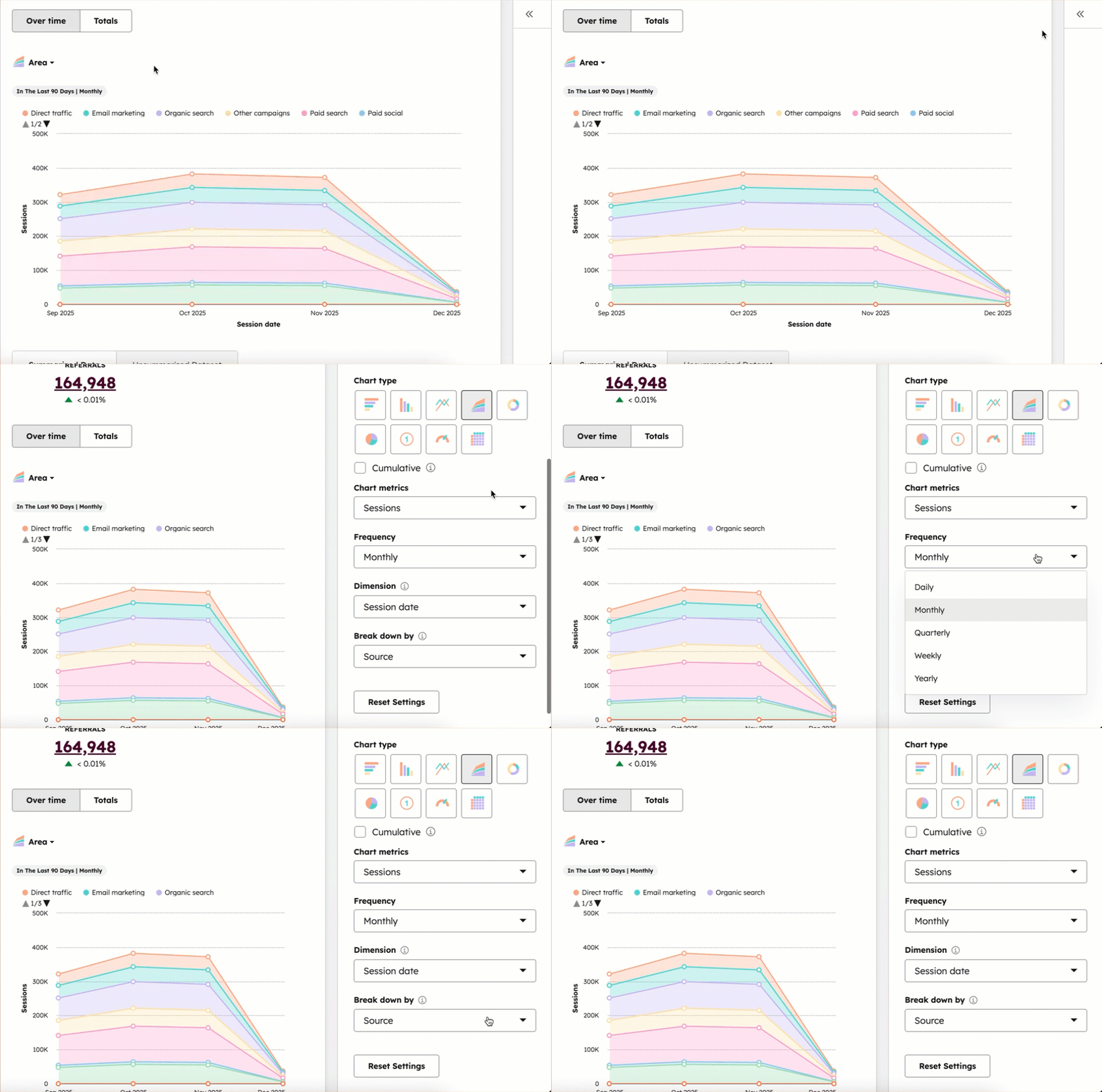
Domyślnie wykres przedstawia łączną liczbę sesji według źródła w postaci wykresu warstwowego.
- Aby wyświetlić inne wskaźniki, kliknij, aby rozwinąć prawy panel boczny, a następnie kliknij menu rozwijane Wskaźniki wykresui wybierzwskaźnik, który chcesz wyświetlić na wykresie. Dowiedz się więcej o tych wskaźnikach poniżej.
- Aby wyświetlić wskaźniki oparte na poszczególnych źródłach, kliknij menu rozwijane Podziel wedługiwybierz opcję Źródło. Dowiedz się więcej o danych szczegółowych.
- Aby zmienić styl wizualizacji wykresu, w lewym górnym rogu wykresu kliknij menu rozwijane Styli wybierz typ wykresu, którego chcesz użyć.
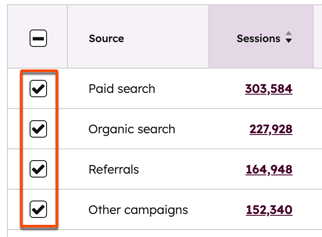
- Aby wyświetlić dane konkretnego źródła na wykresie, zaznacz pole wyboru obok niego w tabeli Podsumowanie danych poniżej. Możesz wybrać wiele źródeł, aby porównać ich wpływ.
Strony
RaportStrony pokazuje skuteczność Twoich treści przy użyciu kluczowych wskaźników ruchu. Domyślnie wyświetlane są dane dotyczące wszystkich stron HubSpot. WskaźnikNowe kontakty w tym raporcie obejmuje wszystkie kontakty utworzone na podstawie przesłanych formularzy.
Uwaga:
- Raport Strony zawiera dane historyczne dla każdego adresu URL, który kiedykolwiek został zindeksowany lub wyświetlony. Jeśli strona zostanie usunięta lub przekierowana, nadal pozostanie w danych dotyczących ruchu, aby zachować integralność danych analitycznych. Stron nie można usunąć z tego raportu.
- Raport Strony śledzi do 20 000 unikalnych zewnętrznych adresów URL stron miesięcznie. Po przekroczeniu tego limitu raport będzie śledził limit 100 nowych unikalnych zewnętrznych adresów URL stron dziennie. Wyświetlenia stron z zewnętrznymi adresami URL powyżej tego limitu będą grupowane według domeny, a nie pełnego adresu URL strony. Dowiedz się więcej o tym limicie poniżej.
- Gdy użytkownik uzyskuje dostęp do pliku, niezależnie od tego, czy jest to plik do pobrania, czy adres URL, nie jest to uwzględniane w żadnych wskaźnikach wyświetleń stron.
Raport Strony można dodatkowo filtrować według typu strony:
- Aby filtrować dane według typu strony:
- W górnej części kliknij opcję Filtry zaawansowane, a następnie wybierz opcjęTyp treści.
- Wybierz Wpisy na blogu, Strony docelowe, Strony witryny lub Artykuły wiedzy, abyfiltrować dane według określonego typu strony.
- Aby dodatkowo filtrować treści, kliknij, aby rozwinąć prawy panel boczny i filtruj według różnych wskaźników.
- Jeśli wybrano Wpisy na blogu, można filtrować wskaźniki według bloga, autora bloga, języka i tagu bloga.
- W przypadku każdego innego typu strony możesz filtrować wskaźniki według domeny i języka. Filtrować można tylko domeny główne. Jeśli chcesz filtrować według innej domeny, możesz utworzyć niestandardowy widok analityczny.
- Po zainstalowaniu kodu śledzenia HubSpot na stronach hostowanych w domenach zewnętrznych wyświetlenia tych stron nie będą kategoryzowane w typach stron dostępnych tutaj, chyba że dodasz dodatkowy kod. Dowiedz się więcej o dodatkowym kodzie, który możesz dodać do stron zewnętrznych w celu kategoryzacji.
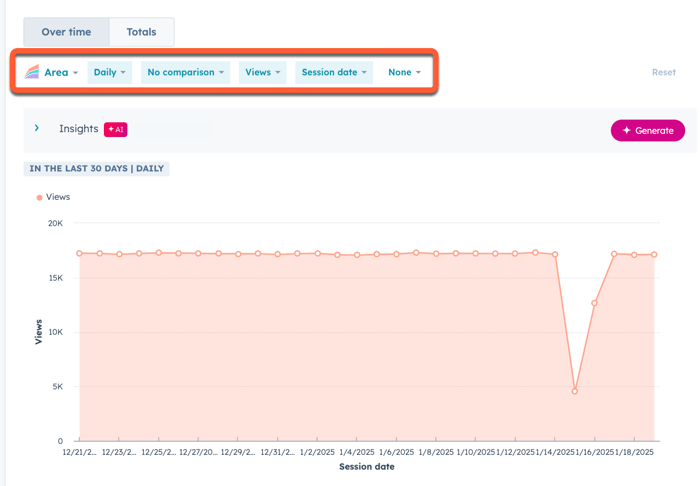
Domyślnie wykres wyświetla łączną liczbę wyświetleń stron jako wykres liniowy. Aby zaktualizować wyświetlane wskaźniki i styl wykresu:
- W lewym górnym rogu wykresu kliknij menu rozwijane Metryki wykresu i wybierzmetrykę ,którą chcesz wyświetlić na wykresie. Domyślnie zostanie wybranaopcja Wyświetlenia. Dowiedz się więcej o tych metrykach poniżej.
- W prawym górnym rogu wykresu kliknij menurozwijane Styli wybierztyp wykresu, którego chcesz użyć do analizy.
- Aby uwzględnić konkretną stronę na wykresie, zaznaczpole wyboruobok strony w tabeli poniżej wykresu.
Parametry UTM
RaportParametry UTM umożliwia analizę danych dotyczących ruchu w odniesieniu do parametrów UTM w adresach URL, z których odwiedzający korzystają, aby uzyskać dostęp do witryny. Obejmuje to analizę wszelkich ręcznie utworzonych adresów URL do śledzenia.
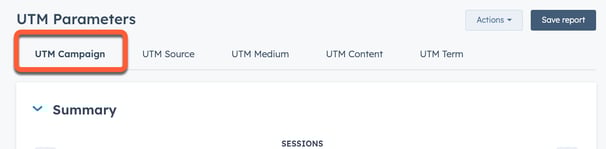
- Aby przeanalizować konkretny parametr UTM, kliknij kartę Parametr UTMu góry raportu. Domyślnie wyświetlana jest opcja Kampania.
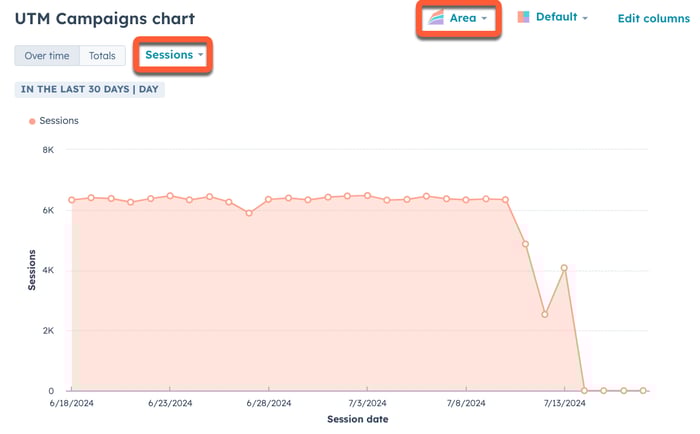
Domyślnie wykres wyświetla łączną liczbę sesji parametrów UTM jako wykres warstwowy. Aby zaktualizować wyświetlaną metrykę i styl wykresu:
- W lewym górnym rogu wykresu kliknijmenu rozwijanei wybierzmetrykę, którą chcesz wyświetlić na wykresie. Domyślnie zostanie wybranaopcja Wyświetlenia strony. Dowiedz się więcej o tych metrykach poniżej.
- W prawym górnym rogu wykresu kliknij menurozwijane Styli wybierztyp wykresu, którego chcesz użyć do analizy. Możesz wybrać wykres warstwowy, słupkowy lub liniowy.
- W tabeli poniżej zaznaczpole wyboruobok strony, aby uwzględnić ją na wykresie.
Typy urządzeń
Raport„Typy urządzeń ” umożliwia analizę ruchu w witrynie według odwiedzin z komputerów stacjonarnych, tabletów i urządzeń mobilnych.
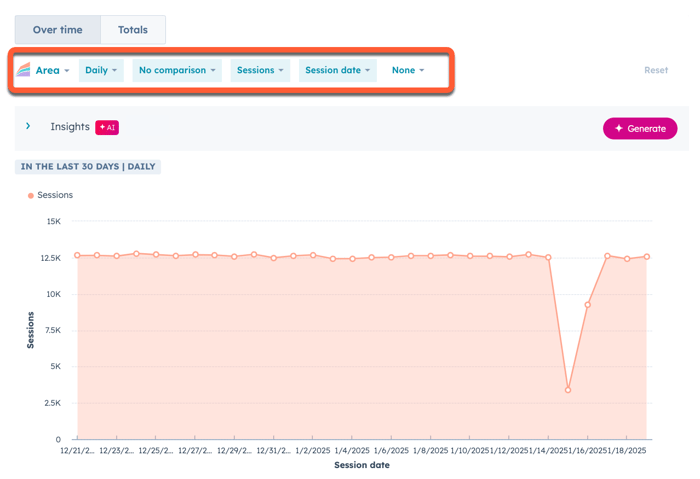
Domyślnie wykres wyświetla łączną liczbę sesji w postaci wykresu liniowego.
- Aby wyświetlić inny wskaźnik, w górnej części wykresu kliknij opcję Sesjei wybierzwskaźnik, który chcesz wyświetlić na wykresie. Więcej informacji na temat tych wskaźników znajdziesz poniżej.
- Aby zmienić styl wizualizacji wykresu, w lewym górnym rogu wykresu kliknij menu rozwijane Styli wybierz typ wykresu, którego chcesz użyć. Możesz wybrać wykres warstwowy, słupkowy lub liniowy.
- Aby uwzględnić określone typy urządzeń na wykresie, zaznaczpole wyboruobok typu urządzenia w tabeli poniżej wykresu.
Kraje
W raporcie Kraje można analizować ruch w witrynie według krajów odwiedzających. Dane dotyczące kodów krajów HubSpot wykorzystują standard ISO 3166.
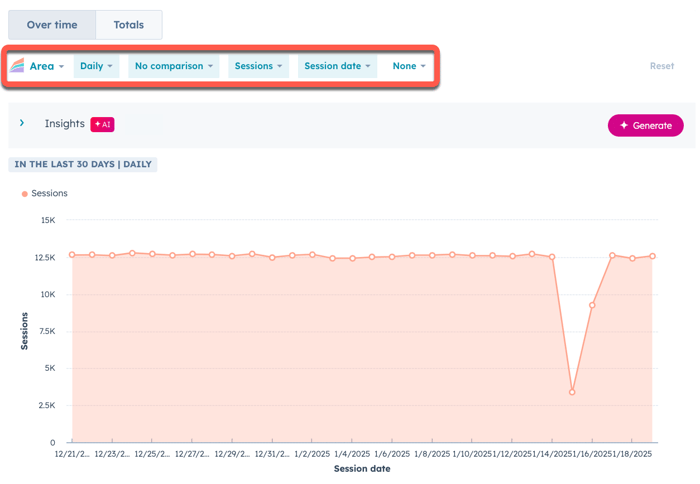
Domyślnie wykres wyświetla łączną liczbę sesji według krajów w formie wykresu liniowego. Aby zaktualizować wyświetlane wskaźniki i styl wykresu:
- W górnej części wykresu kliknij menu rozwijanei wybierzmetrykę, którą chcesz wyświetlić na wykresie. Domyślnie zostanie wybrana opcjaSesje. Więcej informacji na temat tych metryk znajdziesz poniżej.
- W prawym górnym rogu wykresu kliknij menurozwijane Styli wybierztyp wykresu, którego chcesz użyć do analizy. Możesz wybrać wykres warstwowy, słupkowy lub liniowy.
- Aby uwzględnić określone kraje na wykresie, zaznacz pole wyboru obok kraju w tabeli poniżej wykresu.
Jeśli HubSpot nie jest w stanie określić konkretnej lokalizacji, wpolu lokalizacji lub regionu może pojawić się komunikat Nieznane.
Przeglądarki
Raport„Przeglądarki” umożliwia analizę ruchu w witrynie według przeglądarek.
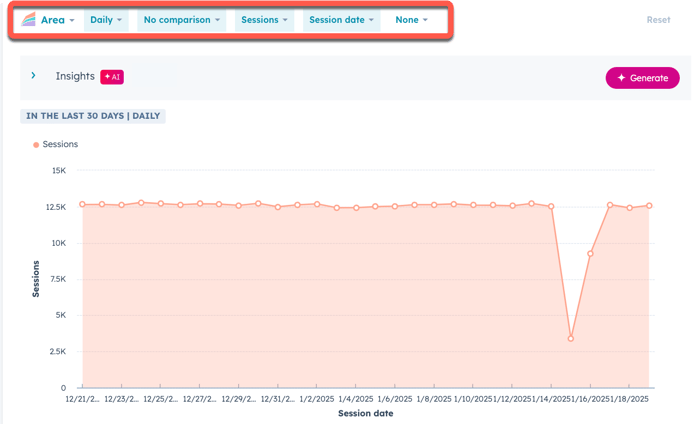
Domyślnie wykres wyświetla łączną liczbę sesji według przeglądarki w postaci wykresu warstwowego. Aby zaktualizować wyświetlane wskaźniki i styl wykresu:
- W górnej części wykresu kliknij menu rozwijanei wybierzmetrykę, którą chcesz wyświetlić na wykresie. Domyślnie wybrane sąsesje. Dowiedz się więcej o tych metrykach poniżej.
- W lewym górnym rogu wykresu kliknij menu rozwijane Styli wybierztypwykresu, którego chcesz użyć do analizy. Możesz wybrać wykres warstwowy, słupkowy, liniowy lub kombinację wykresu warstwowego i liniowego, aby zwizualizować dane.
- W tabeli poniżej zaznaczpole wyboru obok przeglądarki, aby uwzględnić ją na wykresie.
Inne strony w domenie
Jeśli śledzisz witrynę zewnętrzną, która generuje ponad 20 000 nowych, unikalnych adresów URL miesięcznie, zapoznaj się z poniższymi limitami, aby zrozumieć, w jaki sposób HubSpot będzie grupować wyświetlenia stron zewnętrznych.
Ze względu na wydajność raportStrony wyświetla tylko wyświetlenia stron według adresów URL dla maksymalnie 20 000 zewnętrznych stron miesięcznie. Po dodaniu 20 000 nowych, unikalnych adresów URL zewnętrznych stron do raportu w danym miesiącu, raport wyświetla wyświetlenia stron według adresów URL dla maksymalnie 100 nowych unikalnych adresów URL stron dziennie. Wszelkie wyświetlenia stron powyżej tego limitu będą grupowane według domeny, a nie adresu URL strony. W raporcie wyświetlenia te będą sklasyfikowane jako Inne strony w domenie.
- Limit ten dotyczy tylko adresów URL, których wyświetlenia nie były wcześniej śledzone przez konto.
- Strony hostowane w HubSpot nie są wliczane do tego limitu.
Na przykład Twoja witryna internetowa może być skonstruowana w taki sposób, że dla każdego użytkownika tworzona jest nowa strona, np. www.example.com/user/michaelscott. Jeśli śledzisz wszystkie te zewnętrzne strony w HubSpot, raportStrony wyświetli te wyświetlenia stron w następujący sposób:
- Jeśli w sierpniu otrzymasz 15 000 rejestracji, co oznacza, że zostanie utworzonych 15 000 nowych stron użytkowników pod unikalnymi adresami URL, raport Strony wyświetli wyświetlenia stron dla każdego unikalnego adresu URL.
- Jeśli we wrześniu otrzymasz 25 000 nowych rejestracji, co oznacza, że zostanie utworzonych 25 000 nowych stron użytkowników pod unikalnymi adresami URL, raport Strony wyświetli wyświetlenia stron dla unikalnych adresów URL dla pierwszych 20 000 stron. Ponieważ osiągnąłeś miesięczny limit, raport Strony będzie nadal wyświetlał wyświetlenia stron dla unikalnych adresów URL tylko dla pierwszych 100 nowych stron dziennie. Wszystkie wyświetlenia nowych, unikalnych adresów URL stron po tym terminie będą grupowane pod domeną, a nie pod poszczególnymi stronami. Przez resztę miesiąca wyświetlenia nowych stron powyżej pierwszych 100 dziennie będą wyświetlane w sekcji Inne strony w domenie www.example.com.
W przypadku witryn internetowych, które przekraczają te limity, istnieje kilka opcji pozwalających uniknąć przypisywania odsłon do kategorii„Inne strony w domenie”:
- Ustaw kanoniczny adres URL w nagłówkach HTML stron, których to dotyczy, np. https://example.com/user. Spowoduje to, że HubSpot będzie śledził wyświetlenia stron pod jednym adresem URL. Dowiedz się więcej o kanonicznych adresach URL.
- W przypadku aplikacji jednostronicowych dostosuj kod śledzenia HubSpot za pomocą funkcji
setPath. Podobnie jak w powyższym przypadku, spowoduje to, że HubSpot będzie śledził wyświetlenia stron pod określonym adresem URL, a nie pod każdym nowym, unikalnym adresem URL.
Wskaźniki
Poniżej znajdują się definicje wskaźników występujących w narzędziu do analizy ruchu.
Źródła, klastry tematyczne, parametry UTM, typy urządzeń, kraje i przeglądarki
- Sesje: seria działań analitycznych podejmowanych przez osobę odwiedzającą Twoją witrynę internetową.
- Sesje to nie tylko wyświetlenia stron, ale także działania takie jak wydarzenia, przesłanie formularzy i kliknięcia CTA.
- Sesje wygasają po 30 minutachbezczynności odwiedzającego.
- Nowe sesje rozpoczynają się, gdy odwiedzający powraca do witryny po 30 minutach aktywności lub wraz z nową kampanią sesji (np. odwiedzający powraca do witryny z innego źródła ruchu).
- Jeśli odwiedzający uniemożliwi śledzenie plików cookie za pomocą rozszerzenia lub rezygnacji z polityki plików cookie, a następnie prześle formularz, HubSpot spróbuje odgadnąć kontekst przesłania, aby dokładniej zarejestrować jego źródło, zazwyczaj za pomocą parametrów UTM.
- Przykładowe scenariusze sesji:
- Scenariusz 1
- Odwiedzający znajduje Twoją witrynę poprzez wyszukiwanie organiczne.
- Opuszcza ją i wraca do komputera dopiero po dwóch godzinach. Kontynuuje przeglądanie witryny otwartej w przeglądarce i klika przycisk CTA.
- Pierwsza sesja wygasła podczas dwóch godzin bezczynności, a druga sesja została zarejestrowana z nowym źródłem ruchu bezpośredniego.
- Liczy się to jako2 sesje, każda z innym źródłem. Pierwsza to wyszukiwanie organiczne, a druga to ruch bezpośredni.
- Scenariusz 2
- Odwiedzający ma zainstalowany w przeglądarce program blokujący reklamy, który blokuje pliki cookie. HubSpot nie będzie w stanie śledzić wyświetleń stron.
- Użytkownik uzyskuje dostęp do strony docelowej poprzez marketingowy e-mail i przesyła formularz.
- Dzięki parametrom UTM HubSpot jest w stanieprzypisać to do źródła e-mail.
- Scenariusz 3
- Odwiedzający znajduje witrynę poprzez wyszukiwanie organiczne, a następnie opuszcza ją.
- W ciągu 30 minut odwiedzający wraca bezpośrednio do witryny.
- Jest to liczone jako 1 sesja, ponieważ odwiedzający powrócił w ciągu 30 minut. Źródłem jest wyszukiwanie organiczne.
- Scenariusz 1
- Współczynnik sesji do kontaktów:liczba przesłanych formularzy podzielona przez liczbę unikalnych odwiedzających w wybranym okresie.
- Nowe kontakty:liczba nowych kontaktów utworzonych w wybranym okresie. Raport„Strony” uwzględnia tylko kontakty utworzone na podstawie przesłanych formularzy, natomiast raport„Źródła” obejmuje kontakty ze wszystkich źródeł.
- Wskaźnik kontaktów do klientów:odsetek nowych kontaktów utworzonych w wybranym okresie, które ostatecznie stały się klientami.
- Klienci:liczba klientów, którzy zostali pierwotnie utworzeni w tym okresie i obecnie znajdują się na etapie cyklu życia„Klient”.
- Współczynnik odrzuceń:odsetek odwiedzających daną stronę internetową, którzy opuszczają ją po wyświetleniu tylko jednej strony.
- Nowi użytkownicy: liczba nowych użytkowników odwiedzających Twoją witrynę internetową, gdzie każda nowa sesja jest liczona dla każdego śledzonego użytkownika.
-
Odwiedzający to osoba, która odwiedza Twoją witrynę, śledzona przez plik cookie umieszczony w jej przeglądarce przezkod śledzący HubSpotzainstalowany w Twojej witrynie.
-
Jeden odwiedzający może mieć wiele sesji i wyświetleń stron w Twojej witrynie.
-
- Procent nowych sesji:odsetek sesji pochodzących od nowych użytkowników.
- Wyświetlenia stron / sesja:
- Średnia długość sesji:średni czas trwania sesji odwiedzającego w witrynie.
Strony
- Wyświetlenia stron:liczba wyświetleń stron zarejestrowanych w wyznaczonym okresie czasu. HubSpot zlicza wyświetlenie strony za każdym razem, gdy kod śledzenia HubSpot jest ładowany w przeglądarce. Przykładowe scenariusze wyświetleń stron:
- Scenariusz 1
- Użytkownik wyszukuje w Google i uzyskuje dostęp do Twojej witryny pod adresem www.website.com.
- Zostanie to policzone jako jedno wyświetlenie stronydlawww.website.com.
- Scenariusz 2
- Odwiedzający przechodzi do Twojego konta X i klika link do Twojego bloga pod adresem blog.website.com.
- Na Twoim blogu klikają link w menu, aby wyświetlić Twoją główną stronę pod adresem www.website.com.
- Zostanie to policzone jako dwa wyświetlenia strony, jedno wyświetlenie strony przypisane do blog.website.com i jedno wyświetlenie strony dla www.hubspot.com.
- Scenariusz 1
- Zgłoszenia: liczba zgłoszeń w formularzu HubSpot lub widżecie spotkań na Twojej stronie HubSpot lub w poście na blogu. Dane te nie obejmują modułów spotkań dodanych poprzez link osadzony na stronie zewnętrznej.
- Nowe kontakty:liczba nowych kontaktów utworzonych w wybranym przedziale czasowym.
- Klienci:liczba klientów, których pierwsza konwersja miała miejsce w wybranym przedziale czasowym.
- Współczynnik wyświetleń strony do zgłoszeń: liczba zgłoszeń, zgodnie z powyższą definicją, podzielona przez liczbę sesji w wybranym przedziale czasowym.
- Współczynnik wyświetleń strony do kontaktów:liczba zgłoszeń formularzy podzielona przez liczbę unikalnych odwiedzających w wybranym okresie.
- Współczynnik wyświetleń strony do klientów:liczba odwiedzających, którzy obecnie znajdują się na etapie cyklu życiaklienta, podzielona przez liczbę sesji w wybranym okresie.
- Wejścia:liczba sesji w witrynie internetowej, które rozpoczęły się na tej stronie.
- Wyjścia: liczbaodwiedzających, którzy zakończyli sesję w witrynie po wyświetleniu tej strony.
- Średni czas na stronie:średni czas między rozpoczęciem a zakończeniem wyświetlenia strony.
- Współczynnik odrzuceń:odsetek odwiedzających daną witrynę internetową, którzy opuszczają ją po wyświetleniu tylko jednej strony.
- Współczynnik wyjść:procent wyświetleń tej strony, które były ostatnimi w sesji odwiedzającego w Twojej witrynie.
- Wyświetlenia CTA:liczba wyświetleń CTA na tej stronie.
- Kliknięcia CTA:liczba kliknięć CTA na tej stronie.
- Wyświetlenia AMP (tylko posty na blogu):zestawienie liczby wyświetleń wersji AMP posta na blogu w porównaniu z liczbą wyświetleń na komputerze stacjonarnym.
- Wskaźnik CTA:wskaźnik konwersji określający, ilu użytkowników kliknęło przycisk CTA wyświetlony na tej stronie.
- Typ treści: klasyfikacja treści. Na przykład artykuł wiedzy lub wpis na blogu. Typ treści zostanie wypełniony tylko wtedy, gdy domena strony jest połączona z kontem HubSpot.
