
Data ostatniej aktualizacji: 13 maja 2026
Dostępne z każdą z następujących podpisów, z wyjątkiem miejsc, w których zaznaczono:

Utwórz segmenty (wcześniej nazywane listami), aby pogrupować rekordy na podstawie wartości atrybutów i innych cech. Na przykład utwórz segment potencjalnych klientów o wysokim stopniu dopasowania, aby wysłać do nich e-mail marketingowy, lub pogrupuj transakcje o wysokim priorytecie i włącz je do przepływu pracy, aby powiadomić dział sprzedaży o powiązanych działaniach.
W tym artykule opisano kroki niezbędne do utworzenia nowych segmentów. Aby zarządzać segmentami, ustawić kryteria segmentów lub dodać rekordy do istniejących segmentów, zapoznaj się z poniższymi zasobami:
Rodzaje segmentów
W koncie HubSpot istnieją dwa rodzaje segmentów: segmenty aktywne i segmenty statyczne.
Segmenty aktywne
Segmenty aktywne automatycznie aktualizują swoich członków na podstawie określonych kryteriów. Rekordy dołączają do segmentu, gdy spełniają kryteria, i opuszczają go, gdy przestają je spełniać.
Przykłady sytuacji, w których należy stosować segmenty aktywne, obejmują:
- Wysyłanie unikalnych e-maili marketingowych w oparciu o zachowanie i właściwości każdego kontaktu. Jeśli wysyłasz regularny newsletter, segment aktywny automatycznie zarządza stale zmieniającą się grupą subskrybentów.
- Wykonywanie połączeń wychodzących do kontaktów na podstawie zachowań i wartości właściwości.
- Segmentowanie rekordów na podstawie właściwości, które często się zmieniają w czasie, takich jak etap cyklu życia.
Segmenty statyczne
Segmenty statyczne obejmują rekordy, które spełniają określone kryteria w momencie zapisania segmentu. Segmenty statyczne nie są aktualizowane automatycznie, więc nowe rekordy spełniające kryteria nie zostaną dodane do segmentu. Rekordy można ręcznie dodawać do segmentów statycznych i usuwać z nich.
Przykłady sytuacji, w których należy stosować segmenty statyczne, obejmują:
- Ręczne dodawanie rekordów do przepływu pracy.
- Wysyłanie jednorazowych masowych wiadomości e-mail, kampanii e-mailowych, których nie przeprowadzasz często, oraz do grupy kontaktów, która się nie zmienia (np. uczestnicy wydarzeń, segmenty pracowników dla wewnętrznego biuletynu lub segmenty z targów).
- Ręczne grupowanie rekordów, które mogą nie mieć wspólnych atrybutów lub zachowań.
- Segmentowanie w celu zbiorczego usunięcia rekordów z konta.
Utwórz segment
Segmenty można tworzyć ręcznie lub generować za pomocą sztucznej inteligencji w Breeze. Jeśli posiadasz konto Starter, Professional lub Enterprise, możesz również skorzystać z asystenta AI do generowania filtrów i opisów segmentów.
Wymagane uprawnienia Uprawnienia do pisania segmentów są wymagane do tworzenia segmentów.
- Na swoim koncie HubSpot przejdź do sekcji CRM > Segmenty.
- W prawym górnym rogu kliknij Utwórz segment.
- Wybierz obiekt zawierający rekordy, które chcesz podzielić na segmenty.
- Aby użyć sztucznej inteligencji do wygenerowania filtrów segmentu (tylkowersje Starter, Professional i Enterprise ), w polu tekstowym Generuj filtry segmentu za pomocą sztucznej inteligencji wprowadź opis typów rekordów, które chcesz uwzględnić w segmencie. Nadal możesz ręcznie edytować filtry w edytorze segmentów.
- Kliknij Dalej.
- Aby edytować nazwę segmentu, w lewym górnym rogu kliknij ikonę edycji i wprowadź nazwę.
- Aby dodać segment do folderu, w lewym górnym rogu kliknij Dodaj do folderu. W oknie dialogowym kliknij folder, a następnie kliknij Przenieś.
- W panelu po lewej stronie kliknij + Dodaj filtr, aby ustawić kryteria dla rekordów, które chcesz uwzględnić w segmencie. Zapoznajsię z dostępnymi kryteriami segmentówi ich działaniem. Możesz wybrać do 250 filtrów na segment, w tym do 60 powiązanych filtrów obiektów.
Dodawanie filtrów dla właściwości i
zdarzeń
tego samego obiektu
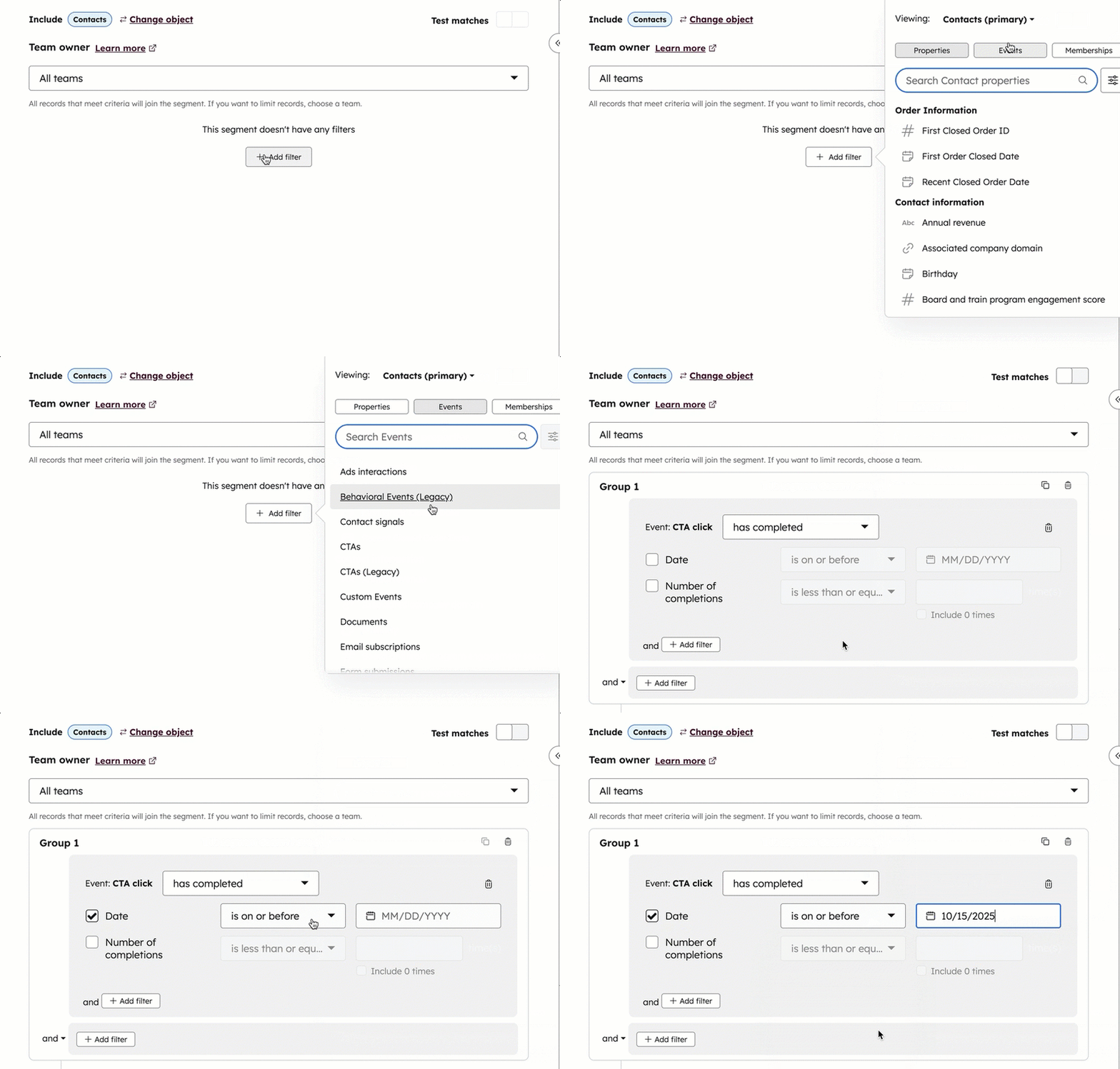
Aby skonfigurować kryteria oparte na właściwościach i zdarzeniach obiektu segmentu (np. właściwościach kontaktu w segmencie kontaktów):
- Po kliknięciu+ Dodaj filtr wybierz obiekt, dla którego chcesz ustawić filtry (tj. ten sam obiekt, który wybrałeś podczas tworzenia segmentu).
- Wybierz kategorię filtra. Dostępne opcje to:
- Właściwości (np. właściwość kontaktu „Etap cyklu życia”)
- Zdarzenia (np. interakcja CTA)
- Członkostwa (np. rejestracja w przepływie pracy)
- Przewiń lub wpisz treść wyszukiwania, a następnie wybierz właściwość, zdarzenie lub członkostwo, dla których chcesz ustawić kryteria.
- Wybierz operator (np. jest równe, jest znane). Dowiedz się więcej o operatorach dostępnych dla filtrów właściwości, zdarzeń lub członkostw.
- Ustaw kryteria w oparciu o typ pola:
- Lista rozwijana lub pole wyboru: kliknij menu rozwijane i zaznacz pola wyboru po lewej stronie wartości.
- Tekst: kliknij pole Dodaj opcje i wpisz wartość tekstową. Jeśli dodajesz wiele opcji, oddziel każdą wartość średnikiem (np. Boston; Chicago; Nowy Jork).
- Liczbowe: wprowadź wartość liczbową. Dotyczy to właściwości typu Liczba i Obliczenie.
- Wybór daty: kliknijpole kalendarza, a następnie wybierz datę.Właściwości wyboru daty domyślnie odpowiadają strefie czasowej konta HubSpot.
- Aby sprawdzić, czy rekordy spełniają kryteria filtrowania, włącz przełącznik Testuj dopasowania. Przetestuj wszystkie rekordy lub pojedynczy rekord.
Dodaj filtry dla powiązanych właściwości obiektów i zdarzeń
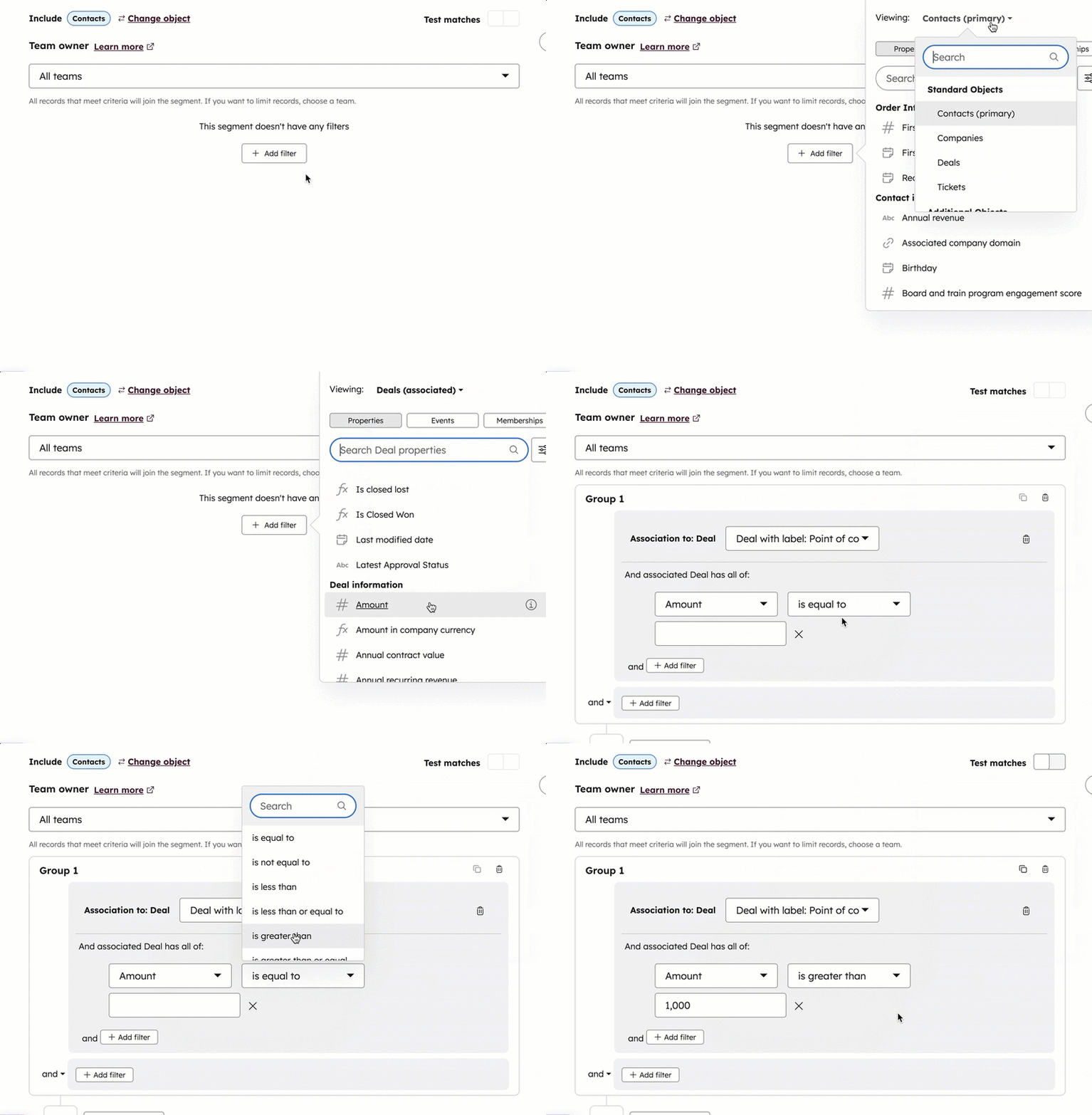
Aby skonfigurować kryteria na podstawie powiązań obiektu segmentu (np. powiązanych właściwości firmy w segmencie kontaktów):
- Po kliknięciu + Dodaj filtr wybierz powiązany obiekt, dla którego chcesz ustawić filtry (np. kampania).
- Wybierz kategorię filtra. Dostępne opcje to:
- Właściwości (np. właściwość kontaktu „Etap cyklu życia”)
- Zdarzenia (np. interakcja CTA)
- Członkostwa (np. rejestracja w przepływie pracy)
- Przewiń lub wpisz, aby wyszukać, a następnie wybierz właściwość, zdarzenie lub członkostwo, dla których chcesz ustawić kryteria.
- W przypadku filtrów obiektów powiązanych segment domyślnie zawiera rekordy, gdy dowolne powiązane rekordy spełniają kryteria. Aby zamiast tego filtrować na podstawie głównego powiązania z firmą lubetykiety powiązania, kliknij menu rozwijane Dowolny [obiekt] i wybierz opcję:
- Główny [obiekt]: w przypadku powiązanych firm filtruj tylko na podstawie głównej powiązanej firmy (np. uwzględnij kontakt tylko wtedy, gdy główna powiązana firma spełnia kryteria).
- Z etykietą ( tylkowersje Professional i Enterprise ): w sekcji Z etykietą wybierzetykietę, aby filtrować wyłącznie na podstawie powiązań, które używają wybranej etykiety (np. uwzględnij kontakt, jeśli firma powiązana z tą etykietą spełnia kryteria).
- Wybierz operator (np. jest równe, jest znane). Dowiedz się więcej o operatorach dostępnych dla filtrów właściwości, wydarzeń lub członkostwa.
- Ustaw kryteria w oparciu o typ pola:
- Lista rozwijana lub pole wyboru: kliknij menu rozwijane i zaznacz pola wyboru po lewej stronie wartości.
- Tekst: kliknij pole Dodaj opcje i wpisz wartość tekstową. Jeśli dodajesz wiele opcji, oddziel każdą wartość średnikiem (np. Boston; Chicago; Nowy Jork).
- Liczbowe: wprowadź wartość liczbową. Dotyczy to właściwości typu Liczba i Obliczenie.
- Wybór daty: kliknijpole kalendarza, a następnie wybierz datę w kalendarzu.Właściwości wyboru daty domyślnie odpowiadają strefie czasowej konta HubSpot.
- Aby sprawdzić, czy rekordy spełniają kryteria filtrowania, włącz przełącznik Testuj dopasowania. Przetestuj wszystkie rekordy lub pojedynczy rekord.
Przykład: utwórz segment kontaktów na podstawie powiązania z kampanią
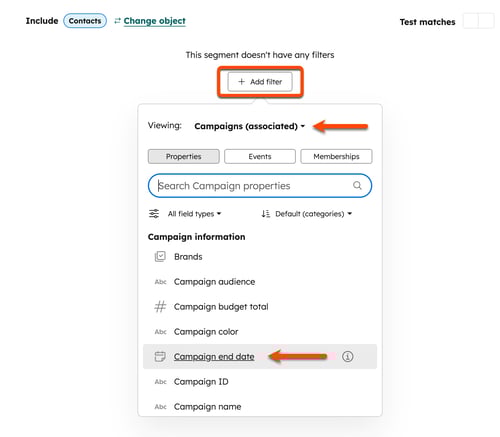
Skorzystaj z poniższego przykładu, aby wyświetlić kontakty powiązane z kampanią marketingową, która zakończyła się w tym kwartale.
- Na swoim koncie HubSpot przejdź do sekcji CRM > Segmenty.
- W prawym górnym rogu kliknijUtwórz segment.
- WybierzKontakty.
- KliknijDalej.
- KliknijDodaj filtr.
- W oknie podręcznym:
- Kliknij menu rozwijane Wyświetlanie i wybierz opcjęKampanie.
- Wybierz opcjęData zakończenia kampanii.
- Kliknij menu rozwijane daty i wybierz opcjęW tym kwartale.
- W razie potrzeby dodaj dodatkowe filtry.
- W górnej części strony wprowadź nazwę segmentu.
- KliknijDalej.
- Skonfiguruj ostatnie szczegóły.
- KliknijZapisz i przetwórz segment.
Dodawanie innych filtrów i zarządzanie grupami filtrów
Aby dodać, sklonować lub usunąć filtry i grupy filtrów:
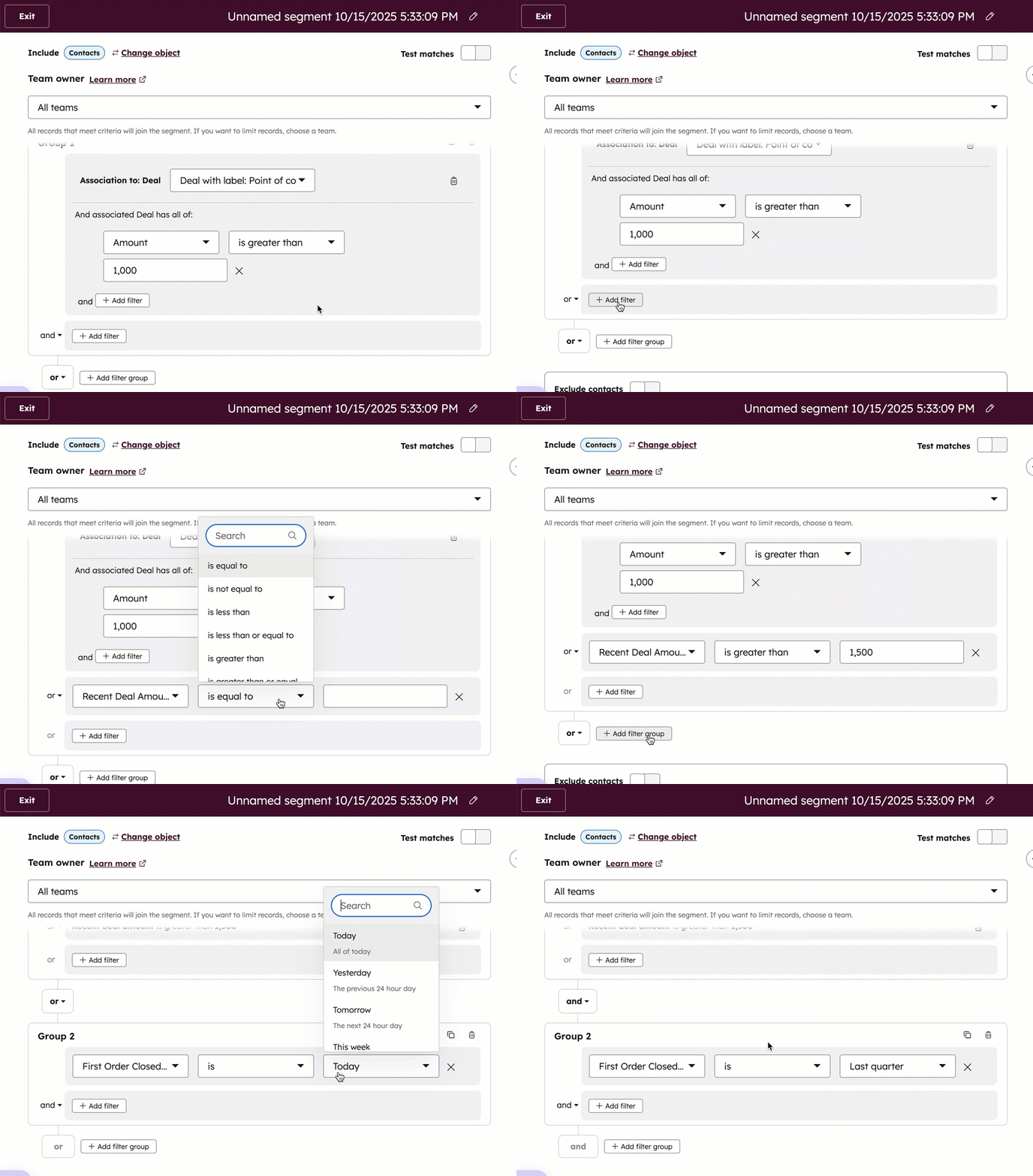
- Aby dodać dodatkowe filtry w tej samej kategorii lub grupie, kliknij + Dodaj filtr.
- Aby dodać kolejną grupę filtrów, kliknij + Dodaj grupę filtrów.
- Aby zakończyć edycję grupy filtrów, kliknij X w prawym górnym rogu edytora.
- Aby zmienić logikę w obrębie grupy lub między grupami, kliknij menu rozwijane„i” lub „lub” i zaktualizuj logikę. Dowiedz się więcej o logice „i” oraz „lub”.
- Aby usunąć kryterium z istniejącej grupy filtrów, najedź kursorem na właściwość, aktywność lub wartość i kliknij ikonę Usuń. Jeśli usuwasz kategorię zawierającą wiele filtrów, w wyskakującym okienku kliknij Usuń gałąź, aby potwierdzić.
- Aby sklonować lub usunąć grupę filtrów, w prawym górnym rogu grupy kliknij ikony Klonuj lub Usuń .
Wyklucz rekordy z segmentu
Aby wykluczyć rekordy z dodawania do segmentu:- Włącz przełącznik Wyklucz [rekordy].
- Wybierz segmentylub konkretne rekordy, które chcesz wykluczyć.
Dowiedz się więcej o konfigurowaniu wykluczeń segmentów.
Skonfiguruj szczegóły segmentu i zapisz segment
Aby dostosować szczegóły segmentu i zapisać segment:
- W prawym górnym rogu kliknij Dalej.
- Wybierz typ segmentu: Aktywny lub Statyczny.
- Aby ustawić opis zawartości segmentu, wprowadź opis. Możesz również kliknąć Generuj za pomocą AI, aby wygenerować opis na podstawie filtrów segmentu.
- Aby powiązać segment z kampanią, wybierz kampanie, z którymi chcesz go powiązać, lub utwórz nową kampanię.
- Aby zarządzać tym, którzy użytkownicy i zespoły mają dostęp do segmentu, kliknij kartę Dostęp, a następnie dostosuj uprawnienia. Jeślidodałeś jakieś właściwości do formularza tworzenia segmentu, ustaw ich wartości.
- Kliknij „Zapisz i przetwórz segment”.
Segment zacznie być przetwarzany po wprowadzeniu lub wybraniu prawidłowych kryteriów. Wyświetlony zestaw rekordów to podgląd rekordów, które zostaną dodane do segmentu. Gdy segment zostanie zapisany i w pełni przetworzony, dokładna liczba rekordów będzie widoczna pod nazwą segmentu w lewym górnym rogu. Po zakończeniu przetwarzania segmentu możesz kontynuować jego edycję.
Po zapisaniu możesz edytować ustawienia i szczegóły segmentu.
Klonowanie segmentu
Jeśli masz już segment, który chcesz powielić lub wykorzystać jako punkt wyjścia dla nowego segmentu, możesz go sklonować.
- Na swoim koncie HubSpot przejdź do sekcji CRM > Segmenty.
- Przejdź do zakładki Zarządzaj.
- Najedź kursorem na segment, kliknij Więcej, a następnie wybierzKlonuj.
- W razie potrzeby zaktualizuj nazwę i filtry nowego segmentu, a następnie kliknijDalej.
- Ustaw szczegóły segmentu, a następnie kliknij Zapisz i przetwórz segment.
Korzystanie z segmentów w narzędziach HubSpot
Po utworzeniu segmentu możesz go używać w narzędziach HubSpot, aby podejmować działania i wprowadzać zmiany w określonej grupie rekordów. Segment można wykorzystać w następujący sposób:
- Wysłać marketingową wiadomość e-mail do segmentu kontaktów (tylko segmenty kontaktów).
- Utwórz segment kontaktów, do których wysłane wiadomości zostały odrzucone.
- Zarejestruj segment w przepływie pracy.
- Użyj filtrówprzynależności do segmentu w innych segmentach i raportach niestandardowych.
- Tworzenie grup odbiorców reklam (tylko segmenty kontaktów i firm).
- Wysyłaj ankiety dotyczące satysfakcji klientów (tylko statyczne segmenty kontaktów).
