
Data ostatniej aktualizacji: 3 września 2026
Dostępne z każdą z następujących podpisów, z wyjątkiem miejsc, w których zaznaczono:

Utwórz segmenty (wcześniej nazywane listami), aby pogrupować rekordy na podstawie wartości atrybutów i innych cech. Na przykład utwórz segment potencjalnych klientów o wysokim stopniu dopasowania, aby wysłać do nich e-mail marketingowy, lub pogrupuj transakcje o wysokim priorytecie i dodaj je do przepływu pracy, aby powiadamiać dział sprzedaży o powiązanych działaniach.
W tym artykule opisano kroki niezbędne do utworzenia nowych segmentów. Aby zarządzać segmentami, ustawić kryteria segmentów lub dodać rekordy do istniejących segmentów, zapoznaj się z poniższymi zasobami:
Rodzaje segmentów
W koncie HubSpot istnieją dwa rodzaje segmentów: segmenty aktywne i segmenty statyczne.
Segmenty aktywne
Segmenty aktywne automatycznie aktualizują skład swoich członków na podstawie ustalonych kryteriów. Rekordy dołączają do segmentu, gdy spełniają kryteria, i opuszczają go, gdy przestają je spełniać.
Przykłady sytuacji, w których należy stosować segmenty aktywne, obejmują:
- Wysyłanie spersonalizowanych wiadomości e-mailowych w oparciu o zachowanie i właściwości poszczególnych kontaktów. Jeśli regularnie wysyłasz newsletter, segment aktywny automatycznie zarządza stale zmieniającą się grupą subskrybentów.
- Wykonywanie połączeń wychodzących do kontaktów na podstawie zachowań i wartości atrybutów.
- Segmentowanie rekordów na podstawie właściwości, które często ulegają zmianom w czasie, takich jak etap cyklu życia.
Segmenty statyczne
Segmenty statyczne obejmują rekordy spełniające określone kryteria w momencie zapisania segmentu. Segmenty statyczne nie są aktualizowane automatycznie, więc nowe rekordy spełniające kryteria nie zostaną dodane do segmentu. Rekordy można ręcznie dodawać do segmentów statycznych i usuwać z nich.
Przykłady sytuacji, w których należy stosować segmenty statyczne, obejmują:
- Ręczne dodawanie rekordów do przepływu pracy.
- Wysyłanie jednorazowych masowych wiadomości e-mail, kampanii e-mailowych, które nie są przeprowadzane często, oraz do grupy kontaktów, która się nie zmienia (np. uczestnicy wydarzeń, segmenty pracowników dla wewnętrznego biuletynu lub segmenty z targów).
- Ręczne grupowanie rekordów, które mogą nie mieć wspólnych atrybutów lub zachowań.
- Segmentowanie w celu zbiorczego usunięcia rekordów z konta.
Utwórz segment
Segmenty można tworzyć ręcznie lub generować za pomocą sztucznej inteligencji w Breeze. Jeśli posiadasz konto typu Starter, Professional lub Enterprise, możesz również skorzystać z asystenta AI do generowania filtrów i opisów segmentów.
Wymagane uprawnienia Uprawnienia do edycji segmentów są wymagane do tworzenia segmentów.
- Na koncie HubSpot kliknij Więcej, a następnie przejdź do CRM > Segmenty. Jeśli opcja Więcej się nie pojawia, przejdź bezpośrednio do sekcji CRM > Segmenty.
- W prawym górnym rogu kliknij opcję Utwórz segment.
- Wybierz obiekt zawierający rekordy, które chcesz podzielić na segmenty.
- Aby skorzystać z AI do wygenerowania filtrów segmentu (tylko w planachStarter, Professional i Enterprise ), w polu tekstowym „Generuj filtry segmentu za pomocą AI ” wprowadź opis typów rekordów, które chcesz uwzględnić w segmencie. Filtry można nadal edytować ręcznie w edytorze segmentów.
- Kliknij „Dalej”.
- Aby edytować nazwę segmentu, w lewym górnym rogu kliknij ikonę edycji i wprowadź nazwę.
- Aby dodać segment do folderu, w lewym górnym rogu kliknij opcję „Dodaj do folderu”. W oknie dialogowym kliknij folder, a następnie kliknij przycisk „Przenieś”.
- W panelu po lewej stronie kliknij „+ Dodaj filtr”, aby ustawić kryteria dla rekordów, które chcesz uwzględnić w segmencie. Zapoznajsię z dostępnymi kryteriami segmentówi sposobem ich działania. Możesz wybrać do 250 filtrów na segment, w tym do 60 powiązanych filtrów obiektów.
Dodawanie filtrów dla właściwości i
zdarzeń
tego samego obiektu
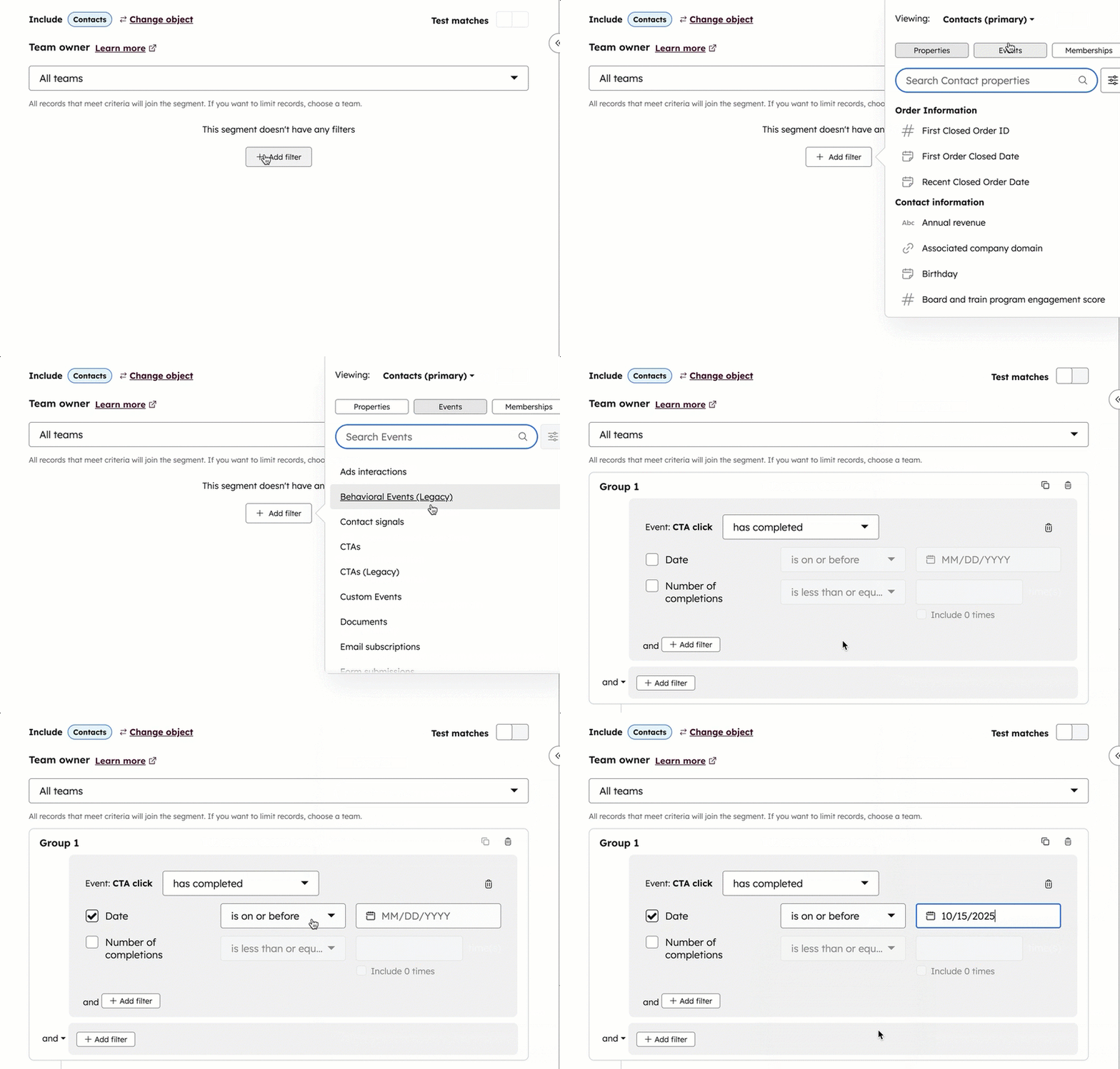
Aby skonfigurować kryteria oparte na właściwościach i zdarzeniach obiektu segmentu (np. właściwościach kontaktu w segmencie kontaktów):
- Po kliknięciu+ Dodaj filtr wybierz obiekt, dla którego chcesz ustawić filtry (tj. ten sam obiekt, który wybrałeś podczas tworzenia segmentu).
- Wybierz kategorię filtra. Dostępne opcje to:
- Właściwości (np. właściwość kontaktu „Etap cyklu życia”)
- Zdarzenia (np. interakcja z wezwaniem do działania)
- Przynależności (np. zapisanie się do przepływu pracy)
- Przewiń lub wpisz treść, a następnie wybierz właściwość, zdarzenie lub przynależność, dla których chcesz ustawić kryteria.
- Wybierz operator (np. jest równe, jest znane). Dowiedz się więcej o operatorach dostępnych dla filtrów właściwości, zdarzeń lub przynależności.
- Ustaw kryteria w zależności od typu pola:
- Lista rozwijana lub pole wyboru: kliknij menu rozwijane i zaznacz pola wyboru po lewej stronie wartości.
- Tekst: kliknij pole „Dodaj opcje” i wpisz wartość tekstową. Jeśli dodajesz wiele opcji, oddziel każdą wartość średnikiem (np. Boston; Chicago; Nowy Jork).
- Liczbowe: wprowadź wartość liczbową. Dotyczy to właściwości typu „Liczba” i „Obliczenia”.
- Wybór daty: kliknijpole kalendarza, a następnie w kalendarzu wybierz datę.Właściwości wyboru daty domyślnie opierają się na strefie czasowej konta HubSpot.
- Aby sprawdzić, czy rekordy spełniają kryteria filtrowania, włącz przełącznik „Testuj dopasowania ”. Przetestuj wszystkie rekordy lub pojedynczy rekord.
Dodaj filtry dla powiązanych właściwości obiektów i zdarzeń
Aby skonfigurować kryteria oparte na powiązaniach obiektu segmentu (np. powiązane właściwości firmy w segmencie kontaktów):
- Po kliknięciu przycisku „+ Dodaj filtr” wybierz powiązany obiekt, dla którego chcesz ustawić filtry (np. kampanię).
- Wybierz kategorię filtra. Dostępne opcje to:
- Właściwości (np. właściwość kontaktu „Etap cyklu życia”)
- Zdarzenia (np. interakcja z wezwaniem do działania)
- Przynależności (np. zapisanie się do przepływu pracy)
- Przewiń lub wpisz treść, a następnie wybierz właściwość, zdarzenie lub przynależność, dla których chcesz ustawić kryteria.
- Domyślnie segment obejmuje rekordy, gdy dowolny powiązany rekord spełnia kryteria. Oznacza to, że rekord zostanie uwzględniony w segmencie, jeśli co najmniej jeden powiązany rekord spełnia kryteria.
- Aby filtrować na podstawie głównego powiązania z firmą lubetykiety powiązania, kliknij menu rozwijane Dowolny [obiekt] i wybierz opcję:
- Główna firma (tylko powiązane firmy): filtruj wyłącznie na podstawie głównej powiązanej firmy (np. uwzględnij kontakt tylko wtedy, gdy główna powiązana firma spełnia kryteria).
- Z etykietą ( tylkowersje Professional i Enterprise ): w sekcji Z etykietą wybierzetykietę, aby filtrować wyłącznie na podstawie powiązań z wybraną etykietą (np. uwzględnij kontakt, jeśli firma powiązana z tą etykietą spełnia kryteria).
- Aby wymagać, aby wszystkie powiązane rekordy spełniały kryteria, kliknij menu rozwijane „dowolny z”, a następnie wybierz opcję „wszystkie”. Oznacza to, że rekord zostanie uwzględniony w segmencie tylko wtedy, gdy każdy z powiązanych z nim rekordów spełnia kryteria.

- Aby filtrować na podstawie głównego powiązania z firmą lubetykiety powiązania, kliknij menu rozwijane Dowolny [obiekt] i wybierz opcję:
- Wybierz operator (np. „jest równe”, „jest znane”). Dowiedz się więcej o operatorach dostępnych dla filtrów właściwości, zdarzeń lub członkostwa.
- Ustaw kryteria w zależności od typu pola:
- Lista rozwijana lub pole wyboru: kliknij menu rozwijane i zaznacz pola wyboru po lewej stronie wartości.
- Tekst: kliknij pole „Dodaj opcje” i wpisz wartość tekstową. Jeśli dodajesz wiele opcji, oddziel każdą wartość średnikiem (np. Boston; Chicago; Nowy Jork).
- Liczbowe: wprowadź wartość liczbową. Dotyczy to właściwości typu „Liczba” i „Obliczenia”.
- Wybór daty: kliknijpole kalendarza, a następnie wybierz datę w kalendarzu.Właściwości wyboru daty domyślnie opierają się na strefie czasowej konta HubSpot.
- Aby sprawdzić, czy rekordy spełniają kryteria filtrowania, włącz przełącznik „Testuj dopasowania ”. Przetestuj wszystkie rekordy lub pojedynczy rekord.
Przykład: utwórz segment kontaktów na podstawie powiązania z kampanią
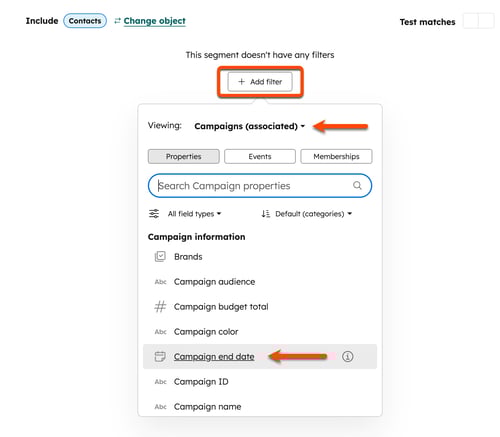
Skorzystaj z poniższego przykładu, aby wyświetlić kontakty powiązane z kampanią marketingową, która zakończyła się w bieżącym kwartale.
- Na koncie HubSpot kliknij Więcej, a następnie przejdź do CRM > Segmenty. Jeśli opcja Więcej się nie pojawia, przejdź bezpośrednio do sekcji CRM > Segmenty.
- W prawym górnym rogu kliknij opcjęUtwórz segment.
- Wybierz opcję„Kontakty”.
- Kliknij„Dalej”.
- Kliknij„Dodaj filtr”.
- W oknie podręcznym:
- Kliknij menu rozwijane „Wyświetlanie ” i wybierz opcję„Kampanie”.
- Wybierz opcję„Data zakończenia kampanii”.
- Kliknij menu rozwijane daty i wybierz opcję„W bieżącym kwartale”.
- W razie potrzeby dodaj dodatkowe filtry.
- W górnej części strony wprowadź nazwę segmentu.
- Kliknij„Dalej”.
- Skonfiguruj ostatnie szczegóły.
- Kliknij„Zapisz i przetwórz segment”.
Dodawanie innych filtrów i zarządzanie grupami filtrów
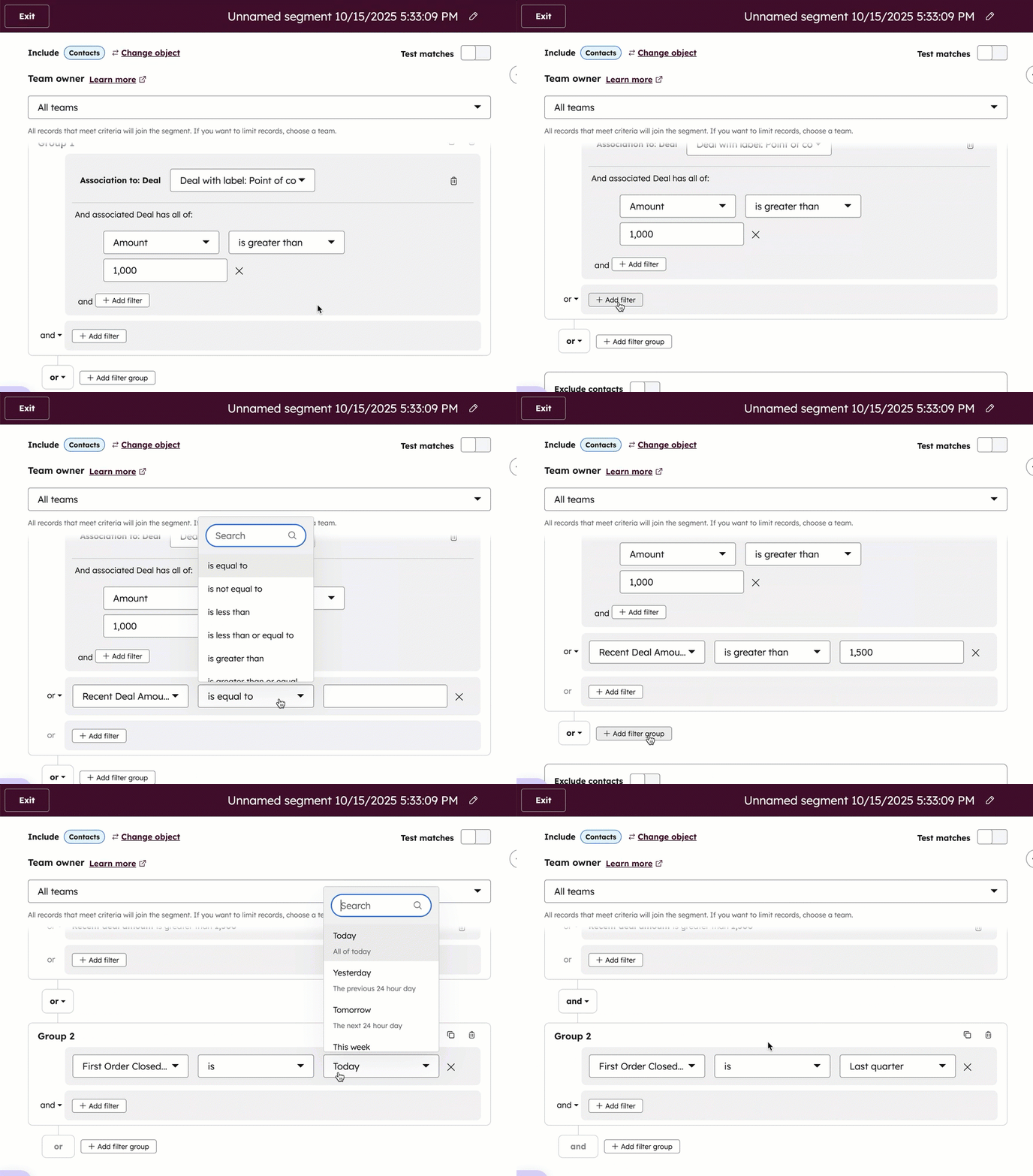
Aby dodać, sklonować lub usunąć filtry i grupy filtrów:
- Aby edytować nazwę grupy filtrów, kliknij ikonę edycji obok bieżącej nazwy, a następnie wprowadź nazwę.
- Aby dodać dodatkowe filtry w tej samej kategorii lub grupie, kliknij + Dodaj filtr.
- Aby dodać kolejną grupę filtrów, kliknij + Dodaj grupę filtrów.
- Aby zakończyć edycję grupy filtrów, kliknij X w prawym górnym rogu edytora.
- Aby zmienić logikę wewnątrz grupy lub między grupami, kliknij menu rozwijane„i” lub „lub” i zaktualizuj logikę. Dowiedz się więcej o logice „i” oraz „lub”.
- Aby usunąć kryterium z istniejącej grupy filtrów, najedź kursorem na właściwość, aktywność lub wartość i kliknij ikonę „Usuń ”. Jeśli usuwasz kategorię zawierającą wiele filtrów, w wyskakującym okienku kliknij „Usuń gałąź ”, aby potwierdzić.
- Aby sklonować lub usunąć grupę filtrów, w prawym górnym rogu grupy kliknij ikony „Klonuj ” lub „Usuń ”.
Wyklucz rekordy z segmentu
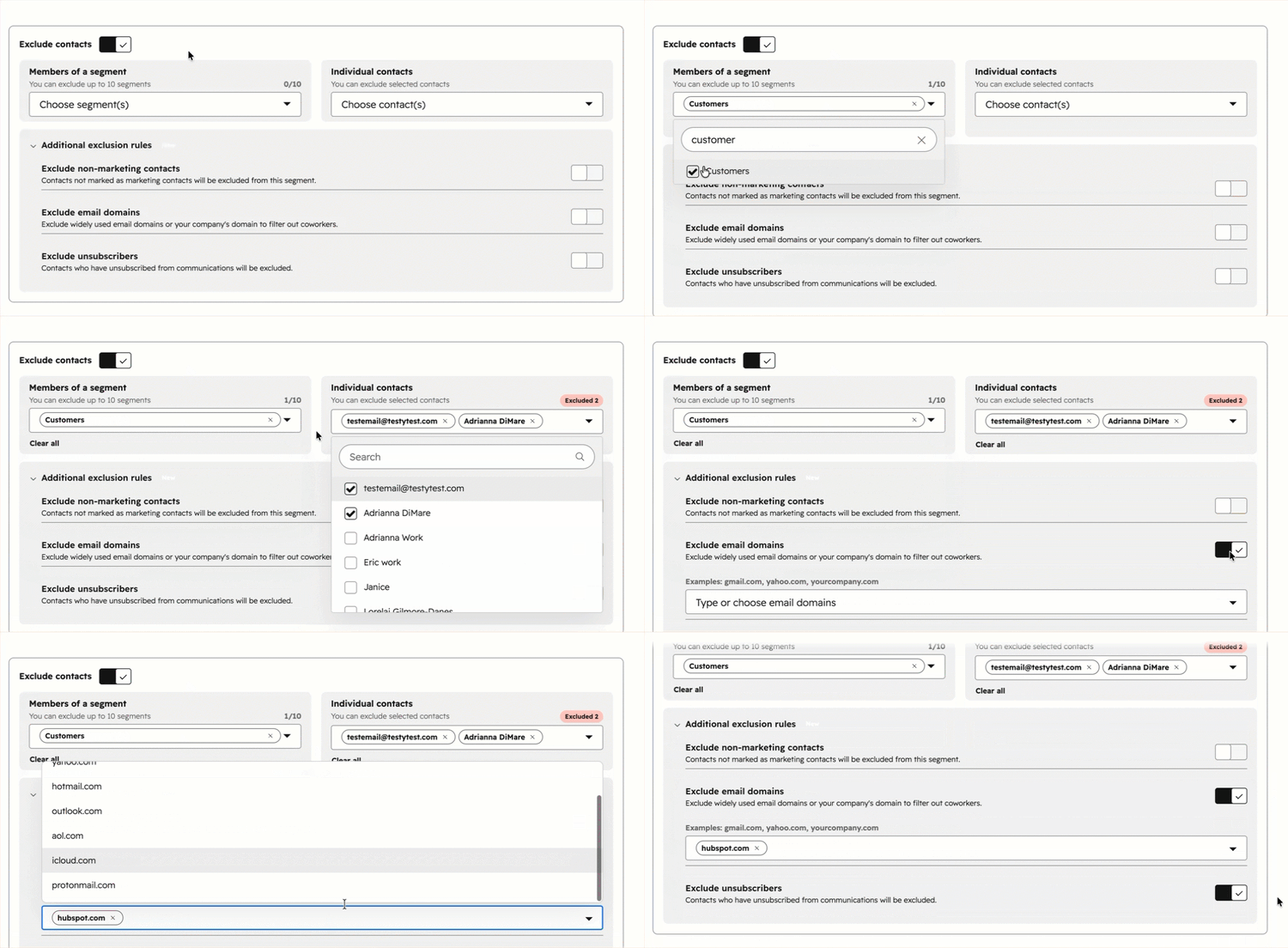
Aby wykluczyć rekordy z dodawania do segmentu:- Włącz przełącznik „Wyklucz [rekordy] ”.
- Wybierz segmenty, które chcesz wykluczyć, konkretne rekordy do wykluczenia lub, w przypadku segmentów kontaktów, włącz reguły wykluczenia.
Dowiedz się więcej o konfigurowaniu wykluczeń segmentów.
Skonfiguruj szczegóły segmentu i zapisz segment
Aby dostosować szczegóły segmentu i zapisać segment:
- W prawym górnym rogu kliknij „Dalej”.
- Wybierz typ segmentu: Aktywny lub Statyczny.
- Aby ustawić opis zawartości segmentu, wprowadź opis. Możesz również kliknąć opcję Generuj za pomocą AI, aby wygenerować opis na podstawie filtrów segmentu.
- Aby powiązać segment z kampanią, wybierz kampanie, z którymi chcesz go powiązać, lub utwórz nową kampanię.
- Aby zarządzać dostępem użytkowników i zespołów do segmentu, kliknij kartę „Dostęp”, a następnie dostosuj uprawnienia. Jeślidodałeś jakieś właściwości do formularza tworzenia segmentu, ustaw ich wartości.
- Kliknij „Zapisz i przetwórz segment”.
Przetwarzanie tego segmentu rozpocznie się po wprowadzeniu lub wybraniu prawidłowych kryteriów. Wyświetlony zestaw rekordów stanowi podgląd rekordów, które zostaną dodane do segmentu. Gdy segment zostanie zapisany i w pełni przetworzony, dokładna liczba rekordów będzie widoczna pod nazwą segmentu w lewym górnym rogu. Po zakończeniu przetwarzania segmentu można kontynuować jego edycję
.
Po zapisaniu segmentu można edytować jego ustawienia i szczegóły.
Klonowanie segmentu
Jeśli masz już istniejący segment, który chcesz powielić lub wykorzystać jako punkt wyjścia dla nowego segmentu, możesz go sklonować.
- Na koncie HubSpot kliknij Więcej, a następnie przejdź do CRM > Segmenty. Jeśli opcja Więcej się nie pojawia, przejdź bezpośrednio do sekcji CRM > Segmenty.
- Przejdź do zakładki Zarządzaj.
- Najedź kursorem na segment, kliknij „Więcej”, a następnie wybierz opcję„Sklonuj”.
- W razie potrzeby zaktualizuj nazwę i filtry nowego segmentu, a następnie kliknij„Dalej”.
- Ustaw szczegóły segmentu, a następnie kliknij „Zapisz i przetwórz segment”.
Korzystanie z segmentów w narzędziach HubSpot
Po utworzeniu segmentu możesz z niego korzystać w narzędziach HubSpot, aby podejmować działania i wprowadzać zmiany w określonej grupie rekordów. Segment można wykorzystać w następujący sposób:
- Wysłać marketingową wiadomość e-mail do segmentu kontaktów (tylko segmenty kontaktów).
- Utwórz segment kontaktów, do których wiadomości nie dotarły.
- Dodaj segment do przepływu pracy.
- Korzystaj z filtrówprzynależności do segmentu w innych segmentach i raportach niestandardowych.
- Tworzenie grup docelowych reklam (tylko segmenty kontaktów i firm).
- Wysyłaj ankiety dotyczące zadowolenia klientów (tylko statyczne segmenty kontaktów).
