
Data ostatniej aktualizacji: 24 września 2026
Dostępne z każdą z następujących podpisów, z wyjątkiem miejsc, w których zaznaczono:

Wymagane uprawnienia Aby wyświetlić subskrypcje, wymagane są uprawnienia superadministratora lub uprawnienia do przeglądania subskrypcji.
Wymagane uprawnienia Uprawnienia superadministratora lub uprawnienia do edycji subskrypcji są wymagane do zarządzania i edytowania subskrypcji.
Po skonfigurowaniu i utworzeniu subskrypcji w HubSpot możesz przeglądać, zarządzać i aktualizować rekordy subskrypcji z poziomu swojego konta. Dowiedz się więcej o tym, jak działają subskrypcje w HubSpot.
Możesz aktualizować powiązane kontakty, adresy rozliczeniowe, pozycje, terminy płatności, metody płatności i statusy. Ponadto możesz wstrzymywać, wznawiać, anulować, usuwać lub eksportować subskrypcje.
Zanim zaczniesz
Podczas edycji subskrypcji należy pamiętać o następujących kwestiach:
-
Nie można edytować subskrypcji, która nie generuje faktur.
-
Można edytować wyłącznie subskrypcje z o statusie „ Aktywna lub Zaplanowany.
-
Nie można edytować subskrypcji w ciągu dwóch dni przed terminem kolejnej płatności. Dzięki temu klienci otrzymują odpowiednie powiadomienie przed terminem kolejnej płatności.
-
Jeśli nie rozliczają zmian, możesz wprowadzić dowolną liczbę zmian przed następnym cyklem rozliczeniowym. Kolejna płatność za subskrypcję zostanie pobrana na podstawie ostatniej zapisanej zmiany.
-
Zmiana subskrypcji opłacanej za pomocą PAD może mieć konsekwencje związane z przestrzeganiem przepisów. Aby uzyskać więcej informacji, skonsultuj się z zespołem prawnym.
Wyświetlanie subskrypcji
Subskrypcje można wyświetlać na stronie głównej lub w powiązanych rekordach CRM. Każda subskrypcja ma jeden z następujących statusów:
- Aktywna: wszystkie zaplanowane płatności zostały zrealizowane, a subskrypcja będzie nadal rozliczana zgodnie z harmonogramem.
- Niezapłacona: zaplanowanapłatność za bieżący cykl rozliczeniowy nie powiodła się. Do klienta zostanie wysłana wiadomość e-mail z prośbą o aktualizację danych rozliczeniowych. Dowiedz się więcej o postępowaniu w przypadku nieudanych płatności za subskrypcję.
- Anulowana: subskrypcja została anulowana przed upływem okresu obowiązywania. Klienci nie zostaną obciążeni opłatami za anulowane subskrypcje.
- Wygasła: klient został obciążony opłatą zgodnie z początkowym okresem rozliczeniowym i nie przewiduje się dalszych opłat. Klienci nie zostaną obciążeni opłatami za wygasłe subskrypcje.
- Zaplanowana: rozliczenie subskrypcji zostało opóźnione i rozpocznie się w przyszłości, zgodnie z wartością właściwości „Data rozpoczęcia ”.
- Wstrzymana: subskrypcja została wstrzymana. Wstrzymane subskrypcje można wznowić.
Wyświetlanie subskrypcji na
stronie indeksowej Skorzystaj ze strony indeksowej subskrypcji, aby wyświetlić wszystkie subskrypcje. Twórz i korzystaj z zapisanych widoków, aby filtrować subskrypcje według określonych kryteriów.
- Na koncie HubSpot kliknij Więcej, a następnie przejdź do Przychód > Subskrypcje. Jeśli opcja Więcej się nie pojawia, przejdź bezpośrednio do sekcji Przychód > Subskrypcje.
- Wyświetlą się wszystkie subskrypcje. Strona indeksu subskrypcji zawiera również dwa domyślne widoki, do których można uzyskać dostęp, klikając zakładki „Niezapłacone ” i „Zaplanowane” u góry. Widoki te filtrują subskrypcje na podstawie właściwości „Status ”. Dowiedz się więcej o statusach subskrypcji.
- Aby edytować kolumny wyświetlane w tabeli, kliknij opcję Edytuj kolumny w prawym górnym rogu tabeli.
- Aby filtrować zawartość strony indeksowej, kliknij menu rozwijane „Status ” i „Następna data rozliczenia ” lub kliknijopcję „Filtry zaawansowane ” nad tabelą.

- Po kliknięciu opcji „Filtry zaawansowane”:
- W prawym panelu kliknij „+ Dodaj filtr”. Wyszukaj i wybierz właściwość, według której chcesz filtrować, a następnie ustaw kryteria filtrowania. Aby dodać kolejny filtr do grupy filtrów, w sekcji „i” kliknij „+ Dodaj filtr”.
- Aby dodać dodatkową grupę filtrów, w sekcji „lub” kliknij „+ Dodaj grupę filtrów”.
- Po skonfigurowaniu filtra kliknij znak „X” w prawym górnym rogu panelu. Dowiedz się więcej o konfigurowaniu filtrów i zapisywaniu widoków.
- Aby zapisać widok do wykorzystania w przyszłości, kliknij ikonę „Zapisz” w prawym górnym rogu tabeli.
- Aby wyświetlić podgląd szczegółów subskrypcji, najedź kursorem na subskrypcję i kliknij „Podgląd”. Szczegóły wyświetlą się w prawym panelu.
- Aby wyświetlić rekord subskrypcji, kliknijnazwę subskrypcji. Otworzy się rekord subskrypcji. Dowiedz się więcej o układach stron rekordów.
Wyświetlanie subskrypcji w powiązanych rekordach CRM
Aby wyświetlić subskrypcję z jednego z powiązanych rekordów (na przykład kontaktu, firmy lub faktury):
- Przejdź do swoich rekordów. Na przykład:
- Na koncie HubSpot kliknij Więcej, a następnie przejdź do CRM > Kontakty. Jeśli opcja Więcej się nie pojawia, przejdź bezpośrednio do sekcji CRM > Kontakty.
- Na koncie HubSpot kliknij Więcej, a następnie przejdź do CRM > Firmy. Jeśli opcja Więcej się nie pojawia, przejdź bezpośrednio do sekcji CRM > Firmy.
- Na koncie HubSpot kliknij Więcej, a następnie przejdź do Przychód > Faktury. Jeśli opcja Więcej się nie pojawia, przejdź bezpośrednio do sekcji Przychód > Faktury.
- Kliknij nazwę rekordu powiązanego z subskrypcją.
- W prawym pasku bocznym przejdź do karty „Subskrypcje” , aby wyświetlić status subskrypcji i datę rozpoczęcia. Jeśli karta „Subskrypcje” nie pojawia się domyślnie w Twoim rekordzie, możesz ręcznie dodać ją do swojego rekordu w HubSpot.
- Aby uzyskać więcej informacji, najedź kursorem na subskrypcję i kliknijikonę podglądu.
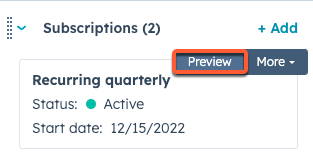
- W prawym panelu przejrzyj szczegóły subskrypcji. Dowiedz się więcej ozarządzaniu subskrypcjami (na przykład o edytowaniu, anulowaniu lub usuwaniu subskrypcji).
Aktualizowanie danych kontaktowych i adresu rozliczeniowego
Zmiana osoby kontaktowej powiązanej z subskrypcją
Subskrypcja może być powiązana tylko z jedną osobą kontaktową naraz. Jeśli chcesz zmienić osobę kontaktową powiązaną z subskrypcją, możesz to zrobić w panelu subskrypcji. Na przykład w trakcie trwania subskrypcji może zaistnieć potrzeba zmiany głównej osoby kontaktowej, jeśli pierwotny nabywca przeniósł się do innej firmy.
- Na koncie HubSpot kliknij Więcej, a następnie przejdź do Przychód > Subskrypcje. Jeśli opcja Więcej się nie pojawia, przejdź bezpośrednio do sekcji Przychód > Subskrypcje.
- Kliknijnazwę subskrypcji.
- W prawym pasku bocznym przewiń do karty„Kontakty ”, a następnie kliknij „Zastąp”.
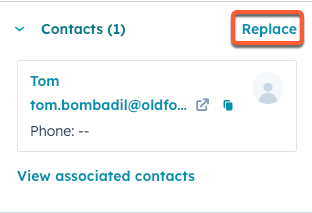
- W prawym panelu wybierz istniejący kontakt lub kliknij zakładkę „Utwórz nowy” , aby utworzyć nowy rekord kontaktu.
- Kliknij „Zapisz”.
Do nowego kontaktu zostaną wysłane następujące powiadomienia:
- Potwierdzenia pomyślnej płatności za subskrypcję.
- E-maile z informacją o aktualizacji metody płatności w przypadku nieudanych płatności i wniosków o aktualizację.
- Przypomnienia o zbliżających się płatnościach za subskrypcję, jeśli opcja ta jest włączona.
- Powiadomienia o zmianach w subskrypcji, w tym o podwyższeniu lub obniżeniu poziomu subskrypcji oraz o zmianach terminów kolejnych płatności.
- Anulowanie subskrypcji.
Aktualizacja adresu rozliczeniowego subskrypcji
Aktualizacja adresu rozliczeniowego subskrypcji. Podczas aktualizacji adresu rozliczeniowego:
- Adres zostanie powiązany z subskrypcją oraz wszystkimi przyszłymi fakturami dotyczącymi tej subskrypcji.
- Adres ten będzie wykorzystywany do obliczania wszelkich automatycznie naliczanych podatków.
Aby edytować adres rozliczeniowy subskrypcji:
- Na koncie HubSpot kliknij Więcej, a następnie przejdź do Przychód > Subskrypcje. Jeśli opcja Więcej się nie pojawia, przejdź bezpośrednio do sekcji Przychód > Subskrypcje.
- Najedź kursorem na subskrypcję i kliknij Podgląd.
- W prawym panelu, w prawym górnym rogu, kliknij „Działania”, a następnie wybierz „Edytuj subskrypcję”.
- W sekcji„Adres rozliczeniowy ” kliknijadres”.

- W prawym panelu zaktualizuj dane adresu, a następnie kliknij„Zapisz”.
- W lewym dolnym rogu kliknij „Zapisz”, aby zapisać subskrypcję. W oknie dialogowym„Aktualizuj subskrypcję ” wprowadź dowolne notatki wewnętrzne. Notatki te zostaną dodane do osi czasu powiązanej transakcji, kontaktu i firmy. Dostęp do tych notatek można również uzyskać w innych narzędziach, takich jak segmenty, przepływy pracy i raporty, za pośrednictwem właściwości „Powód ostatniej modyfikacji ”. Po zakończeniu kliknij „Aktualizuj subskrypcję”.
Edytowanie pozycji subskrypcji
Wymagane uprawnienia Do tworzenia niestandardowych pozycji subskrypcji wymagane są uprawnienia Superadministratora lub Uprawnienia do tworzenia niestandardowych pozycji.
Może zaistnieć potrzeba zmiany szczegółów subskrypcji bez jej anulowania, na przykład gdy klient chce przejść na wyższy lub niższy plan subskrypcji.
Na przykład możesz:
- Zmienić cenę istniejących pozycji.
- Dodać nową pozycję, na którą klient wyraził zgodę.
- Usunąć istniejącą pozycję, której klient nie chce już subskrybować.
- Zwiększyć lub zmniejszyć liczbę pozycji, na które klient pierwotnie się zapisał.
- Dodawać lub usuwać rabaty na pozycje.
Uwaga: zmiany wprowadzone bezpośrednio w rekordach pozycji w systemie CRM powiązanych z subskrypcją nie mają wpływu na rozliczenia. Aby zaktualizować kwotę do rozliczenia, edytuj subskrypcję zgodnie z procedurą opisaną poniżej.
Podczas aktualizacji pozycji subskrypcjiwłącz opcję proporcjonalnego rozliczania, aby automatycznie pobrać lub zwrócić kwotę proporcjonalną. Dzięki temu zarówno Ty, jak i klient natychmiast zobaczycie zmiany w rozliczeniu, zamiast czekać na następny cykl rozliczeniowy. W przypadku subskrypcji miesięcznych kwota proporcjonalna jest obliczana na podstawie 30-dniowego cyklu rozliczeniowego. W przypadku subskrypcji rocznych HubSpot mnoży sumę z 30-dniowego cyklu rozliczeniowego przez 12. Na przykład:
| Subskrypcja miesięczna | Subskrypcja roczna | |
| Aktualna kwota subskrypcji | 100 | 1 000 |
| Podwyżka ceny subskrypcji | 50 | 500 |
| Nowa kwota subskrypcji | 150 | 1 500 |
| Data dostosowania do nowej kwoty | 16. dzień 30-dniowego miesiąca rozliczeniowego. Pozostałe dni: 15 | 181. dzień 360-dniowego roku rozliczeniowego. Pozostałe dni: 180 |
| Proporcjonalny procent | 50% (pozostało 15 dni z 30) | 50% (pozostało 180 dni z 360) |
| Kwota proporcjonalna (fakturowana lub naliczana natychmiast, w zależności od ustawień ) | 25 USD (50% z 50 USD) | 250 $ (50% z 500 $) |
Należy pamiętać o następujących kwestiach dotyczących proporcjonalnego rozliczania:
- Proporcjonalne rozliczenie jest możliwe wyłącznie w przypadku subskrypcji z automatycznym procesem pobierania opłat. Na przykład, jeśli subskrypcja jest skonfigurowana tak, aby automatycznie wystawiać klientowi faktury, ale opłata nie jest automatycznie pobierana w ramach subskrypcji rozliczeniowej, nie będzie możliwe proporcjonalne rozliczenie tej subskrypcji.
- Po zapisaniu zmian dotyczących proporcjonalnego rozliczenia subskrypcji do osoby kontaktowej powiązanej z subskrypcją zostanie wysłana wiadomość e-mail.
- Subskrypcji zaplanowanych nie można rozliczać proporcjonalnie, ponieważ okres rozliczeniowy jeszcze się nie rozpoczął. Zamiast tego można zmienić zaplanowaną subskrypcję bez rozliczania proporcjonalnego.
Podczas stosowania proporcjonalnego rozliczenia do zmian wprowadzonych w pozycjach subskrypcji:
- Jeśli zwiększasz zakres subskrypcji poprzez dodanie kolejnych pozycji lub podwyższenie cen, HubSpot automatycznie obciąży zarejestrowaną metodę płatności kwotą proporcjonalną do okresu.
- Jeśli obniżasz poziom subskrypcji poprzez usunięcie pozycji lub obniżenie cen, HubSpot automatycznie zwróci kwotę proporcjonalną na poprzednią metodę płatności.
Aby edytować pozycje subskrypcji:
- Na koncie HubSpot kliknij Więcej, a następnie przejdź do Przychód > Subskrypcje. Jeśli opcja Więcej się nie pojawia, przejdź bezpośrednio do sekcji Przychód > Subskrypcje.
- Najedź kursorem na subskrypcję i kliknij Podgląd.
- W prawym panelu, w prawym górnym rogu, kliknij „Działania”, a następnie wybierz „Edytuj subskrypcję”.

- Aby dodać nowe pozycje, kliknij opcję „Dodaj pozycję” w prawym górnym rogu, a następnie wybierz opcję „Wybierz z biblioteki produktów ” lub „Utwórz niestandardową pozycję”. W prawym panelu wybierz lub wprowadź szczegóły pozycji, a następnie kliknij „Zapisz”. Dowiedz się więcej o dodawaniu pozycji do subskrypcji.
Uwaga: wszelkie nowo dodane pozycje będą rozliczane zgodnie z częstotliwością już ustawioną w subskrypcji. Na przykład, jeśli subskrypcja odnawia się co miesiąc, wszelkie dodane pozycje będą rozliczane co miesiąc. Dotyczy to również dodawania produktów z biblioteki produktów, dla których ustawiono inną częstotliwość. Nowe pozycje będą również rozliczane za pozostały okres obowiązywania subskrypcji.
- Aby usunąć pozycję, najedź kursorem napozycję, kliknij opcję „Działania”, a następnie wybierz opcję „Usuń”.
- Edytuj pozycję, korzystając z kolumn w edytorze pozycji lub klikającnazwę pozycji i korzystając z prawego panelu, a następnie kliknij„Zapisz”.
- Domyślnie zmiany zostaną zastosowane w następnym cyklu rozliczeniowym. Aby zastosować zmiany natychmiast i automatycznie pobrać lub zwrócić kwotę proporcjonalną po zapisaniu, włącz przełącznik „Rozlicz zmiany proporcjonalnie ”. Rozliczenie proporcjonalne nie jest możliwe, jeśli do subskrypcji nie dodano opcji płatności online. Dowiedz się więcej o proporcjonalnym rozliczaniu zmian w subskrypcji.
- Kliknij „Zapisz” w lewym dolnym rogu, aby zapisać zmiany.
- W oknie dialogowym „Aktualizuj subskrypcję ” wprowadź dowolne notatki wewnętrzne. Notatki te zostaną dodane do osi czasu powiązanej transakcji, kontaktu i firm. Dostęp do tych notatek można również uzyskać w innych narzędziach, takich jak segmenty, przepływy pracy i raporty, za pośrednictwem właściwości „Powód ostatniej modyfikacji ”. Po zakończeniu kliknij „Aktualizuj subskrypcję”.
Po zapisaniu zmian nastąpią następujące działania:
- Do kontaktu powiązanego z subskrypcją zostanie wysłana wiadomość e-mail z powiadomieniem o zmianach. Wiadomość będzie wyglądać podobnie do poniższego przykładu:

- Rekord subskrypcji zostanie zaktualizowany, aby odzwierciedlić zmiany:
- W polu „Ostatnia modyfikacja” pojawi się data zmiany. W rekordzie będzie również widoczna informacja, że wprowadzono zmiany w subskrypcji, które zostaną zastosowane po następnej płatności. Dowiedz się więcej o właściwościach subskrypcji.
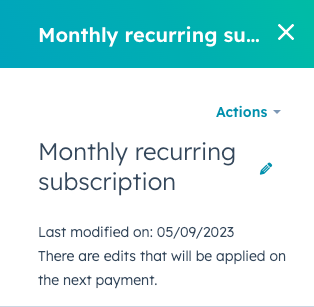
- W polu „Ostatnia modyfikacja” pojawi się data zmiany. W rekordzie będzie również widoczna informacja, że wprowadzono zmiany w subskrypcji, które zostaną zastosowane po następnej płatności. Dowiedz się więcej o właściwościach subskrypcji.
-
- Gdy zmiany wejdą w życie, właściwości „Miesięczny przychód cykliczny ” i „Roczny przychód cykliczny ” zostaną zaktualizowane zgodnie z wprowadzonymi zmianami. Dowiedz się więcej o właściwościach subskrypcji.
Edytowanie terminu kolejnej płatności w ramach subskrypcji
Możesz zaktualizować termin kolejnej płatności w ramach subskrypcji w rekordzie subskrypcji, co zapewni Tobie i Twojemu klientowi większą elastyczność w zakresie przyszłych płatności.
- Na koncie HubSpot kliknij Więcej, a następnie przejdź do Przychód > Subskrypcje. Jeśli opcja Więcej się nie pojawia, przejdź bezpośrednio do sekcji Przychód > Subskrypcje.
- Najedź kursorem na subskrypcję i kliknij „Podgląd”.
- W prawym panelu, w prawym górnym rogu, kliknij opcję „Działania”, a następnie wybierz „Edytuj następną datę rozliczeniową”.

-
Kliknij pole„Nowa data rozliczeniowa” i wybierz datę. Domyślnie klient nie zostanie obciążony ani nie otrzyma zwrotu kosztów za zaktualizowaną datę rozliczeniową. Aby pobrać opłatę lub dokonać zwrotu kosztów klientowi za zaktualizowany cykl rozliczeniowy, edytuj subskrypcję i włącz przełącznik„Rozliczaj zmiany proporcjonalnie ”. Kliknij„Zaktualizuj”.
Uwaga: proporcjonalne rozliczenie jest możliwe tylko w przypadku subskrypcji z automatycznym procesem pobierania opłat. Na przykład, jeśli subskrypcja jest skonfigurowana tak, aby automatycznie wystawiać klientowi faktury, ale opłata nie jest automatycznie pobierana w ramach subskrypcji rozliczeniowej, nie będzie możliwe proporcjonalne rozliczenie tej subskrypcji.

Po zaktualizowaniu terminu następnego rozliczenia HubSpot wyśle klientowi wiadomość e-mail z potwierdzeniem nowej daty następnego rozliczenia.

W rekordzie subskrypcji nowy cykl rozliczeniowy zostanie również odzwierciedlony w właściwościach„Następna data rozliczenia” i„Data zakończenia ”. Właściwość„Ostatnia modyfikacja ” zostanie zaktualizowana, aby wskazać datę aktualizacji terminu płatności. Dowiedz się więcej o właściwościach subskrypcji.
Usuń opłatę za
realizację
transakcji
Jeśli do realizacji transakcji została dodana opłata, możesz ją usunąć z subskrypcji. Usunięcie opłaty za realizację transakcji spowoduje jej usunięcie ze wszystkich przyszłych płatności, ale nie spowoduje proporcjonalnego rozliczenia ani zwrotu poprzednich opłat.
- Na koncie HubSpot kliknij Więcej, a następnie przejdź do Przychód > Subskrypcje. Jeśli opcja Więcej się nie pojawia, przejdź bezpośrednio do sekcji Przychód > Subskrypcje.
- Najedź kursorem na subskrypcję i kliknij „Podgląd”.
- W prawym panelu, w prawym górnym rogu, kliknij opcję „Działania”, a następnie wybierz opcję „Usuń opłatę za realizację transakcji”.

- W oknie dialogowym kliknij opcjęUsuń opłatę za realizację transakcji.
Zaktualizuj metodę płatności używaną w ramach subskrypcji
Metodę płatności subskrypcji można zaktualizować, wysyłając klientowi wiadomość e-mail z linkiem umożliwiającym aktualizację metody płatności. Opcja aktualizacji metody płatności jest dostępna dopiero po dokonaniu pierwszej płatności w ramach subskrypcji. Jeśli płatność za subskrypcję nie powiodła się, dowiedz się więcej o aktualizowaniu metod płatności w przypadku nieudanych płatności za subskrypcję.
Podczas aktualizacji metody płatności:
-
Żądanie aktualizacji metody płatności wykorzystuje metody płatności zdefiniowane przez narzędzie w powiązanej transakcji (np. faktura, link do płatności lub oferta). Na przykład, jeśli faktura dopuszcza wyłącznie polecenie zapłaty ACH, klient może dokonać płatności wyłącznie za pomocą polecenia zapłaty ACH.
- Jeśli kupujący początkowo dokonał płatności przy użyciu metody płatności, z którą wiązała się opłata, może zaktualizować swoją metodę płatności wyłącznie na inną metodę tego samego typu. Na przykład, jeśli opłata dotyczy wyłącznie płatności kartą, a kupujący początkowo zapłacił kartą, może zaktualizować swoją metodę płatności na inną kartę, ale nie na metodę innego typu, taką jak polecenie zapłaty.
Po aktualizacji metody płatności wszystkie zaległe salda z subskrypcji zostaną automatycznie pobrane z tej metody płatności. Metodę płatności można zaktualizować wyłącznie w przypadku subskrypcji, w których pobieranie płatności jest zautomatyzowane. Na przykład, jeśli subskrypcja jest skonfigurowana tak, aby automatycznie wystawiać klientowi rachunki, ale płatność nie jest automatycznie pobierana w ramach subskrypcji rozliczeniowej, nie będzie możliwe zaktualizowanie metody płatności dla tej subskrypcji.
Wyślij klientowi link umożliwiający aktualizację metody płatności
- Na koncie HubSpot kliknij Więcej, a następnie przejdź do Przychód > Subskrypcje. Jeśli opcja Więcej się nie pojawia, przejdź bezpośrednio do sekcji Przychód > Subskrypcje.
- Najedź kursorem na subskrypcję i kliknij „Podgląd”.
- W prawym panelu, w prawym górnym rogu, kliknij „Działania”, a następnie wybierz „Zaktualizuj metodę płatności”.

- W oknie dialogowym sprawdź treść i kliknij „Wyślij link”. Link zostanie wysłany na adres e-mail osoby kontaktowej powiązanej z subskrypcją. Klient otrzyma link w wiadomości e-mail:

- Gdy klient kliknie opcję „Zaktualizuj metodę płatności” w wiadomości e-mail, zostanie przekierowany na stronę płatności, gdzie będzie mógł sprawdzić szczegóły subskrypcji i wprowadzić nową metodę płatności.

- Strona potwierdzenia potwierdzi aktualizację. Nowa metoda płatności będzie używana do wszystkich przyszłych automatycznych płatności związanych z subskrypcją.

Aktualizacja metody płatności w przypadku nieudanych płatności
Jeśli metoda płatności klienta nie powiedzie się podczas realizacji płatności za subskrypcję, klient otrzyma wiadomość e-mail z linkiem umożliwiającym aktualizację metody płatności. W międzyczasie HubSpot automatycznie podejmie kolejną próbę pobrania płatności zgodnie z ustalonym harmonogramem. Możesz również ręcznie ponowić nieudaną płatność.
W wiadomości e-mail wysłanej do klienta po nieudanej płatności może on kliknąć opcję „Zaktualizuj metodę płatności”.

Zostanie on przekierowany na stronę kasy, gdzie będzie mógł sprawdzić swoją subskrypcję i zaktualizować dane dotyczące płatności. Wszelkie niezapłacone opłaty za subskrypcję zostaną pobrane przy użyciu zaktualizowanej metody płatności. Jeśli nie chcesz, aby ta wiadomość e-mail była wysyłana automatycznie w przypadku nieudanej płatności, możesz wyłączyć tę opcję w ustawieniach.

Wstrzymanie lub wznowienie subskrypcji
Zamiast anulować subskrypcję, klient może chcieć ją wstrzymać, aby wznowić ją później.
Wstrzymanie subskrypcji
- Na koncie HubSpot kliknij Więcej, a następnie przejdź do Przychód > Subskrypcje. Jeśli opcja Więcej się nie pojawia, przejdź bezpośrednio do sekcji Przychód > Subskrypcje.
- Najedź kursorem na subskrypcję i kliknij „Podgląd”.
- W prawym panelu, w prawym górnym rogu, kliknij opcję „Działania”, a następnie wybierz „Wstrzymaj subskrypcję”.

- W oknie dialogowym, w polu „Notatki wewnętrzne”, wprowadź dowolne notatki. Notatki zostaną dodane do osi czasu powiązanej transakcji, kontaktu i firmy. Dostęp do tych notatek można również uzyskać w innych narzędziach, takich jak segmenty, przepływy pracy i raporty, za pośrednictwem właściwości „Powód ostatniej modyfikacji ”. Dowiedz się więcej o właściwościach subskrypcji.
- Po zakończeniu kliknij „Zaktualizuj subskrypcję”.
- Status subskrypcji będzie wyświetlany jako „Wstrzymana” wraz z datą wstrzymania.

Do klienta zostanie wysłane powiadomienie, a wszystkie operacje związane z rozliczeniami i pobieraniem płatności zostaną wstrzymane do momentu wznowienia subskrypcji.
Wznów subskrypcję
- Na koncie HubSpot kliknij Więcej, a następnie przejdź do Przychód > Subskrypcje. Jeśli opcja Więcej się nie pojawia, przejdź bezpośrednio do sekcji Przychód > Subskrypcje.
- Najedź kursorem na subskrypcję i kliknij „Podgląd”.
- W prawym panelu, w prawym górnym rogu, kliknij opcję „Działania”, a następnie wybierz „Wznowienie subskrypcji”.

- W oknie dialogowym kliknij pole „Zmień następną datę rozliczenia ” i wybierz datę.
- Kliknij „Wznowić”.
- Status subskrypcji zmieni się na „Aktywna”, a wyświetli się nowa data wystawienia faktury.

Jeśli subskrypcja zostanie wznowiona natychmiast, do klienta zostanie wysłane potwierdzenie lub faktura. Jeśli subskrypcja zostanie wznowiona z datą w przyszłości, do klienta zostanie wysłane powiadomienie z nową datą rozliczeniową.
Anulowanie lub usunięcie subskrypcji
Anulowanie subskrypcji
Po anulowaniu subskrypcji zostanie ona natychmiast anulowana, a klient nie będzie już obciążany opłatami. Możesz poczekać z anulowaniem do końca okresu rozliczeniowego lub anulować subskrypcję i dokonać zwrotu
za niewykorzystane dni usługi.
Jeśli anulujesz subskrypcję, dla której oczekuje na realizację płatność w formie polecenia zapłaty, np. ACH, oczekująca płatność nie zostanie automatycznie anulowana ani zwrócona. Należy samodzielnie dokonać zwrotu kosztówza tę oczekującą płatność.
Możesz również utworzyć proces oparty na subskrypcji, aby wysłać powiadomienie do swojego zespołu, gdy zbliża się termin kolejnej płatności klienta, i przypomnieć mu o anulowaniu subskrypcji.
Uwaga: jeśli nie masz zasad dotyczących zwrotów, rozważ anulowanie subskrypcji bliżej daty rozliczeniowej.
Aby anulować subskrypcję:
- Na koncie HubSpot kliknij Więcej, a następnie przejdź do Przychód > Subskrypcje. Jeśli opcja Więcej się nie pojawia, przejdź bezpośrednio do sekcji Przychód > Subskrypcje.
- Najedź kursorem na subskrypcję i kliknij „Podgląd”.
- W prawym panelu, w prawym górnym rogu, kliknij „Działania”, a następnie wybierz „Anuluj subskrypcję”.
- W oknie dialogowym kliknij „Anuluj subskrypcję”.
- Klient otrzyma wiadomość e-mail z potwierdzeniem anulowania subskrypcji.

Usuwanie subskrypcji
Wymagane uprawnienia Aby usunąć subskrypcję, wymagane są uprawnienia superadministratora lub uprawnienia do usuwania subskrypcji.
Subskrypcjeanulowane lub wygasłe można usunąć. Po usunięciu subskrypcji nie można jej przywrócić. Aby zachować kopię subskrypcji, zaleca się wyeksportowanie ich przed usunięciem.
Aby usunąć subskrypcję:
- Na koncie HubSpot kliknij Więcej, a następnie przejdź do Przychód > Subskrypcje. Jeśli opcja Więcej się nie pojawia, przejdź bezpośrednio do sekcji Przychód > Subskrypcje.
- Najedź kursorem na subskrypcję i kliknij Podgląd.
- W prawym panelu, w prawym górnym rogu, kliknij opcję Działania, a następnie wybierz opcję Usuń subskrypcję.
- W oknie dialogowym kliknij „Usuń subskrypcję”.
Eksportowanie subskrypcji
Wymagane uprawnienia Do eksportowania subskrypcji wymagane są uprawnienia superadministratora lub uprawnienia do eksportowania.
- Na koncie HubSpot kliknij Więcej, a następnie przejdź do Przychód > Subskrypcje. Jeśli opcja Więcej się nie pojawia, przejdź bezpośrednio do sekcji Przychód > Subskrypcje.
- Aby wyeksportować plik CSV, XLS lub XLSX zawierający Twoje subskrypcje, kliknij opcję „Eksportuj” w prawym górnym rogu tabeli.
- W oknie dialogowym:
-
- W polu „Nazwa eksportu ” wprowadź nazwę pliku eksportu.
- Kliknij menu rozwijane„Format pliku ” i wybierzformat.
- Kliknij menu rozwijane„Język nagłówków kolumn ” i wybierzjęzyk.
- Kliknij, aby rozwinąćsekcję „Dostosuj”i dalej dostosować eksport:
- W sekcji„Właściwości zawarte w eksporcie” wybierzwłaściwości, które mają zostać uwzględnione w eksporcie.
- W sekcji„Powiązania zawarte w eksporcie” zaznacz pole wyboru„Uwzględnij nazwy powiązanych rekordów ”, aby uwzględnić nazwy powiązanych rekordów (np. nazwę faktury).
- W sekcji„Powiązania zawarte w eksporcie” wybierz, czy chcesz uwzględnić maksymalnie 1 000powiązanych rekordów, czywszystkie powiązane rekordy.
- Kliknij„Eksportuj”.
Dowiedz się więcej o eksportowaniu rekordów.
Korzystaj z danych subskrypcji w całym HubSpot
Wymagana subskrypcja Do tworzenia przepływów pracy wymagana jest subskrypcja ProfessionallubEnterprise.
Wykorzystaj właściwości subskrypcji w innych narzędziach, takich jakprzepływy pracyisegmenty, aby zautomatyzować i uporządkować dane dotyczące subskrypcji w całym HubSpot.
Ponownie zaangażuj subskrybentów
, którzy anulowali subskrypcję Utwórz segment dla anulowanych subskrypcji. Wykorzystaj ten segment w kampanii ponownego angażowania.
- Utwórz segment i wybierz obiekt „Subskrypcje ” podczas tworzenia segmentu.
- Dodaj następujące filtry:
- Status to „Anulowana” lub „Wygasła”.
- Data rezygnacji: mniej niż 60 dni temu.

- Wykorzystaj ten segment w przepływie pracy, aby ponownie zaangażować byłego subskrybenta, korzystając z preferowanych kanałów marketingowych (np. e-mail, media społecznościowe, SMS).
Sprzedaż dodatkowa w oparciu o poziom subskrypcji
Utwórz segment, aby oferować obecnym klientom wyższy poziom subskrypcji.
- Utwórz właściwość niestandardową, aby przechowywać informacje o poziomie subskrypcji. Na przykład, jeśli poziomy subskrypcji to „Podstawowy”, „Profesjonalny” i „Enterprise”, utwórz właściwość zpolemwyboru z listąrozwijaną , zawierającą każdą opcję poziomu.
- Utwórz segment i wybierz obiekt „Subskrypcje ” podczas tworzenia segmentu.
- Dodaj następujące filtry:
- Poziom subskrypcji to„Podstawowy”.
- Status to dowolny z wartości„Aktywny”.

- Wykorzystaj segment w przepływie pracy, aby zapisać subskrybentów do sekwencji upsellingowej.
Korzystaj z subskrypcji za pomocą łącznika HubSpot dla Claude
Uwaga: jeśli jesteś superadministratorem, możesz włączyć swoje konto do programu beta „Tworzenie ofert i analiza przychodów za pomocą łącznika Claude” .
Skorzystaj z łącznika HubSpot dla Claude, aby przenieść informacje o subskrypcjach z HubSpot do Claude. Dowiedz się więcej o łączniku HubSpot dla Claude, w tym o obsługiwanych funkcjach i wskazówkach dotyczących wdrożenia.
Korzystaj z subskrypcji za pomocą interfejsu CLI agenta HubSpot
Uwaga: jeśli jesteś superadministratorem, możesz włączyć swoje konto do programu testowego „Dane o przychodach” w HubSpot Agent CLI .
Jeśli tworzysz agenta opartego na sztucznej inteligencji lub przepływy pracy w wierszu poleceń, możesz pobierać rekordy subskrypcji za pomocą interfejsu CLI HubSpot Agent. Dowiedz się więcej o interfejsie CLI HubSpot Agent, w tym o obsługiwanych funkcjach i wskazówkach dotyczących wdrażania.
Kolejne kroki
- Dowiedz się więcej ozarządzaniu fakturami. Na przykład fakturami związanymi z subskrypcją.
- Dowiedz się więcej ozarządzaniu płatnościami. Na przykład o płatnościach dokonywanych w ramach subskrypcji.
