Ultima atualização: 6 de Maio de 2026
Disponível com qualquer uma das seguintes assinaturas, salvo menção ao contrário:
-
 Marketing Hub
Professional, Enterprise
Marketing Hub
Professional, Enterprise
Veja o desempenho de uma campanha do HubSpot para avaliar seu impacto nos contatos, negócios e no tráfego para o seu site. Saiba mais sobre as diferentes métricas de campanha disponíveis e como analisar o desempenho geral da campanha. Para revisar um resumo gerado pela IA do desempenho da sua campanha, aprenda como gerar ideias de campanha usando a IA. .
Antes de começar
Ao analisar o desempenho da sua campanha, observe o seguinte:
- As análises de campanha, como as métricas no relatório Visão geral, são baseadas nos ativos associados à campanha:
- Os dados de ativos para esses relatórios só são incluídos após a associação. Essas métricas são calculadas a partir da data e hora em que os ativos foram associados à campanha.
- Os dados de ativos anteriores à associação não serão incluídos nessas métricas.
- As métricas nos relatórios da seção [nome do ativo] mostrarão dados históricos para cada ativo. Essas métricas não dependem da data e hora em que um ativo foi associado à campanha e incluirão dados anteriores à associação.
Analisar relatórios de desempenho de campanhas
Para analisar o desempenho de uma campanha, comece navegando até a campanha que deseja exibir:
- Na sua conta da HubSpot, navegue até Marketing > Campanhas.
- Clique no nome da campanha.
- No canto superior esquerdo, você pode filtrar os dados de desempenho da sua campanha:
- Atribuição de contato: selecione se novos contatos devem ser atribuídos à campanha por meio do primeiro contato ou do último contato.
- Intervalo de datas: clique no menu suspenso Intervalo de datas para filtrar os dados por um período específico.
Relatórios de campanhas individuais
Assinatura necessária Uma assinatura do Marketing Hub Professional é necessária para usar o relatório de receita da campanha.
Assinatura necessária Uma assinatura do Marketing Hub Enterprise é necessária para usar o relatório de atribuição de receita da campanha.
Abaixo estão os relatórios exibidos na guia Desempenho da campanha. Cada relatório apresenta dados de envolvimento diferentes, dividido por rede. Saiba mais sobre diferentes métricas de campanha.
- Metas da campanha: use os relatórios Progresso total da meta e Meta ao longo do tempo para medir a eficácia e o progresso do desempenho de uma campanha em relação a metas específicas definidas.
- As métricas exibidas nesse relatório dependem do conjunto de meta definido ao usar o rastreador de meta da campanha.
- ROI: use esse relatório para medir a eficácia do desempenho de uma campanha. As métricas exibidas podem variar de acordo com suas configurações de ROI. A última métrica exibida depende das assinaturas da sua conta e das métricas selecionadas nas configurações de ROI. Saiba como configurar e analisar seu relatório de ROI.
- No relatório, clique no seguinte número das seguintes métricas para obter mais detalhes: Gastos totais comcampanha, receita, receita atribuída, valor do negócio associado.
-
Ao analisar o relatório de ROI, a fórmula usada para calcular o ROI do campanha é: ((receita, receita atribuída ou valor de negócio associado - campanha gasto total)/campanha gasto total) * 100
- Receita (somente Marketing Hub Professional ): use esse relatório para analisar a atribuição de receita de da campanha. Saiba mais sobre os detalhes e os requisitos da métrica de receita. Ao revisar seu relatório de receita:
- Para atribuição o negócio deve estar associado a, pelo menos, um contato influenciado.
- A receita é distribuída uniformemente por todas as interações que levam ao fechamento do negócio.
- Esse número é baseado nas interações dos contatos associados antes do fechamento dos negócios.
- A campanha recebe crédito por quaisquer interações com ativos com os quais o contato tenha interagido.
- O intervalo de datas é baseado na data em que as negociações são fechadas.
- Este intervalo de datas é limitado aos últimos 3 anos.
- O negócio deve atender aos seguintes requisitos para ser incluído em uma campanha.
- Atribuição de receita (somente Marketing Hub Enterprise ): use esse relatório para analisar a atribuição de receita de da campanha. Neste relatório, você pode selecionar os modelos de atribuição usados. Saiba mais sobre os relatórios de atribuição e os diferentes tipos de interação de atribuição de receita.
- Os dados neste relatório não incluem dados de listas ou fluxos de trabalho estáticos.
- Os dados neste relatório são baseados nas interações dos contatos associados antes do fechamento dos negócios. Saiba mais sobre os tipos de interação e como personalizá-los.
- O negócio deve atender aos seguintes requisitos para ser incluído em uma campanha.
- Contatos influenciados (BETA): use esse relatório para revisar o número de contatos influenciados associados à campanha. O número de contatos únicos que se envolveram com um ou mais ativos associados à campanha. Isso inclui contatos novos e existentes. Saiba mais sobre seus contatos influenciados.
- Tráfego do site (BETA): use esse relatório para revisar o número de sessões e novos contatos associados à campanha. Ao revisar este relatório, você pode usar Primeiro contato ou Último contato.
- Contato ciclo de vida contagem: use esse relatório para revisar a contagem de contatos influenciados por fase do ciclo de vida. Saiba como analisar seu relatório de contagem de Contato ciclo de vida.
- Este relatório se baseia nas fases atuais do ciclo de vida, não no fase do ciclo de vida quando o contato foi influenciado.
- O relatório exibirá as fases do ciclo de vida padrão do HubSpot, bem como todas as fases do ciclo de vida personalizado. Você também pode filtrar o relatório para personalizar as fases do ciclo de vida no relatório.
- Contato ciclo de vida custo: use esse relatório para revisar o custo por fase do ciclo de vida com base na contagem de contatos influenciados e nos gastos do seu campanha. Saiba como analisar seu relatório de custo Contato ciclo de vida.
- O relatório exibirá as fases do ciclo de vida padrão do HubSpot, bem como todas as fases do ciclo de vida personalizado.
- O relatório de custo Contato ciclo de vida exibe o custo por fase do ciclo de vida com base na contagem de contatos influenciados e nos gastos do seu campanha.
- A métrica Custo médio por contato exibirá o custo médio de todos os contatos influenciados da campanha em todas as fases do ciclo de vida.
- Contatos influenciados, novos contatos e sessões: use este relatório para revisar um gráfico dos contatos ou sessões atribuídas à campanha.
- Relatórios de ativos: use estes relatórios para revisar o desempenho de cada ativo ou tipo de conteúdo associado à campanha. Os tipos de relatório corresponderão aos ativos associados à campanha.
- Tráfego: use esse relatório para analisar o tráfego de URLs que contêm o parâmetro de campanha UTM em termos de visualizações, visitantes e novos contatos, dividido por fonte, como pesquisa paga, social orgânica ou outras campanhas.
- Um visitante é alguém que acessa seu site e é rastreado pelos cookies colocados em seu navegador pelo código de rastreamento da HubSpot instalado no site.
- Um único visitante pode ter várias sessões e exibições de página no seu site.
Exportar detalhes de desempenho da campanha
Compartilhe os dados de desempenho da campanha externamente exportando os detalhes de desempenho da campanha selecionada.
Depois de exportar os detalhes de desempenho da campanha,o arquivo exportado será enviado para o seu email de usuário padrão e aparecerá no centro de notificação. Para receber este arquivo, você deve ativar as notificações do usuário.
- Na sua conta da HubSpot, navegue até Marketing > Campanhas.
- Clique no nome da campanha.
- Na parte superior, clique na guia Desempenho .
- No canto superior direito, clique em Exportar.
- Formato de arquivo: escolha exportar os dados em um formato csv, xls, xlsx ou PDF de imagem.
- Exportar: opte por exportar todos os dados de desempenho da campanha disponíveis ou apenas os dados especificados.
- Incluir todos os dados disponíveis: exportar todos os dados de desempenho da campanha disponíveis para a campanha.
- Incluir somente dados selecionados: exportar somente dados de desempenho da campanha especificados. Na seção Opções de exportação, marque as caixas de seleção ao lado do tipo de dados que deseja exportar.
- Modelo de atribuição para atribuição de receita: se você tiver uma subscriçãoMarketing hubEnterprisemodelo de atribuição relatório de atribuição.,
- Após configurar a exportação, clique em Exportar.
Analisar a atribuição de campanha
Em cada campanha, você analisar os novos contatos, negócios e receitas de negócios gerados pelos ativos da campanha.
- Na sua conta da HubSpot, navegue até Marketing > Campanhas.
- Clique no nome da campanha.
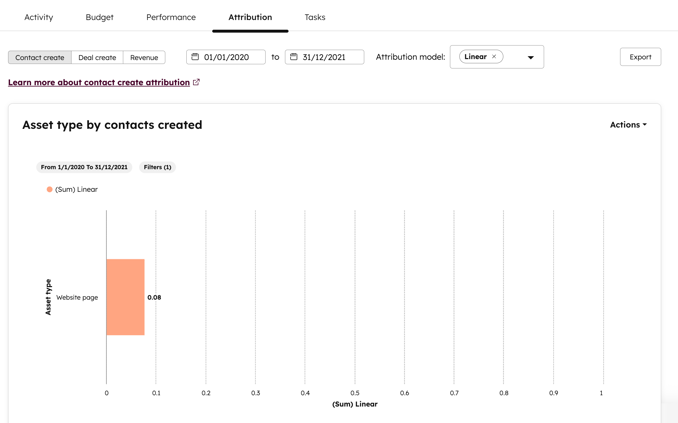
- Na parte superior, clique na guia Atribuição .
- Para configurar as datas do seu relatório, na parte superior da página, use o seletor de data para selecionar um intervalo de datas ou definir datas específicas. Ao filtrar a atribuição da sua campanha por data, observe o seguinte:
- Novos contatos e negócios são medidos pela data de criação, não pela interação. Da mesma forma, filtrar um relatório de receita por data incluirá negócios que foram fechados dentro do intervalo de datas.
- Por padrão, os relatórios são filtrados por Todos os dados, o que inclui todos os dados até a data atual. Para incluir datas futuras em um relatório, defina manualmente o intervalo de datas para incluir essas datas.
- Para selecionar o modelo de atribuição, na parte superior da página, clique no menu suspenso Modelo de atribuição e selecione um modelo de atribuição.
- Para selecionar os dados de atribuição, no canto superior esquerdo, selecione Criação de contato, Criação de negócio ou Receita.
- Criação de contatos: mede a eficácia dos ativos da campanha para gerar novos contatos. Quando um visitante interage com um ativo de campanha e é posteriormente criado como um contato, a interação receberá crédito pelo contato que foi criado. Saiba mais sobre como criar relatórios de atribuição de criação de contatos.
- Criação de contatos: mede a eficácia dos ativos da campanha para gerar novos negócios. Quando um contato interage com um ativo de campanha e uma negociação é criada e associada ao contato, a interação será atribuída à negociação que está sendo criada. Saiba mais sobre como criar relatórios de atribuição de negociação. Se um negócio não estiver aparecendo no relatório, revise os requisitos para que os dados do negócio apareçam em uma campanha.
- Receita: mede a eficácia dos ativos da campanha para gerar receita a partir dos negócios fechados. Quando um contato interage com um ativo de campanha e um negócio associado ao contato é fechado, a interação será atribuída como geradora da receita do negócio. Saiba mais sobre como criar relatórios de atribuição de receita.
- No canto superior direito do gráfico, clique em Ações > Salvar como relatório.