
Ultima atualização: 13 de Janeiro de 2026
Disponível com qualquer uma das seguintes assinaturas, salvo menção ao contrário:

-
 Licenças necessárias para determinados recursos
Permissões necessárias O acesso de vendas é necessário para carregar e compartilhar o documentos.
Com a ferramenta de documentos, você pode criar uma biblioteca de conteúdo para toda a sua equipe para carregar e compartilhar documentos com seus contatos. A ferramenta de documentos ajuda a entender quais contatos estão se envolvendo com o conteúdo compartilhado e o momento certo para acompanhar os clientes potenciais envolvidos.
Antes de começar
Antes de começar a trabalhar com esse recurso, certifique-se de compreender totalmente quais etapas devem ser executadas com antecedência, bem como as limitações do recurso e as possíveis consequências de usá-lo.
Noções básicas sobre os requisitos
- Para gerar descrições de documentos, é necessário ativar as Configurações de IA.
- Para fazer upload, exibir e compartilhar mais do que os cinco primeiros documentos adicionados a uma conta, você deve atender a um dos seguintes critérios:
- Se você for um usuário em uma conta de Profissional de Vendas ou de Service hub ou Empresa , deverá ter uma
- Se você for usuário de uma conta Starter ou de Vendas , deverá ter uma Licença principal atribuída.
Compreender limitações e considerações
- Como documentos são compartilhados publicamente, a ferramenta de documentos não deve ser usada para enviar informações sensíveis ou confidenciais.
- Ao criar um link de compartilhamento, o documento ficará disponível publicamente na Internet. O nome, sobrenome e endereço de e-mail do usuário do HubSpot que compartilha o documento serão exibidos no canto superior direito do documento compartilhado.
- O controle é aplicado automaticamente quando você compartilha um documento, exceto ao adicionar um link de documento a um modelo de email. Nesse caso, você deve marcar a caixa de seleção Exigir e-mail para exibir documento para rastrear as exibições.
- Se você tiver o complemento de Marcas, poderá associar seus documentos a Marcas.
Carregar um documento
- No seu portal da HubSpot, acesse Vendas > Documentos.
- No canto superior direito, clique em Carregar documento.
- Selecione a origem de importação para o arquivo. Saiba mais sobre os formatos de arquivo suportados para documentos .

Assim que o documento for carregado, ele aparecerá no painel de documentos.
Anúncio importante: caso use a ferramenta de documentos da HubSpot, os arquivos carregados com essa ferramenta serão armazenados pela HubSpot e compartilhados com outros usuários na sua conta da HubSpot.
Gerar uma descrição do documento
- No seu portal da HubSpot, acesse Vendas > Documentos.
- Clique no nome do documento para o qual você deseja criar uma descrição.
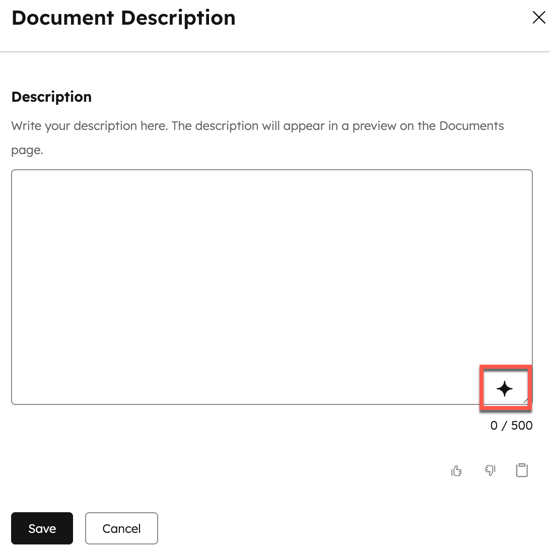
- Na parte superior, clique em Adicionar agora com o Breeze .
- Na parte inferior direita da caixa de diálogo, clique no ícone Breeze. Depois que a descrição for gerada, edite-a conforme necessário.
- Clique em Salvar.
Compartilhar um documento com os contatos
Compartilhe documentos com contatos por meio de um link de compartilhamento ou em um modelo de e-mail. O HubSpot aplica automaticamente o rastreamento quando você compartilha um documento, de modo que o usuário que compartilhou o link receberá uma notificação quando um contato visualizar o documento. Você também pode exigir que os destinatários insiram seus endereços de e-mail antes de visualizar o documento.
Quando você compartilha um documento, o HubSpot associa o primeiro documento aberto com o endereço de e-mail desse contato. Os contatos adicionais que abrirem o link do documento precisarão inserir seus endereços de e-mail, a menos que tenham visualizado anteriormente um documento compartilhado da sua conta. Quando a opção Exigir endereço de e-mail para visualizar o documento está desativada, os contatos que visualizam o link do documento não serão identificados a menos que tenham inserido anteriormente seu e-mail para visualizar outro documento compartilhado pela mesma conta.
Observação:
- Se você enviar um link de compartilhamento utilizando um serviço de mensagens de terceiros, como o LinkedIn, cada envio poderá contar como uma visualização.
- A partir de 13 de novembro de 2024, quando você adicionar um documento, ele será hospedado em hubspotdocuments.com. Os URLs existentes criados antes dessa data serão redirecionados automaticamente para o novo domínio.
Criar um link compartilhável
- No seu portal da HubSpot, acesse Vendas > Documentos.
- Passe o mouse sobre o nome do documento e clique em Ações e selecione Criar link. Ou clique no nome do documento e clique em Criar link no canto superior direito.
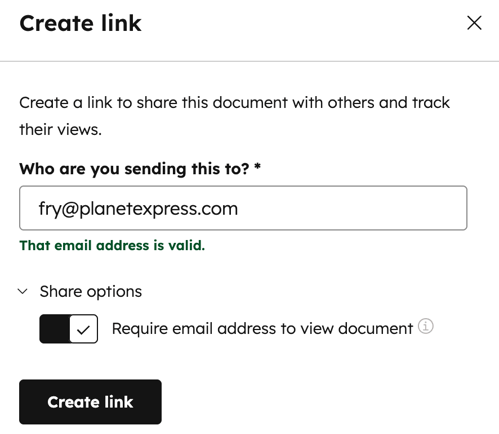
- Na caixa de diálogo, insira o endereço de e-mail do destinatário no campo Para quem você está enviando isso?.
- Para rastrear as visualizações do destinatário do documento, ative a opção Exigir endereço de e-mail para visualizar o documento .
- Você pode controlar o status padrão dessa opção ajustando a configuração de privacidade de dados do documento.
-
- Se a opção Ativar privacidade de dados para o documento estiver ativada, a opção Exigir endereço de e-mail para visualizar o documento também estará ativada por padrão.
- Quando a opção Exigir endereço de e-mail para visualizar o documento estiver ativada, o destinatário precisará inserir seu endereço de e-mail e confirmar que está dando consentimento para ser contatado antes de poder visualizar o documento.
- Clique em Criar link.
- Clique em Copiar para copiar o link do documento ou clique em Escrever e-mail para enviar um e-mail com o link do documento do registro do contato.
Adicionar um documento a um modelo de e-mail
- Na sua conta da HubSpot, navegue até CRM > Modelos de mensagens.
- Clique no nome de um modelo. Ou crie um novo modelo.
- Na parte inferior do editor de modelos, clique no menu suspenso Inserir e selecione o Documento.
- Clique no menu suspenso Documentos e selecione um documento a ser adicionado.
- No campo Texto de exibição do link, insira o texto para exibir o link do documento.
- Para rastrear quem visualizou o documento, marque a caixa de seleção Exigir e-mail para visualizar o documento.
- Para exibir uma visualização do seu documento no corpo do e-mail, marque a caixa de seleção Incluir visualização do link.
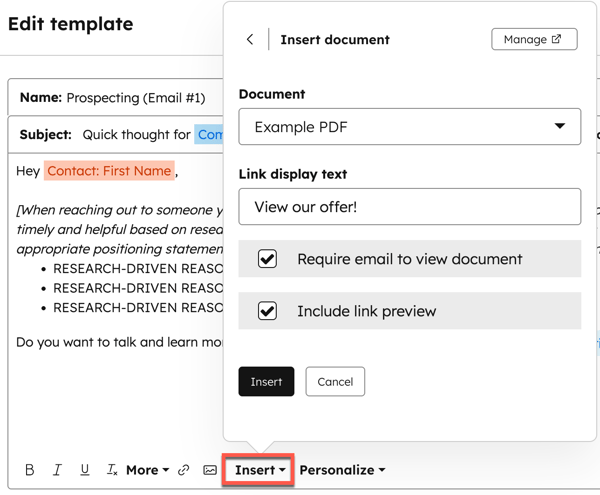
- Clique em Inserir.
Saiba como inserir um documento em um modelo de email ao inscrever seus contatos em uma sequências.
Compreender as opções de acompanhamento
Quando um documento é compartilhado com um destinatário, esse destinatário pode acompanhar o usuário do HubSpot que gerou o link do documento. O contato pode visualizar essas opções clicando no menu suspenso usuário no canto superior direito do documento compartilhado:
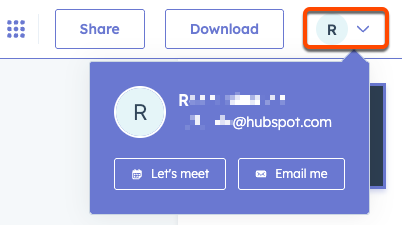
O menu suspenso exibe a foto do perfil, o nome, o endereço de e-mail do usuário do HubSpot e duas maneiras de acompanhá-los:
- Vamos nos encontrar: este botão abre o link de agendamento de reuniões padrão do usuário do HubSpot, para que o contato possa agendar um horário em seu calendário para um agendador de reuniões. Se o usuário não criou nenhum link de agendamento de agendador de reuniões, este botão não aparecerá. Se você associou seu documento a uma Marca, a página de agendamento do agendador de reuniões repensará a Marca atribuída.
- Envie-me um e-mail: este botão abre um novo rascunho de e-mail no provedor de e-mail padrão do contato, endereçado automaticamente ao endereço de e-mail do usuário do HubSpot. O contato poderá preencher a linha de assunto e o corpo e enviar um e-mail de acompanhamento para o usuário.
Gerenciar seu documentos
- No seu portal da HubSpot, acesse Vendas > Documentos.
- No canto superior esquerdo, use a barra de pesquisa para localizar um documento por nome ou filtrar pelo menu suspenso Proprietário . Se você tiver o complemento de Marcas, também poderá usar o menu suspenso Marcas .
- Para organizar seus documentos em uma pasta, marque as caixas de seleção ao lado dos documentos que serão movidos e clique em Mover para a pasta na parte superior da tabela. Na caixa de diálogo, selecione o nome da pasta e clique em Mover.
- Para alterar com quem o documento é compartilhado para que somente determinados usuários possam exibir e usar o documento, passe o mouse sobre o documento e clique em Ações, depois selecione Gerenciar compartilhamento. Saiba mais sobre como compartilhar o acesso ao conteúdo de vendas com seus usuários e equipes.
Exibir e editar seu documentos
Para editar um documento individual ou exibir detalhes sobre um documento:
- No seu portal da HubSpot, acesse Vendas > Documentos.
- Clique no nome do documento.
- Para editar o título do documento, clique no ícone de lápis. Insira um novo título e clique em Salvar.
- Para editar a descrição do documento, clique no ícone de lápis à direita da descrição. Na caixa de diálogo, edite sua descrição e clique em Salvar.
- Abaixo do título e da descrição do documento, use a opção Ativar privacidade de dados para ativar ou desativar as opções de privacidade e consentimento para um documento específico. A conformidade com o Regulamento Geral sobre a Proteção de Dados (RGPD) e outras leis de privacidade envolve algumas mudanças em seus documentos antes de compartilhá-los com seus contatos:
Observação: embora esses recursos façam parte do HubSpot, sua equipe jurídica é o melhor recurso para fornecer orientação sobre conformidade para uma situação específica.
-
- Se você tiver configurações de privacidade de dados ativadas em sua conta, a opção Ativar privacidade de dados estará ativada por padrão para cada documento, mas poderá ser desativada individualmente. Com esta configuração ativada, seus contatos devem dar consentimento para a comunicação e o processamento de dados. Quando você compartilha um documento, o idioma das configurações de privacidade e consentimento será exibido e incluirá um aviso de consentimento para o seu tipo de assinatura de comunicação individual. A privacidade e o texto de consentimento serão exibidos no idioma do navegador do visualizador, mas se o HubSpot não puder detectar o idioma do navegador, o texto será exibido no idioma selecionado nas configurações da conta.
- O tipo de assinatura padrão no documentos é uma comunicação um-a-um. Isso é um tipo de assinatura interna na sua conta da HubSpot. Este tipo de assinatura padrão pode ser atualizado em suas configurações de privacidade e consentimento e será aplicado ao documentos recém-criado.
Observação: se você carregou o documentos antes de ativar as configurações de privacidade de dados, será necessário ativar manualmente a opção de privacidade e consentimento ativando a opção.
- Abaixo da configuração de privacidade de dados, examine os dados do total de links, visitantes e modos de exibição criados do documento.
- Na tabela Visitantes, exiba os contatos que exibiram seu documento. Passe o cursor do mouse sobre o nome e clique em Detalhes para ver informações específicas sobre a interação deles com o documento.
- Para substituir o documento:
- Clique em Recarregar no canto superior direito.
- Na caixa de diálogo Atualizar o documento existente pode causar discrepâncias na exibição de dados, clique em Confirmar.
- Selecione a origem de importação para o arquivo. Saiba mais sobre os formatos de arquivo suportados para documentos . Se você tiver enviado anteriormente um link para o documento antes do recarregamento, o link será atualizado para exibir o novo conteúdo.
- Para visualizar, baixar ou excluir o documento, clique no menu suspenso Ações e selecione Visualizar, Baixar ou Excluir.
- Você pode personalizar a marca do seu documento de vendas nas configurações da sua conta. Saiba como editar o logotipo da empresa, as informações da empresa e as cores padrão que são exibidas no documento. Se você tiver o complemento de Marcas, saiba como editar a Marca de um documento.
