
Ultima atualização: 27 de Abril de 2026
Disponível com qualquer uma das seguintes assinaturas, salvo menção ao contrário:
-
 Sales Hub
Professional, Enterprise
Sales Hub
Professional, Enterprise
Observação: o conteúdo a seguir se aplica à versão antiga do espaço de trabalho de vendas. A partir de 27 de abril de 2026, todas as contas usarão a versão atualizada do espaço de trabalho de vendas. Se você for um Superadministrador, poderá alternar entre as versões até 18 de maio de 2026.
Com o espaço de trabalho de vendas, você pode gerenciar com eficiência sua carga de trabalho diária no HubSpot de um só lugar, unificando a geração de pipelines e as atividades de fecho para ajudá-lo a se concentrar em e executar as ações de vendas mais relevantes e impactantes, e atingir seu meta de vendas.
Abaixo, aprenda como usar o espaço de trabalho de vendas para revisar suas tarefas, atividade de sequências e ações guiadas.
Antes de começar
Antes de começar a trabalhar com esse recurso, certifique-se de compreender totalmente quais etapas devem ser executadas com antecedência, bem como as limitações do recurso e as possíveis consequências de usá-lo.
Noções básicas sobre os requisitos
- Para usar o espaço de trabalho de vendas, um usuário deve ter uma licença de Vendas atribuída.
- Para exibir a atividade de outro usuário, ele deve ser um Superadministrador com uma licença de Vendas atribuída ou ter uma licença de Vendas atribuída com a opção Exibir Espaço de trabalho de vendas como outro usuário ativada. Se você atender a um desses critérios, poderá clicar no nome no canto superior esquerdo do espaço de trabalho de vendas e selecionar outro nome para exibir a atividade de outro usuário.
Compreender limitações e considerações
- Este recurso não está disponível para usuários com estações Sales hub herdadas.
- Se você não tiver um lugar de Vendas atribuído, aprenda a visualizar seu feed de atividades .
- No espaço de trabalho de vendas, você também pode:
Escolha a versão do seu espaço de trabalho de vendas
Se você for um Superadministrador, poderá ativar a nova experiência de espaço de trabalho de vendas para sua conta ou alternar para a versão anterior, se preferir.
- Na sua conta HubSpot, clique no ícone de settings icon na barra de navegação superior.
- Na barra lateral esquerda, em Ferramentas, clique em Espaço de trabalho de vendas.
- Na parte superior, clique na guia Outros .
- Para ativar a nova versão do espaço de trabalho de vendas:
- Ative a opção Habilitar o novo espaço de trabalho de vendas .
- Na caixa de diálogo, clique em Salvar.
- Para retornar à versão anterior do espaço de trabalho de vendas:
- Desative a opção Habilitar o novo espaço de trabalho de vendas .
- Na caixa de diálogo, clique em Salvar.
Visualizar sua programação, insights e feed
No seu portal da HubSpot, acesse Vendas > Espaço de trabalho de vendas. À direita do painel Resumo, você pode exibir uma visualização de:- Agenda: uma prévia da agenda de hoje. Você pode clicar na guia Programação na parte superior do espaço de trabalho para obter a programação completa.
Observe: se você estiver exibindo a atividade de outro usuário, as reuniões em seu cronograma serão mostradas como Ocupadas.
- Insights: clique no número para visualizar e analisar detalhes de reuniões e tarefas.
- Feed: uma visualização do seu feed de atividades, incluindo a atividade recente em cotações relativas a negócios que você possui. Você pode clicar na guia Feed na parte superior do espaço de trabalho para obter o feed de atividades completo.
Revisar tarefas
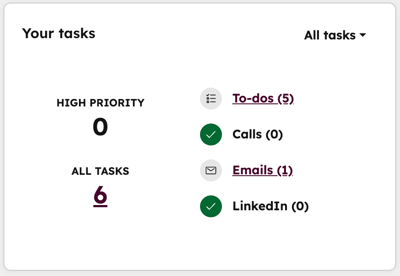
Você pode exibir tarefas que vencem hoje, vencem ou que vencem amanhã. Você também pode iniciar uma fila de tarefas.
- Conteúdo > Design Manager."}" data-sheets-userformat="{"2":8402945,"3":[null,0],"14":[null,2,0],"15":"Arial","16":10,"26":400}" data-sheets-formula="=""">Na sua conta da HubSpot, acesse Conteúdo > Design Manager.
- Na parte superior da guia Resumo, você pode exibir suas tarefas.
- Para alterar o modo de exibição de forma a mostrar as tarefas que vencem hoje, vencem ou vencem amanhã, clique no menu suspenso e escolha a data de conclusão.
- Para iniciar uma fila de tarefas, clique no número associado a qualquer uma das categorias de tarefa. Em seguida, gerencie suas tarefas no espaço de trabalho de vendas usando a fila de atividades de vendas ou execução guiada (BETA).
Revisar atividades da sequência
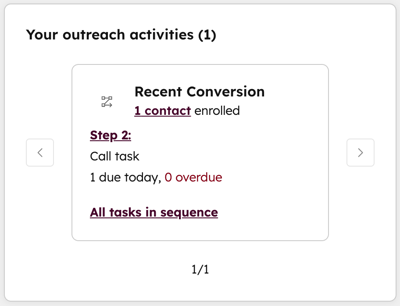
Você pode exibir as tarefas da sequências na guia Resumo do espaço de trabalho de vendas.
- No seu portal da HubSpot, acesse Vendas > Espaço de trabalho de vendas.
- Na parte superior da guia Resumo, você pode exibir suas tarefas de sequência.
- Cada sequência tem seu próprio cartão. Para alterar cartões, clique no botão de seta esquerda e direita.
- Para abrir a fila de tarefas, clique na Etapa X.
- Para abrir todas as tarefas de uma sequências, clique em Todas as tarefas em sequências. Saiba como usar a fila de atividades de vendas ou usar execução guiada (BETA).
Adicionar um painel
Você pode adicionar um painel ao espaço de trabalho de vendas para compartilhar dados e ideias com sua equipe.
- No seu portal da HubSpot, acesse Vendas > Espaço de trabalho de vendas.
- No menu superior, clique na guia Painel de controle .
- Clique em Adicionar painel.
- No painel direito, selecione um painel existente no menu suspenso.
- Para gerenciar o acesso, selecione Disponível para todos ou Atribuir às equipes. Se você selecionou Atribuir a equipes, clique no menu suspenso e selecione as equipes.
- Clique na caixa de seleção ao lado de Confirmo que esses usuários terão acesso de visualização a este painel.
- Clique em Adicionar painel.
- O painel será exibido agora no espaço de trabalho de vendas. Saiba mais sobre como personalizar os painéis.
Revisar ações guiadas
Observação: para contas criadas após 27 de agosto de 2025, saiba como gerenciar tarefas no espaço de trabalho de vendas atualizado.
Ações guiadas são sugestões que são geradas automaticamente com base em determinados critérios. Eles ajudam você a organizar seu dia e trabalhar de forma mais eficiente. Essas ações são criadas somente se todos os critérios de criação forem atendidos. As ações guiadas expirarão se alguma das condições de expiração for atendida.
Algumas ações podem ser combinadas. Por exemplo, a ação guiada Registrar resultados da chamada pode combinar muitas chamadas recentes como uma única ação recomendada para lembrá-lo de registrar os resultados da chamada.
| Título da ação | Critérios principais | Condições de expiração |
| Contatos recentemente atribuídos |
Criado para qualquer contato se:
|
|
| Leads recém-atribuídos |
Criado para qualquer lead se:
|
|
| Contatos reengajados |
Criado para qualquer contato se:
|
|
| Atividade de sequência |
Criado para qualquer atividade de sequência se:
|
Algum critério de criação deixar de ser atendido. |
| Respostas por e-mail |
Criado para qualquer contato se:
|
|
| Acompanhe sua reunião |
*Criado para qualquer reunião se:
|
|
| Registrar resultado da chamada |
*Criado para qualquer chamada se:
|
Algum critério de criação deixar de ser atendido. |
| Contatos aguardando sua resposta |
Criado para qualquer contato se:
|
|
| Responder ao e-mail |
Criado para qualquer contato se:
|
|
| Leads aguardando sua resposta |
Criado para qualquer lead se:
|
|
| Preparação para a próxima reunião |
*Criado para qualquer reunião se:
|
Dez minutos se passaram desde o horário de início da Reunião. |
| Tarefas de alta prioridade de hoje |
Criado para qualquer tarefa se qualquer uma de suas tarefas de alta prioridade vencer hoje. |
Você não tem mais tarefas de alta prioridade para hoje. |
| Atividade da conta-alvo |
Criado para um contato se o contato estiver associado a uma empresa conta-alva e o contato estiver envolvido. |
Passaram-se mais de sete dias desde que o contato foi contratado. |
| Lead potenciais recém-engajados |
Criado para qualquer lead se:
|
Passaram-se mais de sete dias desde que o lead foi contratado. |
| [Próximas etapas] Interrupção de serviços da HubSpot |
Criado para qualquer negócio se:
|
|
| Adicionar contato a um negócio |
Criado para qualquer negócio se:
|
|
| É necessário um alcance inicial |
Criado para qualquer negócio se:
|
|
| Acompanhamento com o comprador |
Criado para qualquer negócio se:
|
|
*As ações guiadas serão associadas ao mesmo contato e empresa aos quais a atividade ou objeto principal (reunião, chamada ou contato) está associado. Uma vez criada a ação, quaisquer alterações no contato ou empresa associado à ação ou ao objeto não serão refletidas na ação guiada.
Ações guiadas completas
Ações orientadas controlam o envolvimento do cliente, monitoram os dados de lead e negócio e fornecem aos representantes uma lista priorizada de ações a serem concluídas para a criação da pipeline e fechadas.
Concluir ações guiadas na área de trabalho
Para revisar e concluir ações guiadas na área de trabalho:
- Conteúdo > Design Manager."}" data-sheets-userformat="{"2":8402945,"3":[null,0],"14":[null,2,0],"15":"Arial","16":10,"26":400}" data-sheets-formula="=""">Na sua conta da HubSpot, acesse Conteúdo > Design Manager.
- Na guia Resumo , você pode revisar suas ações guiadas. As ações guiadas são categorizadas como Todas as ações, relacionadas a negócio ou relacionadas à Atividades de vendas.
- Para filtrar as ações, clique na categoria associada.
- Para iniciar uma fila de atividades, clique no primeiro link abaixo do título da tarefa (por exemplo, Iniciar tarefas, Inscrever novos contatos em uma sequências, etc.). Saiba como usar a fila de atividades de vendas ou usar execução guiada (BETA).
- Para algumas atividades, pode haver um segundo link. Para trabalhar ou exibir registros individualmente, clique no segundo link abaixo do título.
- Para fornecer comentários sobre as atividades sugeridas, clique no ícone de reticências e selecione Sim, continue ou Não.
Aplicativo HubSpot para dispositivos móveis
Você pode revisar e concluir ações guiadas de seu aplicativo móvel HubSpot. As ações guiadas aparecerão na sua home page, com o posicionamento das ações guiadas variando com base na sua Experiência Selecionada.
- Abra o aplicativo HubSpot em seu dispositivo móvel.
- Para concluir uma ação, toque em Ação.
- Para visualizar todas as ações guiadas, toque em Ver tudo.
Agendar reuniões (BETA)
Você pode agendar reuniões diretamente na guia Agendar no espaço de trabalho de vendas.
Observação: se você for um Superadministrador, poderá incluir sua conta em Agendar reuniões na guia Agendar reuniões na versão beta do espaço de trabalho de vendas .
- No seu portal da HubSpot, acesse Vendas > Espaço de trabalho de vendas. Na parte superior, clique na guia Programação .
- No canto superior direito, clique no botão Agendar um agendador de reuniões .
- Na caixa de diálogo, clique no menu suspenso Escolher um contato e selecione um contato.
- Em Organizador, selecione o Usuário ou o Agendador de reuniões que você gostaria de definir como o agendador de reuniões.
- No campo Título , insira um título para a agendador de reuniões. Isso aparecerá como o título do evento no convite do calendário e ficará visível para os participantes.
- Clique nos campos Data de início, Hora de início e Hora de término para selecionar uma data e hora para o seu agendador de reuniões. Como alternativa, à direita, clique em uma data e hora no calendário.
- Clique no menu suspenso Tipo de Agendador de reuniões para definir um tipo de agendador de reuniões.
- Para adicionar mais participantes:
- Clique no menu suspenso Participantes .
- Use a barra de pesquisa para localizar os usuários e contatos que deseja adicionar.
- Marque as caixas de seleção ao lado dos participantes adicionais.
- Clique no menu suspenso Localização para selecionar um local para agendador de reuniões. Isso aparecerá no convite do calendário e ficará visível para os participantes.
- Em E-mail de lembrete agendado, você pode ajustar o tempo dos e-mails de lembrete:
- Insira um número e clique no menu suspenso para selecionar uma opção de tempo relativo (por exemplo, 1 dia antes, 2 horas antes, 10 minutos antes, etc.).
- Para remover um e-mail de lembrete programado, clique no ícone excluir .
- Para adicionar um e-mail de lembrete programado, clique em Adicionar lembrete e selecione o tempo relativo para esse e-mail.
- Opcionalmente, marque a caixa de seleção Incluir a descrição do participante no corpo do e-mail de lembrete .
- Para adicionar uma descrição do agendador de reuniões que aparecerá no convite, no campo Descrição do participante , insira uma descrição.
- Clique em Adicionar observação interna para adicionar uma observação que ficará visível apenas para os usuários em sua conta.
- Depois de terminar de ajustar os detalhes do agendador de reuniões, na parte inferior, clique em Marcar agendador de reuniões.
