
Senast uppdaterad: 19 december 2025

Breeze Assistant är en konversationsassistent som du kan använda för att uppnå dina mål inom försäljning, marknadsföring och service. Använd Breeze Assistant för att förfina eller skapa innehåll, förbereda möten, sammanfatta data och utföra andra uppgifter i HubSpot.
Den här artikeln handlar om hur du använder Breeze Assistant på en stationär dator. För att installera Breeze Assistant-appen för mobila enheter skannar du QR-koden nedan eller följer stegen som beskrivs i dokumentationen för Breeze Assistant-appen för mobila enheter:

Innan du börjar
Innan du börjar arbeta med den här funktionen bör du se till att du förstår vilka steg som måste vidtas i förväg, samt funktionens begränsningar och eventuella överväganden vid användning.
Förstå kraven
- För att använda Breeze Assistant, aktivera Ge användare åtkomst till Breeze Assistant i dina AI-inställningar.
- För att använda funktioner som är beroende av anslutna konton, appar eller anpassade assistenter måste du först kontrollera att de är konfigurerade på datorn. Till exempel:
- För att förbereda dig för möten, kontrollera att din kalender är ansluten.
- För att använda appar, anslut appar till Breeze Assistant. Läs mer om hur du använder Breeze Assistant med anslutna appar.
- För att använda anpassade assistenter, skapa eller anpassa assistenter.
- Användarbehörigheter avgör vilka åtgärder som kan utföras med Breeze Assistant.
Förstå begränsningar och överväganden
- Breeze Assistant kan generera innehåll högst 30 gånger per minut och 1 000 gånger per dag.
- Sökningar i anslutna appar (t.ex. Gmail) stöder inte filter för naturligt språk. När du söker i Gmail använder du till exempel Gmail-sökfrågan m:john is:unread
Använd Breeze Assistant
- Klicka på Breeze Assistantlängst upp tillhöger i den övre navigeringsfältet.
- För att skicka en chatt, ange en promptoch klicka sedan på -sändningsikonenlängst upp till höger.
- För att ansluta appar till Breeze Assistant klickar du på rullgardinsmenyn Appar och markerar kryssrutan bredvid varje app som du vill inkludera i din prompt. Om du aldrig har installerat en app för Breeze Assistant kommer du att dirigeras till Breeze Marketplace. Läs mer om hur du använder Breeze Assistant med anslutna appar.
- För att söka i alla appar, aktivera alternativet Använd alla appar som källor.
- Om du vill spara de valda apparna för framtida chattar med Breeze Assistant så att dessa appar söks först, aktiverar du alternativet Behåll val för framtida chattar.

- Om du vill inkludera en PDF-fil i din prompt klickar du påikonen en bilaga och väljer ett alternativ.
- För att ladda upp en PDF-fil, väljLadda upp från datorn och välj sedan en PDF-fil.
- Om du vill lägga till en PDF-fil från filverktyget väljer duVälj fil och klickar sedan på enPDF-fil.
- För att starta en ny chatt, klicka på ikonen ny chattlängst upp till höger.
- För att visa tidigare chattar, klickapå ikonen för vertikalt menymeny längstupp till höger och välj Chattar.
- För att använda en promptmall eller en favoritprompt, klickapå den vertikala menyikonen längstupptillhöger och väljPromptbibliotek, välj sedan en prompt. Ange eventuell ytterligare information och klicka sedan på ikonen Skicka.
- För att spara din prompt som favorit, håll muspekaren över ditt meddelande ochklicka sedan på favoritstjärnans ikon.
- I ditt svar kan det finnas ytterligare åtgärder du kan vidta, till exempel att sammanfatta en relaterad aktivitet. Klicka på en åtgärd (t.ex. Sammanfatta) för att skicka prompten.
- Om du vill kopiera ett svar klickar du på ikonen Kopiera meddelande undermeddelandet.
- För att ge feedback om ett svar från Breeze Assistant:
- Om svaret var vad du förväntade dig, klicka på tummen upp-ikonen.
- Om svaret inte var vad du förväntade dig, klicka påtummen ned-ikonen.
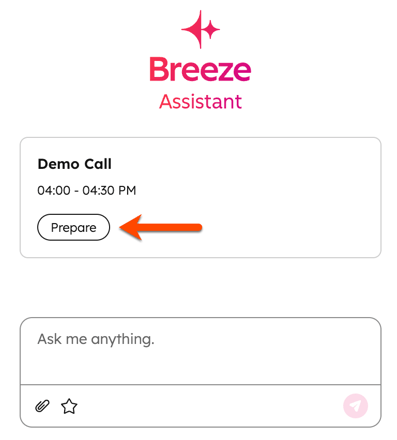
- Om du har anslutit din kalender kan du förbereda dig för kommande möten genom att klicka på knappenFörbered under mötesnamnet:
- För att dölja chatten, klicka påX längst upp till höger.
Hantera Breeze Assistant-minnen
Breeze Assistant kan komma ihåg viktig information om en användare, såsom namn, jobbtitel, tonfall, skrivstil och återkommande instruktioner. Detta hjälper Breeze Assistant att ge mer personlig hjälp över tid.
- Klicka på Breeze Assistant längst upp till höger i den övre navigeringsfältet.
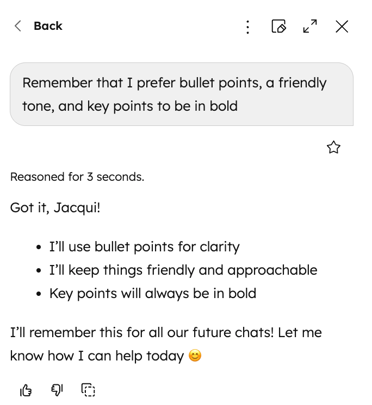
- Angeinformation somdu vill lägga till eller ta bort från Breeze Assistants minnen och klicka sedan på ikonen . Du kan till exempel be Breeze Assistant att komma ihåg att du föredrar punktlistor eller att du använder en vänlig ton.
- För att visa befintliga minnen klickar du påmenyikonen vertikalMeny och väljerMinnenlängst upp till höger.
- Om du vill ta bort ett minne klickar du på ikonen för borttagning bredvid det minnet.
Förfina innehållet
Använd Breeze Assistant för att förfina ditt skrivande genom att generera innehåll baserat på befintlig text.
- Navigera till ditt innehåll:
- Webbplatssidor: I ditt HubSpot-konto navigerar du till Innehåll > Webbplatssidor.
- Landningssidor: I ditt HubSpot-konto navigerar du till Innehåll > Landningssidor.
- Blogg: I ditt HubSpot-konto navigerar du till Innehåll > Blogg.
- Kunskapsbas: I ditt HubSpot-konto navigerar du till Innehåll > Kunskapsbas.
- E-post: I ditt HubSpot-konto navigerar du till Marknadsföring > Marknadsförings-e-post.
- CTA:er: I ditt HubSpot-konto navigerar du till Marknadsföring > Lead Capture > CTA:er. Klicka på rullgardinsmenyn längst upp till vänster och välj CTA:er.
- SMS: Gå till Marknadsföring > SMS. Klicka på Skapa meddelande längst upp till höger.
- Klicka på namnet på ditt innehåll.
- Klicka på en rich text-sektion i innehållet i redigeraren. För kunskapsbasartiklar klickar du på artikeltexten.
- Markera texten som du vill generera innehåll för, klicka sedan på Förfina och välj ett markeringskommando.
- Tillämpa varumärkesröst: skriver om den markerade texten för att tillämpa ditt kontos varumärkesröst. Läs mer om hur du ställer in en varumärkesröst.
- Skriv om: genererar en annan formulering av den markerade texten.
- Expandera: utvecklar innehållet i den markerade texten.
- Sammanfatta: kondenserar den markerade texten.
- Ändra ton: skriver om den markerade texten i en viss ton som du väljer: vänlig, professionell, kvick, hjärtlig eller pedagogisk.
- Något annat…: skriver om den markerade texten baserat på uppmaningar som matats in i Breeze Assistant.
- När innehållet har genererats klickar du påErsätt för attanvända innehållet ellerFörfina för attlägga till ytterligare information.
Skapa nytt innehåll
Generera nytt innehåll baserat på uppmaningar i sidor, blogginlägg, marknadsföringsmejl, CTA:er och SMS-meddelanden.
- Navigera till ditt innehåll:
- Webbplatssidor: I ditt HubSpot-konto navigerar du till Innehåll > Webbplatssidor.
- Landningssidor: I ditt HubSpot-konto navigerar du till Innehåll > Landningssidor.
- Blogg: I ditt HubSpot-konto navigerar du till Innehåll > Blogg.
- CTA:er: I ditt HubSpot-konto navigerar du till Marknadsföring > Lead Capture > CTA:er. Klicka på rullgardinsmenyn längst upp till vänster och välj CTA:er.
- SMS: Navigera till Marknadsföring > SMS. Klicka på Skapa meddelande längst upp till höger.
- Klicka på namnet på ditt innehåll
- I innehållsredigeraren klickar du på en rich text-sektion i ditt innehåll.
- Skriv / för att öppna menyn och välj sedan ett snedstreckskommando
-
- Skapa rubrik: skapa en rubrik baserat på din prompt (ej tillgängligt i SMS-meddelanden)
- Skapa bild: skapa en bild baserat på din prompt (ej tillgängligt i SMS-meddelanden)
- Skapa stycke: skapa ett stycke baserat på din prompt (ej tillgängligt i SMS-meddelanden)
- Skapa underavsnitt: skapa ett avsnitt av ditt innehåll baserat på din prompt (finns inte i marknadsföringsmejl eller SMS-meddelanden).
- Skapa meddelande (endast SMS-meddelanden): skapa ett SMS-meddelande.
- I Breeze Assistant anger du en beskrivning av innehållet som ska genereras. Här är några tips för att skapa en effektiv prompt:
- Var så specifik som möjligt.
- Använd ett enkelt och tydligt språk för att undvika förvirring eller tvetydighet.
- Ge exempel eller ytterligare information för att hjälpa Breeze Assistant att bättre förstå sammanhanget och tonen i din begäran.
- Prova olika typer av uppmaningar om du inte får det resultat du vill ha.
- När innehållet har genererats klickar du påInfoga för att använda innehållet ellerFörfina för attlägga till ytterligare information.
Skapa offerter
Med funktionen Skapa offerter med Breeze Assistant (BETA) utvärderar Breeze Assistant din uppmaning för att välja rätt mall, hämtar relevant affärs- eller företagsinformation och genererar ett utkast till offert som du kan granska.
Prenumeration krävs Ett Commerce Hub Professional- eller Enterprise-abonnemang krävs för att kunna använda Breeze Assistant för att generera offerter.
Profiler krävs En tilldelad Commerce Hub -plats krävs för att kunna använda Breeze Assistant för att generera offerter.
- Klicka på Breeze Assistant längst upp till höger i den övre navigeringsfältet.
- Ange din prompt. Ange så mycket information som möjligt, inklusive mall och rader. Om ingen mall anges använder Breeze Assistant den mall som du senast använde. Till exempel:
Skapa en offert för CompanyXYZ med hjälp av min offertmall. Ställ in löptiden till 12 månader.
Skapa en offert för Example Deal med hjälp av My Quote Template. Inkludera installationsposterna.
- Klic ka på ikonen .
- Breeze Assistant genererar en förhandsgranskning av offerten baserat på den uppmaning du angav. Om du vill redigera ytterligare detaljer i offerten anger du en uppmaningoch klickar sedan på ikonen breeze . Exempel:
Tillämpa 15 % rabatt på alla poster.
Uppdatera löptiden till 5 månader.
- Efter att du har bekräftat offertdetaljerna i förhandsgranskningen anger du Fortsätt för att skapa offert och klickar sedan på ikonen
- Breeze Assistant genererar ett utkast till offerten. Klicka på Gå till offertför att fortsätta skapa din offerti offertredigeraren.
Sammanfatta data
Använd Breeze Assistant för att generera sammanfattningar av dina resultat för marknadsföringsmejl, rapporter och feedbackenkäter, bland andra verktyg.
Sammanfatta resultatet för marknadsföringsmejl
- I ditt HubSpot-konto, navigera till Marknadsföring > E-post.
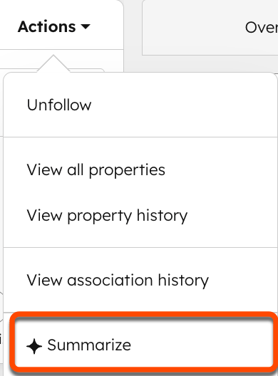
- Håll muspekaren över ett skickat marknadsföringsmejl, klicka sedan på rullgardinsmenyn Åtgärder och välj Sammanfatta resultat.
Sammanfatta rapporter
- I ditt HubSpot-konto navigerar du till Rapportering > Rapporter.
- Håll muspekaren över ikonen Breeze pådin rapportpanel.
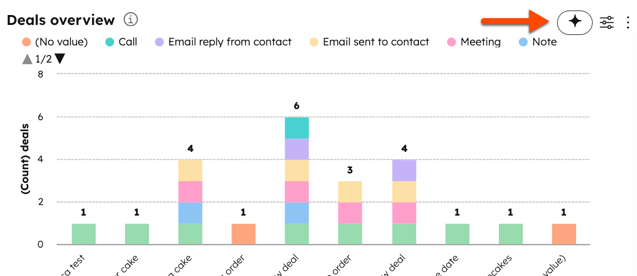
- Breeze Assistant visar dig de viktigaste slutsatserna från rapporten.
- Om du vill ställa följdfrågor skriver du ett meddelande och klickar sedan på ikonen .
Sammanfatta enkätsvar
Profiler krävs En tilldelad Service Hub -plats krävs för att sammanfatta svaren i feedbackenkäten.
- I ditt HubSpot-konto navigerar du till Service > Feedbackundersökningar.
- Håll muspekaren över undersökningen och klicka på breezeSingleStar Breeze-ikonen. Sammanfattningen kan endast genereras efter att minst tre svar har mottagits.

- Om du vill ställa följdfrågor skriver du ett meddelande och trycker sedan på ikonen för att skicka. Exempel: Sammanfatta genomsnittsbetyget för biljettinnehavaren Leslie Knope.
Exempel på användningsfall
Följande exempel baseras på vanliga mål inom försäljning, marknadsföring och CRM-databashantering. Läs mer om användningsfall när du använder Breeze Assistant med anslutna appar.
- Skapa en ny post: du är i telefon med ett företag som är intresserat av att köpa din produkt. Under mötet kan du snabbt skapa en ny affär med relevant information med hjälp av prompten Lägg till affär. När den har skapats kan du tilldela dig själv affären eller uppdatera ytterligare detaljer med Breeze Assistant (t.ex. Tilldela [affär] till mig) eller redigera egenskapsvärden i HubSpot.
- Skapa och granska anteckningar: du är antecknare under ett företagsmöte. Istället för att navigera till varje kontakt för att lägga till anteckningar om dem kan du skapa anteckningar med prompten Lägg till anteckning till en kontakt. Efter mötet kan du använda prompten Granska anteckningar för att hämta de loggade anteckningarna.
- Lista poster med specifika kriterier: du är försäljningschef och vill övervaka vilka affärer som är planerade att avslutas nästa månad. Du kan skicka ett meddelande med texten Hitta affärer med ett avslutningsdatum i augusti 2024 för att hämta en lista över affärer med avslutningsdatum nästa månad.
- Sammanfatta en post: ditt CRM-system innehåller ett företag med många aktiviteter, men du vill se en översikt över loggade anteckningar istället för att bläddra igenom alla aktiviteter i posten. Du kan ange prompten Sammanfatta företag [Företagets domännamn] för att hämta vissa företagets egenskapsvärden och sammanfattningar av företagets aktiviteter. Läs mer om vad som ingår i en postöversikt.
- Sammanfatta svaren i feedbackenkäten: om du har en Service Hub- licens kan du sammanfatta svaren i feedbackenkäten för att analysera viktiga teman och feedback för olika objekt som företag, affärer och ärenden, vilket hjälper dig att minska det manuella arbetet och påskynda beslutsfattandet. Sammanfattningen kan endast genereras efter att minst tre svar har mottagits.
- Skapa ett blogginlägg: Du skriver ett blogginlägg om hur man ökar antalet följare på sociala medier. Du kan använda prompten Skapa blogginlägg för att komma igång med ett utkast baserat på ditt företag och din målgrupp. Om du har kopplat ditt konto till HubSpot kan du skapa ett bloggutkast i HubSpot med innehållet.
- Skapa en bild: Du är marknadsförare och letar efter bilder att inkludera i blogg- och sociala medieinnehåll för en insamling till en skatepark för ett hundhem. Du kan använda funktionen Skapa bild för att skapa en bild av ett barn med en hund. När du har skapat en bild klickar du på Spara bild för att spara bilden direkt i filverktyget.
- Skapa ett utkast till ett försäljningsmejl: du är en säljare som vill ha mejlmallar för olika scenarier. Du kan använda de olika uppmaningarna för försäljningsmejl för att generera mejl till potentiella kunder i olika livscykelstadier. Några uppmaningar för försäljningsmejl inkluderar personligt första mejl, mejl för att återaktivera en lead och mejl till en opinionsbildare.
- Skapa ett arbetsflöde: du är försäljningschef och vill tilldela nya leads till dina säljare. Du kan generera ett arbetsflöde, inklusive triggare och åtgärder för registrering, för att automatisera denna process. Du kan använda strukturen När [detta händer], gör då [detta] när du anger din prompt.
- Sammanfatta arbetsflödesdata: du försöker fastställa varför något kan ha inträffat i ditt arbetsflöde. Du kan till exempel fråga varför en post kan ha registrerats eller inte registrerats i ett arbetsflöde, vilka åtgärder som utförts för den posten och mycket mer.
- Jämför olika appar: du väljer mellan två olika appar i HubSpots appmarknad. Du kan ange en prompt för att jämföra apparna och sedan använda övergripande information som integrationsfunktioner, priser och prenumerationskrav, betyg och mer för att fatta ditt beslut.
- Undersök ett företag: du undersöker en potentiell kund och vill lära dig mer om deras teknikanvändning och hålla koll på nyheter som rör dem. Du kan använda frågorna Undersök teknik och Undersök företagsnyheter för att samla in information.
