
Senast uppdaterad: 6 april 2026
Tillgänglig med något av följande abonnemang, om inte annat anges:
-
 Marketing Hub
Starter, Professional, Enterprise
Marketing Hub
Starter, Professional, Enterprise
-
 Sales Hub
Starter, Professional, Enterprise
Sales Hub
Starter, Professional, Enterprise
-
 Service Hub
Starter, Professional, Enterprise
Service Hub
Starter, Professional, Enterprise
-
 Data Hub
Starter, Professional, Enterprise
Data Hub
Starter, Professional, Enterprise
-
 Content Hub
Starter, Professional, Enterprise
Content Hub
Starter, Professional, Enterprise
-
 Smart CRM
Professional, Enterprise
Smart CRM
Professional, Enterprise
I Breeze Studio kan du skapa och hantera kunskapsbanker som ger assistenter och handläggare ytterligare bakgrundsinformation om din verksamhet. Du kan till exempel ladda upp PDF-filer med produktbeskrivningar eller länka till alla kontakter som skapats i samband med en viss kampanj.
Förstå begränsningar och överväganden
- Du kan ha upp till 50 separata kunskapsarkiv samtidigt.
- Assistenter och agenteranvänder den senaste versionen av alla poster som lagts till i kunskapsarkiven.
- Kunskapsbanker kan inte sparas utan att minst en fil eller ett CRM-objekt är bifogat.
Skapa kunskapsbanker
En standardkunskapsbank skapas med hjälp av de datakällor som anges i AI-inställningarna för att ge sammanhang om ditt företag. Så här skapar du anpassade kunskapsbanker för ytterligare sammanhang:
- I ditt HubSpot-konto navigerar du till Breeze > Kunskap.
- Klicka påSkapa arkiv längst upp till höger.
- I det högra fönstret anger du ettnamn förarkivet ifältet Namn.
- Ifältet Beskrivninganger du enbeskrivning avden kontext du ska lägga till i detta arkiv.
- Iavsnittet Filerklickar du påLägg till och väljer relevanta filer från din enhet. Läs om hur inbäddade bilder i dokument används.
- Ladda upp filer i följande format: .pdf, .md, .html, .pptx, .txt (endast UTF-8-kodning) och .docx (upp till 50 MB per fil).
- Ladda upp bildfiler i följande format: .jpeg, .png eller .webp (upp till 10 MB per fil).
- I avsnittet HubSpot-innehåll klickar du på rullgardinsmenyn Lägg till och väljer en innehållstyp(t.ex. Kunskapsbas).
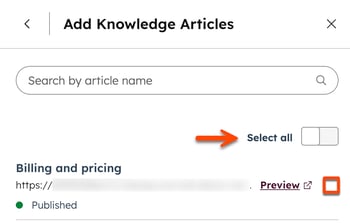
- För att välja specifikt innehåll markerar du kryssrutan bredvid varje resurs. För kunskapsbaser klickar du på kunskapsbasen för att välja artiklar som ska inkluderas eller exkluderas.
- För att välja allt innehåll, slå på knappen Välj alla.
- Klicka på Lägg till [resurser] längst ned till höger.
- I avsnittet Segment (listor) klickar du på Lägg till.
- Ange namnet på ett segment i sökfältet.
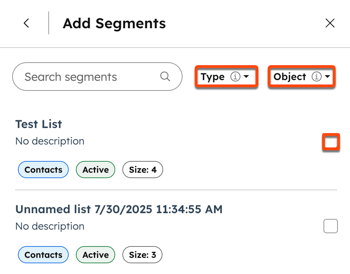
- För att filtrera de tillgängliga segmenten klickar du på rullgardinsmenyerna Status (t.ex. Aktiv eller Statisk) eller Objekt och väljer ett alternativ. Tillgängliga objekt inkluderar grundläggande ochanpassade objekt.
-
- För att välja ett segment markerar du kryssrutan bredvid segmentet.
- Klicka på Lägg till segment längst ned till höger.
- För att lägga till ytterligare filer, innehåll eller segment, klicka på Lägg till och upprepa sedan de relevanta stegen.
- När du är klar klickar du på Skapa.
Hur inbäddade bilder används i dokument
När du laddar upp dokument som stöds till ett kunskapsarkiv blir alla bilder som är inbäddade i dessa dokument automatiskt sökbara tillsammans med textinnehållet. Detta gör det möjligt för agenter och assistenter att hämta och analysera visuell information, såsom diagram, tabeller och skärmdumpar, utan att du behöver ladda upp bildfiler separat.
Ställ frågor till en agent eller assistent om visuellt innehåll i dina dokument, såsom diagram eller data som visas i en tabell.
-
Dokumentformat som stöds: PDF, Word (.docx) och PowerPoint (.pptx).
-
Filstorleksbegränsning: upp till 50 MB per dokument.
Redigera kunskapsarkiv
- I ditt HubSpot-konto navigerar du till Breeze > Kunskap.
- Klicka på ett kunskapsarkivs kort.
- I den högra panelen klickar du på menyikonen och väljerRedigeraför att anpassa namnet och beskrivningen. Klicka sedan på Spara.
- För att lägga till en ny fil, klicka påLägg till iavsnittet Fileroch ladda sedan upp en fil.
- För att lägga till innehåll eller segment, klicka på Lägg till i avsnitten Innehåll eller Segment (lista)och välj ett alternativ.
- För kunskapsbasartiklar, landningssidor, blogginlägg och samtal markerar dukryssrutan bredvidvarje resurs du vill lägga till och klickar sedan påLägg till [resurs].
- För segment klickar du på Lägg till, avmarkerar eller markerar kryssrutan bredvid segmentet. Klicka sedan på Lägg till segment.
- För att ta bort en fil, ett objekt eller ett segment, klicka påikonen för borttagning bredviddess namn.
- När du är klar klickar du på Spara.
Ta bort kunskapsbanker
När du tar bort en kunskapsbank från en agent eller assistent finns den kvar i ditt konto. Så här tar du bort en kunskapsbank permanent:
- I ditt HubSpot-konto navigerar du till Breeze > Kunskap.
- Klicka på ett kunskapsarkivs kort.
- I den högra panelen klickar du påmenyikonen och väljerTa bort.
- Klicka påTa bort arkiv i dialogrutan.
Hantera en agents eller assistents kunskapsbanker
När du har skapat kunskapsbanker lägger du till dem till valfri agent eller assistent i Breeze Studio.
- I ditt HubSpot-konto navigerar du till Breeze > Breeze Studio.
- Håll muspekaren över agenten eller assistenten och klicka påmenyikonen med de tre punkterna, välj sedanKonfigurera.
- I avsnittet Vad denna agent vet i redigeraren klickar du påLägg till kunskap.
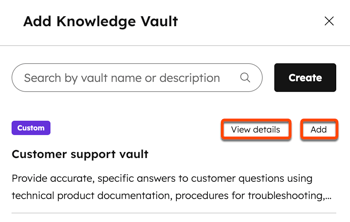
- I den högra panelen, håll muspekaren över ettkunskapsarkiv och klicka påLägg till. Upprepa för varje kunskapsarkiv du vill använda.
- För att granska innehållet i ett kunskapsarkiv, håll muspekaren över kunskapsarkivet och klicka påVisa detaljer ellerVisa i inställningar.
- För att ta bort ett kunskapsarkiv från den här agenten eller assistenten, håll muspekaren över kunskapsarkivet och klicka påTa bort.
- När du är klar klickar du på X för att stänga panelen till höger. Klicka sedan på Publicera längst upp till höger.
Förstå referenser i kunskapsarkivet
När en assistent eller agent hänvisar till innehåll från dokument i kunskapsarkivet i sina svar innehåller referensen specifika detaljer från källfilen.
Referenser visar dokumentnamnet tillsammans med relevant sidnummer eller avsnitt, om sådant finns. Detta hjälper dig att hitta och verifiera det innehåll som hänvisas till i originaldokumentet. Format som stöds är bland annat .pdf och .docx.

Förstå standardegenskaper som ingår i kunskapsbanker
Kunskapsbanker innehåller HubSpots standardegenskaper. Läs mer om standardegenskaper för kontakter, företag, affärer och ärenden. För att visa egenskaperna för varje objekt, klicka för att expandera det aktuella avsnittet:
Exempel: Använd ett segmentbaserat kunskapsarkiv i en anpassad assistent
Skapa en anpassad assistent som hjälper användare att få fram insikter från senaste supportärenden. Till exempel att sammanfatta vanliga problem som rapporterats under den senaste veckan, upptäcka regionala trender eller identifiera toppar i vissa typer av ärenden.
Skapa ett segment för senaste ärenden
- I ditt HubSpot-konto navigerar du till CRM > Segment.
- Skapa ett aktivt segment på ”Tickets” som filtreras så att det endast inkluderar ärenden som skapats under de senaste 30 dagarna (eller ”de senaste 7 dagarna”, beroende på hur aktuella data du vill ha).
Läs mer om hur du skapar segment.
Skapa ett kunskapsarkiv med hjälp av segmentet
- I ditt HubSpot-konto navigerar du till Breeze > Kunskap.
- Klicka på Skapa arkiv längst upp till höger.
- Ange uppgifterna för kunskapsarkivet:
- Namn: Senaste ärenden i regionen [X].
- Beskrivning: Supportärenden som skapats under de senaste 30 dagarna i regionen [X].
- I avsnittet Segment klickar du på Lägg till och väljer det nya segmentet. Du kan lägga till fler än ett segment i ett kunskapsarkiv, men de andra segmenten måste vara av en annan objekttyp. Till exempel ett segment för ärenden och ett för kontakter.
Läs mer om hur du skapar kunskapsbanker.
Koppla kunskapsbanken till en anpassad assistent
- I ditt HubSpot-konto navigerar du till Breeze > Breeze Studio.
- Klicka på fliken Assistenter.
- För att skapa en ny assistent klickar dupåSkapa assistentlängstupptillhöger. För att redigera en befintlig assistent håller du muspekaren över assistentens kort, klickar sedan påmenyikonenoch väljerKonfigurera.
- I avsnittet Ställ in vilken information denna assistent kan komma åt , underunderavsnittet Kunskap , klicka påLägg till kunskap för attlägga till det kunskapsarkiv du skapade med biljettsegmentet.
- När du är klar med att redigera och testa assistenten klickar dupå Publicera längstupptillhöger för att göra assistenten tillgänglig för användare i Breeze Assistant.
Läs mer om att skapa eller anpassa assistenter.
Användningsfall
Här är några exempel på frågor som användare kan ställa till den nya assistenten, inklusive exempel på svar:
| Kommando | Exempel på utdata |
| Vilka har varit de 5 vanligaste supportärendena som rapporterats under den senaste veckan? | En rangordnad lista över problemtyper (t.ex. inloggningsfel – 23 ärenden, faktureringsavvikelser – 12 ärenden osv.). |
| Finns det några regioner där antalet ärenden har ökat kraftigt denna vecka jämfört med förra veckan? | En tabell eller punktlista som visar regioner med förändringar i antalet ärenden (t.ex. Tyskland 45 % jämfört med föregående vecka, USA oförändrat osv.). |
| Vilka kunder har haft fler än tre avslutade ärenden den här månaden? | En lista med kundnamn, ID-nummer, antal ärenden och eventuellt en kort sammanfattning av ärendet. |
