
Senast uppdaterad: 19 maj 2026

Sammanfattning
Breeze Assistant är en konversationsassistent som stöder sälj-, marknadsförings- och serviceteam i HubSpot. När du använder Breeze Assistant kan du använda sparade frågeställningar för att öka effektiviteten, hantera dina konversationer i projekt och hantera hänvisningar till tidigare konversationer med hjälp av minnesfunktionen.
Använd Breeze Assistant för att finjustera eller skapa innehåll, förbereda möten, sammanfatta data och få hjälp med andra uppgifter. För marknadsföringsrelaterade frågor använder Breeze Assistant innehåll från HubSpot Academy, webbplatsanalys och vägledning från Loop Marketing för att ge mer kontextuellt relevanta svar.
Obs! Du kan hantera åtkomst till AI-funktioner i dina AI-inställningar och konfigurera vilken data som delas. Granska HubSpots vanliga frågor om AI-förtroende och AI-modellkort för detaljerad information om AI-säkerhetskontroller, dataanvändning och efterlevnad.
Den här artikeln behandlar användning av Breeze Assistant på en stationär dator. För att installera Breeze Assistant-appen för mobiler skannar du QR-koden nedan eller följer stegen som beskrivs i dokumentationen för Breeze Assistant-appen för mobiler:

Innan du börjar
Innan du börjar arbeta med den här funktionen bör du se till att du förstår vilka steg som måste vidtas i förväg, samt funktionens begränsningar och eventuella överväganden vid användning.
Förstå kraven för att använda Breeze Assistant
- För att använda Breeze Assistant måste du aktivera Ge användare åtkomst till Breeze Assistant i dina AI-inställningar.
- För att använda funktioner som är beroende av anslutna konton, appar eller anpassade assistenter måste du först kontrollera att de är konfigurerade på datorn. Till exempel:
- För att förbereda dig inför möten, kontrollera att din kalender är ansluten.
- Om du vill använda appar ansluter du dem till Breeze Assistant. Läs mer om hur du använder Breeze Assistant med anslutna appar.
- Om du vill använda anpassade assistenter ska du skapa eller anpassa assistenter.
- Användarbehörigheter avgör vilka åtgärder som kan utföras med Breeze Assistant.
Förstå begränsningar och överväganden när du använder Breeze Assistants
- För en översikt över hur du konfigurerar ditt konto för AI-funktioner, läs om hur du konfigurerar ett HubSpot-konto för att använda AI-funktioner.
- Breeze Assistant kan generera innehåll högst 30 gånger per minut och 1 000 gånger per dag.
- Sökningar i anslutna appar (t.ex. Gmail) stöder inte filter för naturligt språk. När du till exempel söker i Gmail använder du sökfrågan m:john is:unread
Så här använder du Breeze Assistant i HubSpot
Använd Breeze Assistant för att starta en chatt, lägga till sammanhang till din förfrågan och interagera med svaren.
Så här startar du en chatt med Breeze Assistant
- Klicka påAssistant i den övre navigeringsfältet.
- För att skicka en chatt, skriv in din fråga, klicka på ett förslag eller använd en sparad fråga och klicka sedan på sändikonen längst ned till höger.
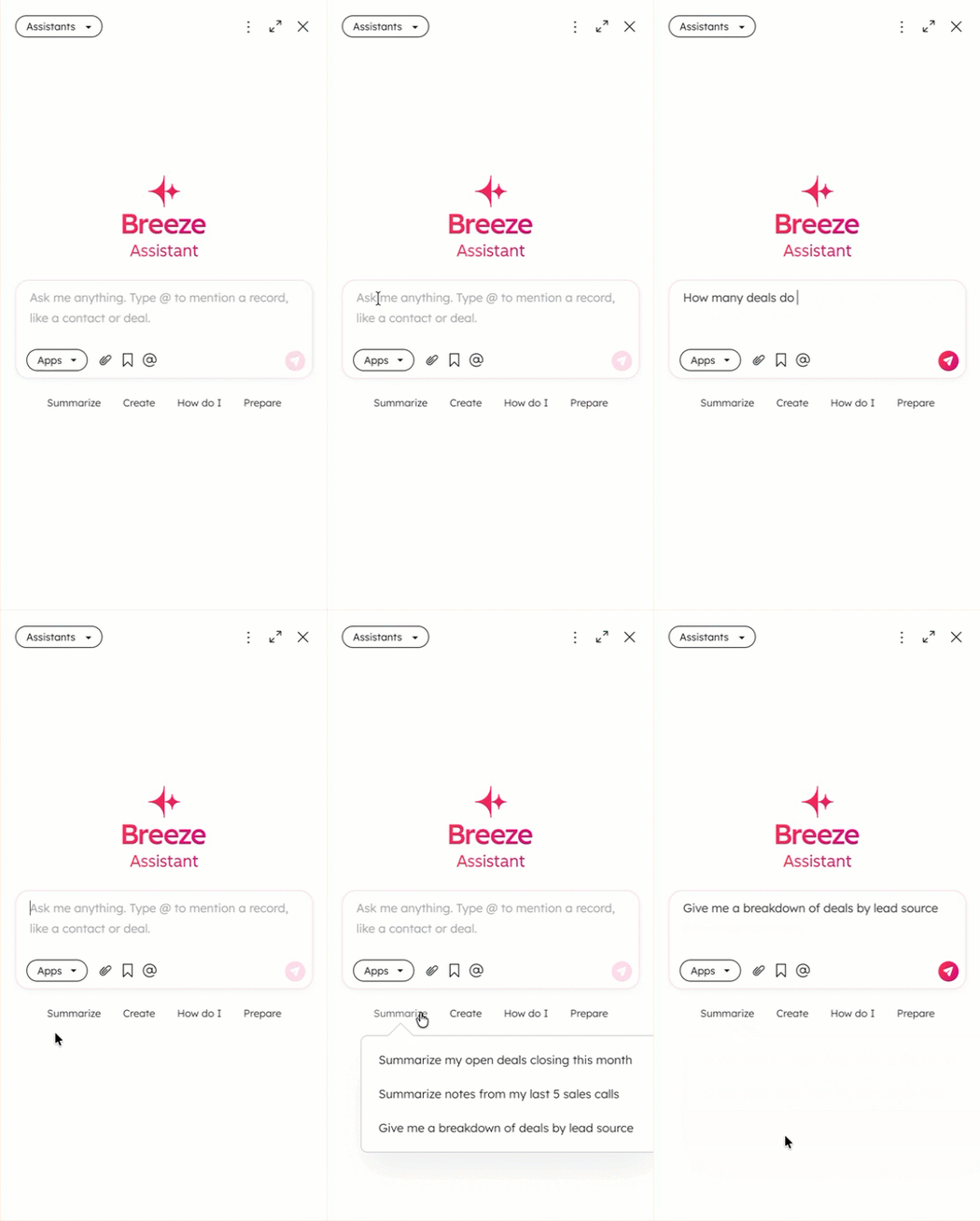
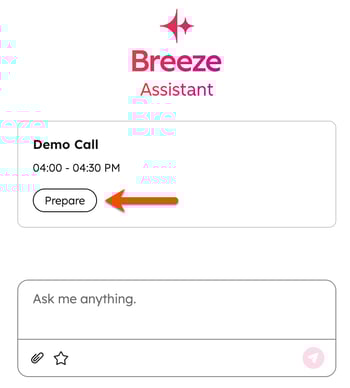
- Om du har kopplat din kalender kan du förbereda dig inför kommande möten genom att klicka på knappenFörbered under mötets namn:
Så här lägger du till sammanhang till din prompt i Breeze Assistant
- För att koppla appar till Breeze Assistant, klicka på rullgardinsmenyn Appar och markera kryssrutan bredvid varje app du vill inkludera i din uppmaning. Om du aldrig har installerat en app för Breeze Assistant kommer du att dirigeras till Breeze Marketplace. Läs mer om hur du använder Breeze Assistant med anslutna appar.
- För att söka i alla appar, slå på knappen Använd alla appar som källor.
- För att spara de valda apparna för framtida chattar med Breeze Assistant så att dessa appar söks först, slå på knappen Behåll valet för framtida chattar.

- För att bifoga en fil, välj att ladda upp en ny fil eller välj en befintlig fil från filverktyget. Läs mer om vilka filtyper och filstorlekar som stöds när du laddar upp filer till Breeze Assistant.
- För att ladda upp en fil, klicka påikonen en bilaga och välj Ladda upp från datorn. Välj sedan en fil.
- För att lägga till en fil från filverktyget, klicka påikonen en bilaga och välj Välj fil. Välj sedan en fil.
Så här hanterar du chattar och uppmaningar i Breeze Assistant
- För att starta en ny chatt, klicka på ikonen ny chattlängst upp till höger.
- För att visa tidigare chattar, klicka påikonen med tre vertikala punkter ( ) och välj Chattarlängst upp till höger.
- För att använda en sparad uppmaning, klickapå ikonen med tre vertikala punkter ( ) och väljUppmaningar uppe till höger. Välj sedan en uppmaning. Ange eventuell ytterligare information och klicka sedan på sändikonen.
- För att spara din prompt som en favorit, håll muspekaren över ditt meddelande ochklicka sedan på favoritstjärnan.
Så här arbetar du med svar från Breeze Assistant
- I Breeze Assistant-svar kan det finnas ytterligare åtgärder du kan vidta, till exempel att sammanfatta en relaterad aktivitet. Klicka på en åtgärd (t.ex. Sammanfatta) för att skicka prompten.
- För att kopiera ett svar klickar du på Kopiera meddelande undermeddelandet.
- Så här ger du feedback om ett svar från Breeze Assistant:
- Om svaret var vad du förväntade dig, klicka på tummen upp-ikonen.
- Om svaret inte var vad du förväntade dig, klicka påtummen ned-ikonen.
Så här hanterar du lagrade minnen i Breeze Assistant
Breeze Assistant kan komma ihåg viktig information om en användare, såsom namn, befattning, tonfall, skrivstil och återkommande instruktioner. Genom att lagra denna information kan Breeze Assistant ge mer personliga svar över tid.
- Klicka påAssistant i den övre navigeringsfältet.
- Angede uppgifter somdu vill lägga till eller ta bort från Breeze Assistants minne och klicka sedan på skicka-ikonen. Du kan till exempel be Breeze Assistant att komma ihåg att du föredrar punktlistor eller att glömma att du använder en vänlig ton.
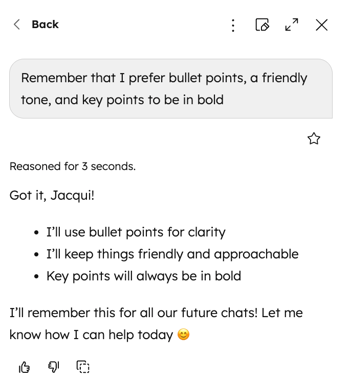
- För att visa befintliga minnen klickar du påmenyikonen och väljerMinnenlängst upp till höger.
- För att radera ett minne, klicka på -ikonen bredvid det minnet.
Vilka kommandon kan jag använda för att hänvisa till tidigare konversationer för sammanhang
Breeze Assistant kan söka i tidigare konversationer efter sammanhang. Detta möjliggör kontinuitet mellan chattar utan att du manuellt behöver ange sammanhanget på nytt.
Konversationshistoriken är aktiverad som standard. När det är relevant kan Breeze Assistant automatiskt hänvisa till tidigare chattar för att ge mer exakta svar.
För att manuellt hänvisa till tidigare konversationer, fråga Breeze Assistant med naturligt språk. Till exempel:
Hitta all information i våra tidigare konversationer om [ämne].
Kan du hitta konversationen om [ämne]?
Upprepa den metod du använde förra gången [uppgift].
Hur granskar jag källorna till Breeze Assistants svar?
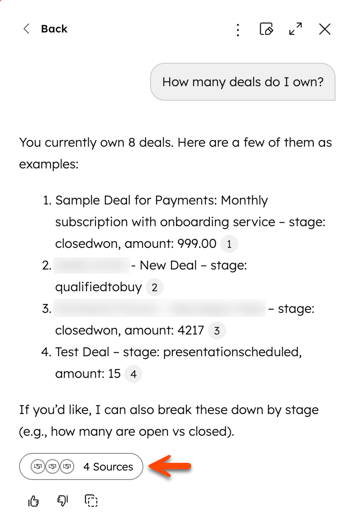
Breeze Assistant kan inkludera källhänvisningar i svaren för att visa var informationen kommer ifrån, till exempel register, anslutna appar och sparade minnen. Använd källhänvisningarna och avsnittet Källor för att granska vad Breeze Assistant hänvisade till när svaret genererades.
- Klicka påAssistant i den övre navigeringsfältet.
- För att skicka ett meddelande, skriv in din fråga, klicka på ett förslag eller använd en sparad fråga och klicka sedan på sändikonen längst ned till höger.
- För att granska en enskild källhänvisning, håll muspekaren över [#] källhänvisningen och visa popup-fönstret. Om du klickar på källhänvisningen dirigeras du till den enskilda posten, den anslutna appen eller det sparade minnet.
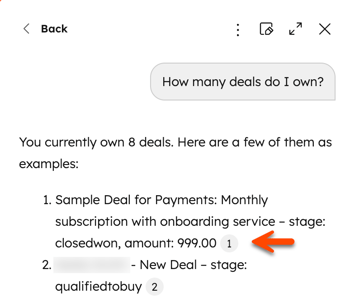
- För att granska alla refererade källor och minnen för ett svar, klicka på [#] Källor under svaret.
På vilka olika sätt kan jag använda Breeze Assistant?
Breeze Assistant kan användas i olika verktyg och arbetsflöden i ditt HubSpot-konto, beroende på vilken uppgift du vill utföra. Du kan till exempel använda det för att arbeta med CRM-poster, analysera prestationsdata, generera innehåll eller automatisera processer.
Följande exempel belyser vanliga sätt att använda Breeze Assistant för uppgifter inom försäljning, marknadsföring och CRM-hantering. Läs mer genom att granska HubSpots bibliotek med användningsfall.
Var kan jag lära mig mer om Breeze Assistant?
För att lära dig mer om specifika funktioner i Breeze Assistant:
