
Senast uppdaterad: 11 mars 2026
Tillgänglig med något av följande abonnemang, om inte annat anges:

Konfigurera dina standardinställningar för HubSpot Sales Office 365-tillägget. Detta inkluderar hantering av e-postlogg och spårningsinställningar för din inkorg, åtkomst till dina e-postintegrationsinställningar och hantering av vilket HubSpot-konto ditt tillägg är anslutet till.
Observera: om du använder Outlook-tillägget för datorerkan du läsa om hur du anpassar inställningarna för Outlook-tillägget för datorer.
Öppna inställningarna för tillägget
- Öppna försäljningsverktygen i din inkorg i Outlook. Dessa steg kan variera beroende på vilken version av Outlook du använder. I tabellen nedan kan du hålla muspekaren över ikonen för att visa tillägget för varje version av Outlook.
| Outlook-version | Öppna tillägget |
|
Outlook för Windows eller Mac (klassisk) 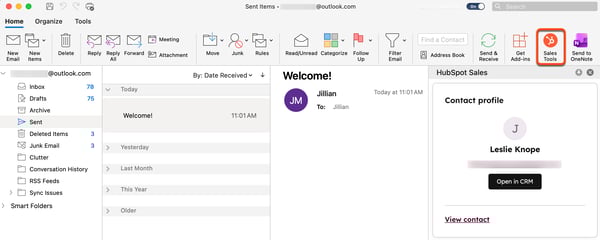
|
Klicka på Försäljningsverktyg längst upp i Outlook, i huvudmenyn. |
|
Outlook för Windows eller Mac (nytt) 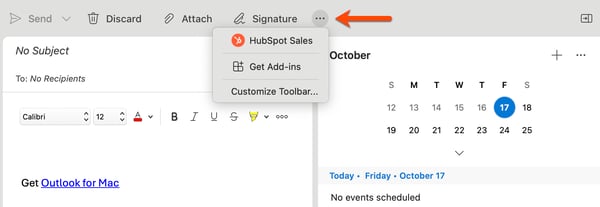
|
Klicka på de tre horisontella punkterna längst upp i Outlook, i huvudmenyn. Välj sedan HubSpot Sales. Du kan också klicka på Anpassa verktygsfältet för att lägga till HubSpot Sales i verktygsfältet. |
|
Outlook på webben 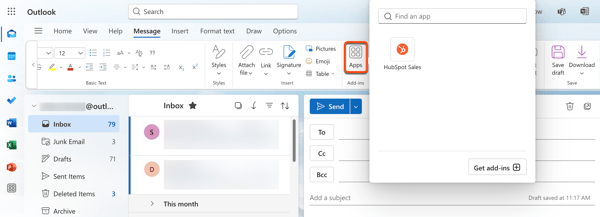
|
Klicka på Appar längst upp i Outlook, i huvudmenyn, och välj sedan HubSpot Sales. |
- I den högra aktivitetsfönstret bläddrar du ned till avsnittet Mer och klickar på Tilläggsinställningar.
Anpassa logg- och spårningsinställningar
Anpassa dina standardinställningar för loggning och spårning så att inställningarna tillämpas varje gång du skickar ett e-postmeddelande. Du kan också lägga till e-postadresser och domäner i listan Aldrig logga för att förhindra att e-postmeddelanden som skickas till dessa adresser eller domäner loggas till HubSpot.
Ställ in logg- och spårningsinställningar
Ställ in dina e-postinställningar så att e-postmeddelanden automatiskt loggas och spåras i HubSpot när du skriver ett nytt e-postmeddelande i Outlook. För att ställa in logg- och spårningsinställningar för alla användare i ditt konto, läs om hur du konfigurerar standardinställningarna för loggning och spårning för ditt konto.
- I Outlook navigerar du till HubSpot Sales-tillägget:
- Outlook för Windows eller Mac (klassisk): klicka på Försäljningsverktyg i huvudmenyn.
- Outlook för Windows eller Mac (nytt): Klicka på de tre horisontella punkterna i huvudmenyn och välj HubSpot Sales.
- Outlook på webben: Klicka på Appar i huvudmenyn och välj HubSpot Sales.
- I aktivitetsfönstret bläddrar du ned till avsnittet Mer och klickar på Tilläggsinställningar.
- Klicka på Logga och spåra inställningar.
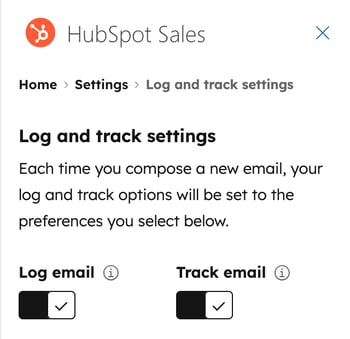
- För att logga alla e-postmeddelanden som standard växla Logga e-post på.
- Om du vill spåra alla e-postmeddelanden som standard aktiverar du Spåra e-post .
Anpassa standardinställningar för e-postkopplingar
Anpassa vilka associerade postere-postmeddelanden automatiskt ska loggas till. Du kan till exempel välja att endast logga e-postmeddelanden till postens associerade affärer eller endast till befintliga kontakter i ditt CRM. Standardinställningarna för aktivitetsassociation gäller för e-postmeddelanden som skickas viaförsäljningsförlängningen,skickas via HubSpot,loggas manuellt på en post eller loggas viaBCC- eller vidarebefordringsadresser.
Så här anpassar du standardinställningarna för kopplingar som tillämpas när du skriver ett nytt e-postmeddelande i din inkorg:
- I Outlook navigerar du till HubSpot Sales-tillägget:
- Outlook för Windows eller Mac (klassisk): klicka på Försäljningsverktyg i huvudmenyn.
- Outlook för Windows eller Mac (nytt): Klicka på de tre horisontella punkterna i huvudmenyn och välj HubSpot Sales.
- Outlook på webben: Klicka på Appar i huvudmenyn och välj HubSpot Sales.
- I aktivitetsfönstret bläddrar du ned till avsnittet Mer och klickar på Tilläggsinställningar.
- Klicka på Logga och spåra inställningar.
- I Standardkopplingar för e-post anpassar du följande:
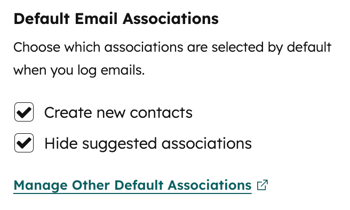
- Skapa nya kontakter: markera kryssrutan för att skapa en ny kontakt när du loggar in en e-post med en e-postadress som inte redan finns i ditt CRM-system.
- Dölj föreslagna kopplingar: markera kryssrutan för att dölja föreslagna postassociationer när du loggar ett e-postmeddelande.
- Om du vill granska eller anpassa standardinställningarna för kopplingar för ditt HubSpot-konto klickar du på Hantera andra standardassociationer. Du kommer att dirigeras till dina aktivitetsinställningar i HubSpot där du kanställa in standardaktivitetsassociationer för poster.
Fäst uppgiftsfönstret öppet
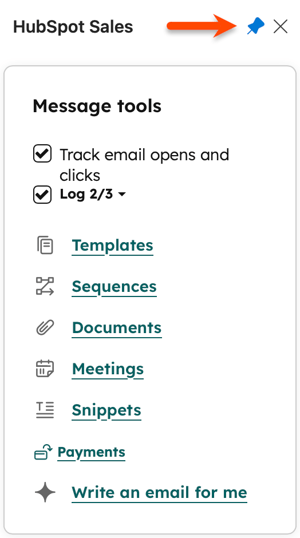
För att ett e-postmeddelande ska kunna loggas och spåras måste tilläggets aktivitetsfönster vara öppet när du skickar ett loggat eller spårat e-postmeddelande. Du kan fästa aktivitetsfönstret i din inkorg så att det alltid är öppet.
- Läsfönstret och skrivfönstret måste fästas separat. Om du stänger tilläggsfönstret lossas det.
- Fästning av uppgiftsfönstret är tillgängligt för Microsoft 365-prenumeranter. Om du använder Outlook.com med en @outlook.com-e-postadress är det inte möjligt att fästa uppgiftsfönstret i öppet läge. Läs mer om stöd för uppgiftsfönster i Outlook.
Så här fäster du uppgiftsfönstret:
- I Outlook navigerar du till HubSpot Sales-tillägget:
- Outlook för Windows eller Mac (klassisk): klicka på Försäljningsverktyg i huvudmenyn.
- Outlook för Windows eller Mac (nytt): Klicka på de tre horisontella punkterna i huvudmenyn och välj HubSpot Sales.
- Outlook på webben: Klicka på Appar i huvudmenyn och välj HubSpot Sales.
- Klicka pånålikonen längst upp i aktivitetsfönstret.
Konfigurera inställningar för att aldrig logga
E-postmeddelanden som skickas till en e-postadress eller domän som ingår i din lista över aldrig logga sparas aldrig i ditt CRM. E-postspårningsaktivitet visas inte heller på kontaktens tidslinje.
- I Outlook navigerar du till HubSpot Sales-tillägget:
- Outlook för Windows eller Mac (klassisk): Klicka på Försäljningsverktyg i huvudmenyn.
- Outlook för Windows eller Mac (nytt): Klicka på de tre horisontella punkterna i huvudmenyn och välj HubSpot Sales.
- Outlook på webben: Klicka på Appar i huvudmenyn och välj HubSpot Sales.
- I aktivitetsfönstret bläddrar du ned till avsnittet Mer och klickar på Tilläggsinställningar.
- Klicka på Logga och spåra inställningar.
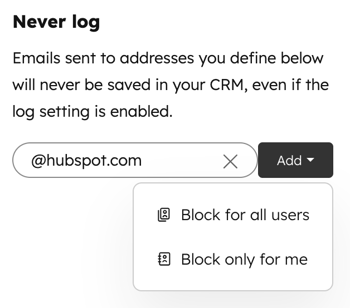
- I fältet Logga aldrig anger du e-postadresser eller domäner som du inte vill logga e-postmeddelanden för och klickar på Lägg till.
- Användare med behörighet till kontot kan blockera e-postadresser och domäner för alla användare i sitt konto. Ange e-postadresserna eller domänerna, klicka sedan på rullgardinsmenyn Lägg till och välj Blockera för alla användare.
- Om du vill ta bort en e-postadress eller domän från listan håller du muspekaren över den och klickar påikonen Ta bort.
Du kan också ange e-postmeddelanden och domäner som aldrig ska loggas i dina HubSpot-kontoinställningar och blockera specifika IP-adresser från e-postspårning i HubSpot.
Inställningar för e-postintegration
Hantera inställningarna för din anslutna inkorg.
- I Outlook navigerar du till HubSpot Sales-tillägget:
- Outlook för Windows eller Mac (klassisk): Klicka på Försäljningsverktyg i huvudmenyn.
- Outlook för Windows eller Mac (nytt): Klicka på de tre horisontella punkterna i huvudmenyn och välj HubSpot Sales.
- Outlook på webben: Klicka på Appar i huvudmenyn och välj HubSpot Sales.
- I aktivitetsfönstret bläddrar du ned till avsnittet Mer och klickar på Tilläggsinställningar.
- Klicka på E-postintegrationsinställningar. Då öppnas e-postinställningarna för ditt HubSpot-konto, där du kan:
- ansluta eller koppla bort din inkorg.
- Hantera ytterligare BCC-adresser.
- Hantera blockerade IP-adresser.
- Hantera aviseringar om återbesök av leads.
Byt det anslutna HubSpot-kontot
Om du använder flera HubSpot-konton kan du byta vilket konto tillägget är kopplat till. När du har bytt till ett annat konto:
- Din inkorg kommer att använda det nya kontots CRM- och e-postverktyg.
- Dina loggade e-postmeddelanden och kontakter kommer att flyttas till det nya kontots CRM.
- Alla sekvenser eller e-postmeddelanden som redan är schemalagda kommer att skickas och loggas till det ursprungliga CRM-systemet.
Så här byter du det anslutna HubSpot-kontot:
- I Outlook navigerar du till HubSpot Sales-tillägget:
- Outlook för Windows eller Mac (klassisk): klicka på Försäljningsverktyg i huvudmenyn.
- Outlook för Windows eller Mac (nytt): Klicka på de tre horisontella punkterna i huvudmenyn och välj HubSpot Sales.
- Outlook på webben: Klicka på Appar i huvudmenyn och välj HubSpot Sales.
- I aktivitetsfönstret bläddrar du ned till avsnittet Mer och klickar på Tilläggsinställningar.
- I avsnittet HubSpot-konto klickar du på Byt HubSpot-konto.
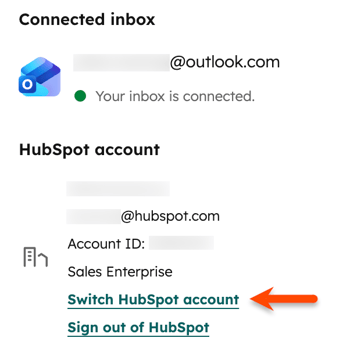
- Navigera till det HubSpot-konto som du vill byta till och klicka på Välj.
- Klicka på Byt konto.
Logga ut från ditt HubSpot-konto
- I Outlook navigerar du till HubSpot Sales-tillägget:
- Outlook för Windows eller Mac (klassisk): Klicka på Försäljningsverktyg i huvudmenyn.
- Outlook för Windows eller Mac (nytt): Klicka på de tre horisontella punkterna i huvudmenyn och välj HubSpot Sales.
- Outlook på webben: Klicka på Appar i huvudmenyn och välj HubSpot Sales.
- I aktivitetsfönstret bläddrar du ned till avsnittet Mer och klickar på Tilläggsinställningar.
- Klicka på Logga ut i avsnittet HubSpot-konto .
Ytterligare inställningar
Förutom att anpassa inställningarna för ditt tillägg kan du komma åt HubSpots kunskapsbas, ta en rundtur i tillägget och dess funktioner eller granska HubSpots kundvillkor från tilläggets inställningar. Du kan också avinstallera HubSpot Sales Add-in eller skicka feedback om tillägget direkt från tilläggets inställningar.
