Senast uppdaterad: 26 juni 2026

När du skapar formulär kan du organisera dem i vyer eller mappar för att hålla ordning. Du kan till exempel skapa en anpassad vy för att visa registreringsformulär som skapats den här månaden, eller skapa en mapp utifrån formulärets marknadsföringskampanj.
På formulärindexsidan kan du också hantera dina formulär individuellt. Detta innefattar att radera, klona eller exportera formulärdata.
Behörigheter krävs
- Visa formulär Behörigheter krävs för att visa formulär och inskickade uppgifter.
- Redigera formulär Behörigheter krävs för att redigera, klona eller ta bort formulär.
Skapa
formulärvyer
Skapa och spara en vy för att senare kunna komma åt specifika grupper av formulär. Läs mer omhur du skapar, anpassar och hanterar sparade vyer.
-
I ditt HubSpot-konto klickar du på Mer och navigerar sedan till Marknadsföring > Formulär. Om Mer inte visas i ditt konto navigerar du direkt till Marknadsföring > Formulär.
- Klicka på + Lägg till vy högst upp i tabellen.
- Välj en befintlig vy eller välj Skapa ny vy för att börja från grunden.
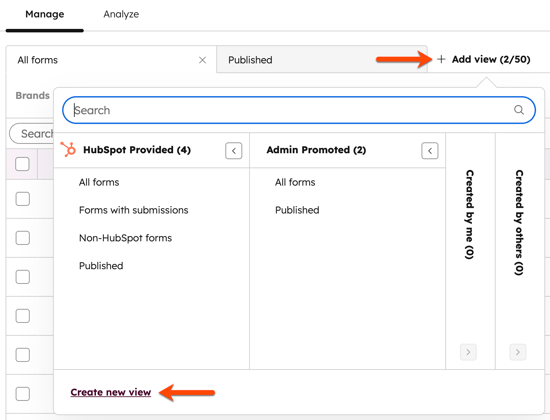
- I dialogrutan anger du ettnamn pådin vy och väljer vilkaanvändare som ska ha åtkomst till den sparade vyn.
- Klicka påBekräfta. Din nya vy visas som en ny flik högst upp i tabellen.
- Klicka på ikonen Spara vy( ) längst upp till höger i formulärtabellen.
Filtrera dina formulär
- Längst upp i tabellen kan du använda något av följande filter:
- Team (endast Marketing Hub Endast Enterprise ): filtrera efter team som har åtkomst till formuläret.
- Formulärtyp: filtrera formulär efter formulärtyp, till exempel formulär som inte är från HubSpot, vanliga formulär eller formulär för bloggkommentarer.
- För att lägga till snabbfilter klickar du på + Lägg till snabbfilter och väljer ett filter.
- För att lägga till anpassningsbara filter klickar du på Avancerade filter.
- I den högra panelen klickar du på + Lägg till filter och väljer ett filter.
- Klicka på rullgardinsmenyerna och välj filterkriterier och alternativ.
- För att lägga till ytterligare ett filter klickar du på OCH och upprepar sedan processen.
Anpassa kolumnerna i formulärtabellen
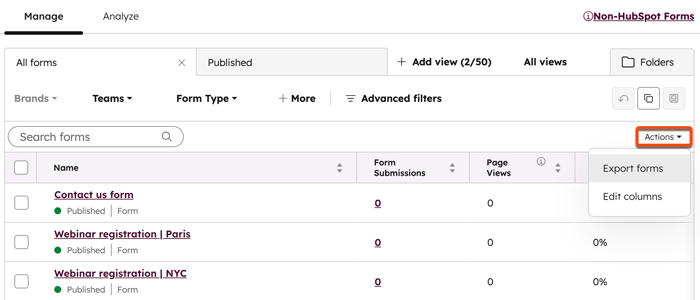
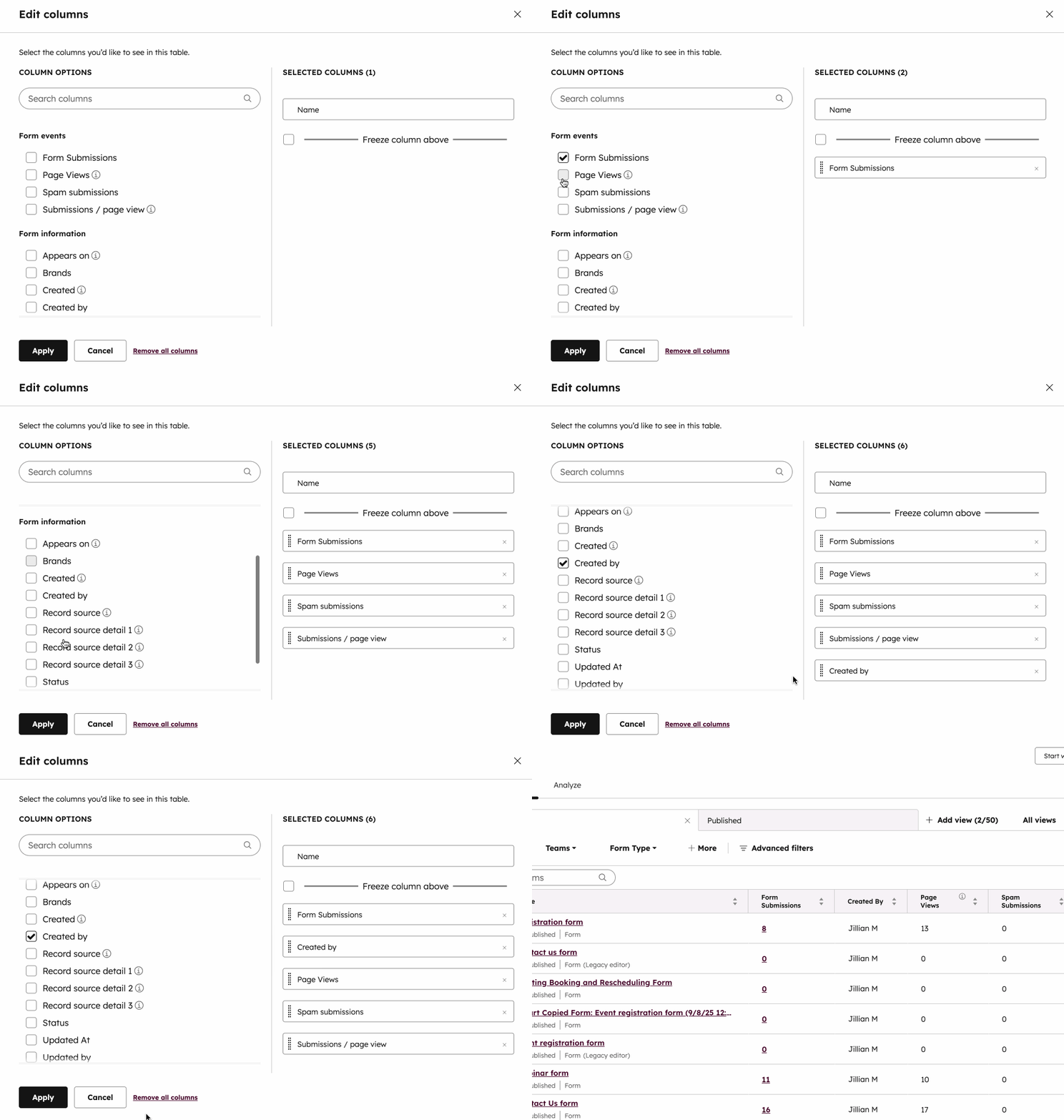
- Klicka på Åtgärder längst upp till höger i tabellen och väljRedigera kolumner.
- Markerakryssrutornatill vänsterbredvidde formulärhändelser eller den information som du vill ska visas i tabellen.
- Till höger klickar du påegenskapernaoch drar dem för att ordna om dem i tabellen.
- Om du vill ta bort en kolumn från tabellen klickar du på x bredvid kolumnnamnet.
- Om du vill återställa formulärtabellen till standardvyn klickar du på Återställ standardvy.
- Om du vill rensa bort alla kolumner från tabellen klickar du på Ta bort alla kolumner. Då tas alla kolumner bort utom kolumnen Namn .
- Klicka påSpara. Hur de uppdaterade kolumnerna visas beror på om du uppdaterar en standardvy eller en anpassad vy:
- Om du uppdaterar standardvyerna Alla formulär och Publicerade kommer detta endast att uppdatera de kolumner som visas för dessa vyer i ditt användarkonto.
- Om du uppdaterar en anpassad vy kommer detta att uppdatera de kolumner som visas för den anpassade vyn för alla användare som har åtkomst till vyn.
Organisera formulär med mappar
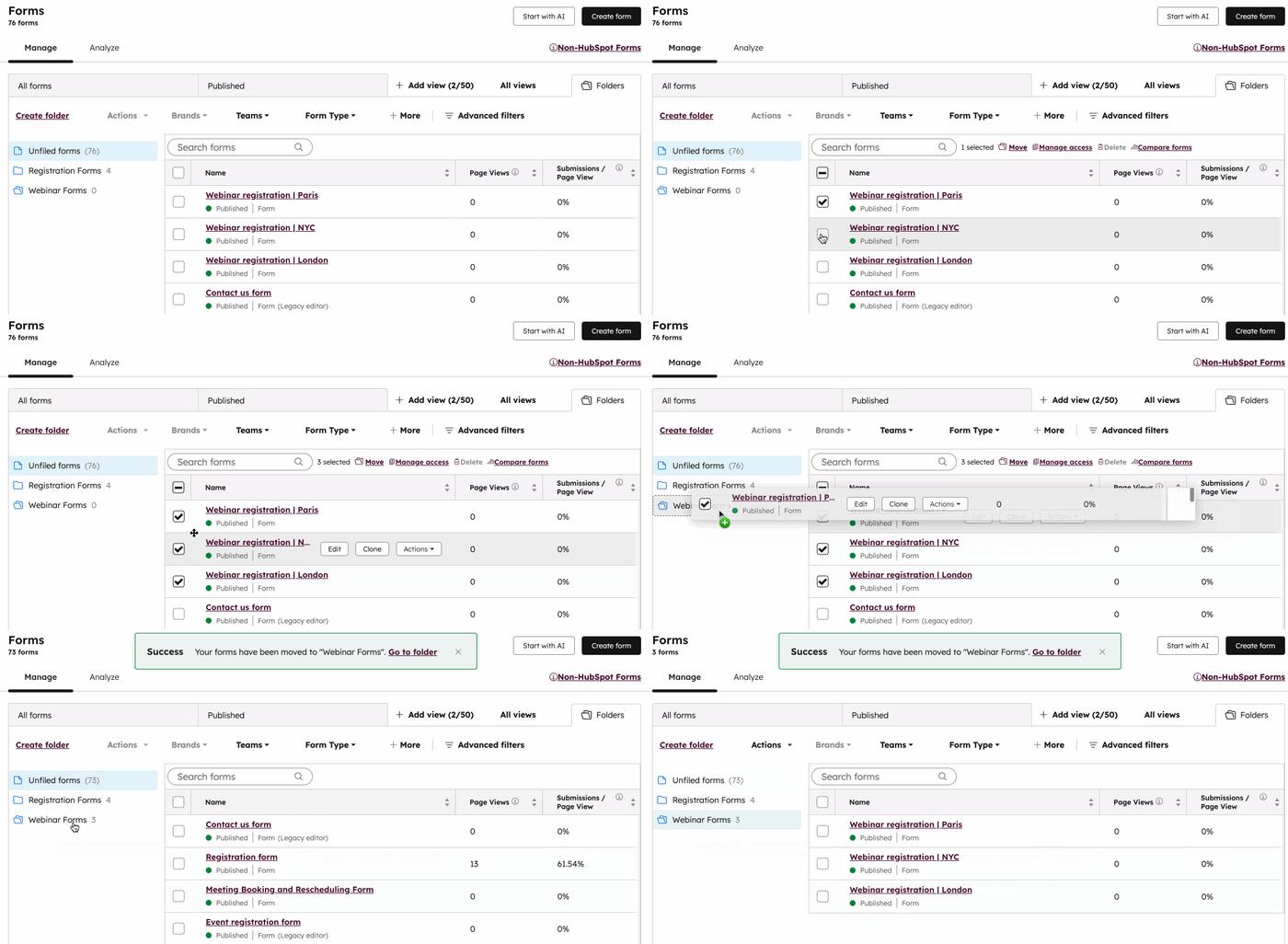
Organisera dina formulär med formulärmappar. Du kan skapa nya mappar och sedan flytta formulär enskilt eller i grupp till dessa mappar:- I ditt HubSpot-konto klickar du på Mer och navigerar sedan till Marknadsföring > Formulär. Om Mer inte visas i ditt konto navigerar du direkt till Marknadsföring > Formulär.
- Klicka på Mappar längst upp till höger.
- Så här skapar du en ny mapp:
- Klicka på Skapa mapp i den vänstra panelen.
- Ange ett namn på mappen i dialogrutan.
- Klicka på Skapa. Din nya mapp visas i den vänstra panelen på sidan.
- Så här byter du namn på eller tar bort en mapp:
- Klicka på mappnamnet i den vänstra panelen. Alla formulär som har lagts till i mappen visas i tabellen.
- Så här byter du namn på en mapp: Klicka på Åtgärder > Byt namn på mapp längst upp till vänster.
- Så här tar du bort en mapp: Klicka på Åtgärder > Ta bort mapp längst upp till vänster.
- Så här flyttar du enskilda formulär till en mapp:
- Håll muspekaren över det formulär som ska flyttas.
- Klicka sedan på formuläret och dra det till en befintlig mapp.
- Alternativt kan du klicka på Åtgärder och väljaFlytta till mapp. Välj sedan en mapp och klicka på Flytta.
- Så här flyttar du flera formulär till en mapp:
- Markera kryssrutorna bredvid de formulär som ska flyttas.
- Klicka sedan på formulären och dra dem till en befintlig mapp. Alla markerade formulär flyttas till mappen.
Jämför flera formulär
Prenumeration krävs Ett Marketing Hub Professional- eller Enterprise-abonnemang krävs för att jämföra formulär.
Jämför upp till 10 formulär sida vid sida i verktyget för formulärjämförelse.
- I ditt HubSpot-konto klickar du på Mer och navigerar sedan till Marknadsföring > Formulär. Om Mer inte visas i ditt konto navigerar du direkt till Marknadsföring > Formulär.
- Markera kryssrutorna bredvid de formulär som du vill jämföra.
- Klicka på Jämför formulär högst upp i tabellen.
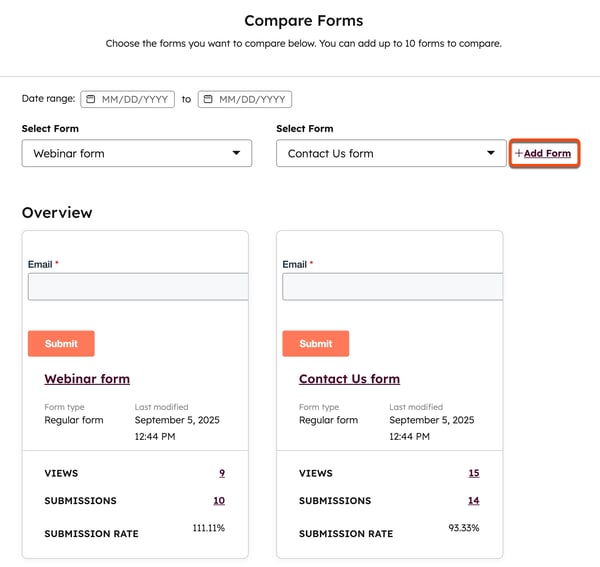
- På sidan Jämför formulär kan du granska formulärfält, inställningar och detaljerna i formulärdesignen för att jämföra varje formulär sida vid sida.
- Om du vill lägga till ytterligare ett formulär för jämförelse klickar du på + Lägg till formulär.
Åtgärder för
formulär
Från formulärindexsidan kan du utföra åtgärder på dina formulär:
- I ditt HubSpot-konto klickar du på Mer och navigerar sedan till Marknadsföring > Formulär. Om Mer inte visas i ditt konto navigerar du direkt till Marknadsföring > Formulär.
- Håll muspekaren över ett formulär och klicka på Åtgärder. Välj sedan något av följande:
- Visa: testa och visa formuläret som en fristående sida.
- Detaljer: visa detaljsidan för ditt formulär.
- Dela: visa och kopiera formulärets inbäddningskod och direktlänk. Läs mer om hur du delar ett formulär på en extern webbplats.
- Visa inlämningar: visa en översikt över formulärinlämningarna.
- Exportera inlämningar: exportera alla inlämningar i formuläret till en CSV-, XLS- eller XLSX-fil.
- Visa uppladdade filer: kom åt alla filer som skickats in via ett filuppladdningsfältet i formuläret. Det här alternativet visas endast om filer har laddats upp via formulärinlämningar.
- Skapa kontaktlista (Marketing Hub Starter, Professionaleller Enterprise endast): skapa ett segment med kontakter som har skickat in formuläret.
- Välj kampanj: koppla formuläret till en marknadsföringskampanj.
- Skapa översättning: skapa en översatt version av ett äldre formulär.
- Jämför formulär (Marketing Hub Professional eller Enterprise):jämförupp till 10 formulär sida vid sida med hjälp av jämförelseverktyget.
- Hantera åtkomst (Marketing Hub Enterprise endast): välj vilka användare och team som ska ha åtkomst till detta innehåll.
- Flytta till mapp: flytta formuläret till en mapp.
- Ta bort: ta bort det valda formuläret.
- För att redigera ett formulär, håll muspekaren över formulärnamnet och klicka på Redigera. Läs mer om hur du redigerar ett formulär.
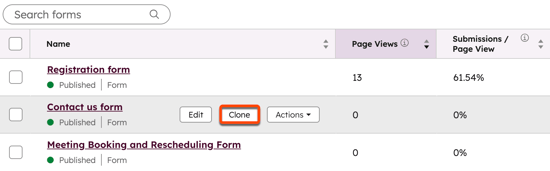
- För att klona ett formulär, håll muspekaren över formulärnamnet och klicka på Klona. Läs mer omatt klona ett formulär.
Ta
bort
ett formulär
Formulär kan tas bort om de inte längre behövs och inte används på några HubSpot-sidor. Om formuläret visas på HubSpot-sidor måste du ta bort formuläret från sidan innan det kan tas bort. För att kontrollera vilka HubSpot-sidor som använder formuläret, gå till kolumnen Visas på och klicka på [antal] platser.
När ett HubSpot-formulär raderas bör du beakta följande:
- Det går inte att ångra eller återställa raderingen av ett formulär.
- Formuläret laddas inte längre på några aktiva externa sidor.
- Formuläret kommer inte att vara tillgängligt för användning i segment, arbetsflöden eller rapporter.
- Tidigare inlämningsdata kan inte exporteras, men kommer att finnas kvar i de relevanta kontaktposterna.
- Nya inlämningar till ett raderat formulär viaHubSpots Forms APIkommer inte att accepteras.
Så här tar du bort ett formulär:
- I ditt HubSpot-konto klickar du på Mer och navigerar sedan till Marknadsföring > Formulär. Om Mer inte visas i ditt konto navigerar du direkt till Marknadsföring > Formulär.
- Så här tar du bort ett enskilt formulär:
- Håll muspekaren över det formulär du vill ta bort. Klicka sedan på Åtgärder och väljTa bort.
- I dialogrutan klickar du på Ta bort formulär.
- Så här tar du bort flera formulär samtidigt:
-
- Markera kryssrutorna bredvid de formulär du vill ta bort.
- Klicka på Ta bort högst upp i tabellen.
- Klicka på Ta bort i dialogrutan.
Observera: kommentarformulär för bloggar genereras för varje blogg och kan inte raderas via formulärverktyget. När du raderar en blogg raderas även bloggens kommentarformulär.
Klonera ett formulär
Du kan klonera ett HubSpot-formulär som utgångspunkt för ett nytt formulär eller använda det klonade formuläret i en annan kampanj. När du klonerar dina formulär bör du tänka på följande:
- Om du har tillägget tillägget Brands:
- Om ett annat varumärke väljs vid kloningen kommer inte dataskyddsalternativ och uppföljningsmejl att läggas till. Du kan lägga till dessa alternativ manuellt i det klonade formuläret.
- Om samma varumärkesenhet väljs kommer integritetsinställningarna och uppföljningsmejlen att klonas och stämma överens med det ursprungliga formuläret.
- Om du använder marknadsföringskontakter och alternativet Ställ in skapade kontakter som marknadsföringskontakter är aktiverat, kommer endast användare med åtkomst till marknadsföringskontakter att kunna klona formuläret.
- I ditt HubSpot-konto klickar du på Mer och navigerar sedan till Marknadsföring > Formulär. Om Mer inte visas i ditt konto navigerar du direkt till Marknadsföring > Formulär.
- Håll muspekaren över det formulär du vill klona.
- Klicka på Klona.
- Ange namnet på det nya formuläret i dialogrutan. Om du har tillägget tillägget Varumärken, välj ettvarumärke för det klonade formuläret.
- Klicka på Klona. Du kommer då att omdirigeras till redigeraren för det klonade formuläret.
Exportera formulärdata
Behörigheter krävs Exportbehörigheter krävs för att exportera formulärdata.
Exportera ett kalkylark med dina formulärdata för att dela med externa samarbetspartners.
- I ditt HubSpot-konto klickar du på Mer och navigerar sedan till Marknadsföring > Formulär. Om Mer inte visas i ditt konto navigerar du direkt till Marknadsföring > Formulär.
- Klicka på Åtgärder längst upp till höger i tabellen och väljExportera formulär.
- Konfigurera din exportfil:
- Namn:ange ettnamnför din export.
- Format:välj ettformat för exporten. Du kan exportera dina kampanjuppgifter till en CSV-, XLS- eller XLSX-fil.
- Skicka till: detta är som standard inställt på din HubSpot-användar-e-postadress.
- Välj vad du vill exportera: välj för att exportera data från instrumentpanelen i aktuell vy eller Alla tillgängliga formulärdata.
- Klicka på Exportera för att få ett e-postmeddelande med en nedladdningslänk till exportfilen. Denna nedladdningslänk kommer att vara tillgänglig i 90 dagar. Du kan också granska och komma åt formulärdataexporten från dina import- och exportinställningar.