
Senast uppdaterad: 18 maj 2026
Tillgänglig med något av följande abonnemang, om inte annat anges:
-
 Service Hub
Professional, Enterprise
Service Hub
Professional, Enterprise
En kundportal är ett inloggningsskyddat utrymme där kunderna kan komma åt och hantera sina supportärenden. Vanligtvis kommer kunderna åt kundportalen via kunskapsdatabasen, men du kan också dela en länk till portalen direkt med dina kunder.
Observera: Om du redan har skapat en kundportal rekommenderar vi att du migrerar till den uppdaterade upplevelsen.
Behörigheter krävs Behörighet för inställningar för kundportal krävs för att konfigurera kundportalen.
Innan du börjar
Innan du konfigurerar din kundportal bör du tänka på följande:
- Endast ärenden kommer att visas i kundportalen:
- Konversationer som inte är kopplade till ett ärende visas inte i kundportalen. Detta inkluderar meddelanden som skickas till chatt, Facebook Messenger, formulär eller teamets e-postkanaler som är anslutna till konversationsinkorgen eller helpdesken.
- Ärenden behöver inte ha en associerad konversation för att visas i kundportalen.
- Om du har aktiverat inställningarna för Känsliga data kan bilagor som skickas via HubSpot inte nås utanför HubSpot. Som ett resultat kommer kunderna inte att kunna se känsliga filer i kundportalen.
Konfigurera en kundportal
Innan du slår på en kundportal måste duansluta en domän, välja en inkorg eller helpdesk som ska ta emot portalärenden och konfigurera inställningar för kundåtkomst.- I ditt HubSpot-konto navigerar du till Service > Kundportal.
- Klicka på Konfigurera din kundportal.
- Ange ett namn på portalen. Det här är den titel som visas i webbläsarfliken när kunderna är inloggade i kundportalen.
- Klicka på rullgardinsmenyn Portal domain och välj en domän. I fältet Slug anger du den slug som kommer att visas i slutet av din URL.
- Om du inte har en domän ansluten kan du läsa mer om hur du ansluter en domän till HubSpot.
- Kundportaler som finns på en systemdomän som tillhandahålls av HubSpot (t.ex. hs-sites eller hubspotpagebuilder) skickar inte e-postmeddelanden om medlemskap till en medlemsåtkomstgrupp.
- Kundportalen kommer att visas på det primära språk som ställts in för din domän.
- Om du ändrar domänens språk i inställningarna för Domäner och webbadresser uppdateras även kundportalens språk. Läs mer om hur du hanterar dina domänspråk.
- Kundportaler med flera språk stöds inte för närvarande. Läs mer om HubSpots språkerbjudanden.
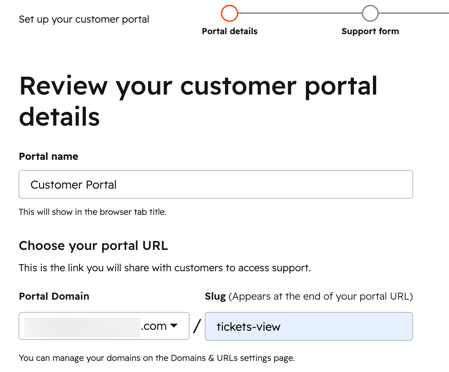
- Klicka på Nästa: Välj formulär.
- Om du inte vill ansluta ett formulär till din kundportal klickar du på Inget supportformulär.
- Om du vill skapa och ansluta ett supportformulär klickar du på Skapa ett grundläggande supportformulär och anger följande fält:
- Knapptext för att öppna formuläret: den text som användarna klickar på för att öppna supportformuläret.
- Formulärtitel: namnet på supportformuläret som visas högst upp i formuläret.
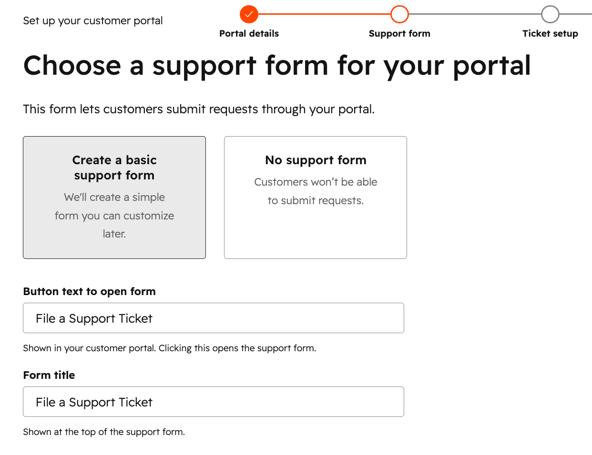
- Klicka på Nästa: Välj inställningar för ärenden.
- Om du vill välja en standardinkorg dit nya ärenden skickas klickar du på rullgardinsmenyn och väljer en inkorg eller helpdesk.
- I avsnittet Behörigheter för kundärenden väljer du bland följande alternativ:
- Endast ärenden som de är associerade med : när en kontakt loggar in på kundportalen visas endast de ärenden som är associerade med kontaktposten.
- Alla ärenden från deras företag: när en kontakt loggar in på kundportalen visas alla ärenden som är kopplade till deras primära företagspost, utöver de ärenden som är kopplade till deras kontaktpost.
- Valda kunder kan se företagets ärenden: kontakter som uppfyller de definierade kriterierna kan se företagets ärenden. Klicka på Hantera kontaktegenskaper för att välja de egenskaper som kontakter måste uppfylla för att visa företagsbiljetter. I den högra panelen ställer du in dina filterkriterier.
- Klicka på Nästa: Konfigurera åtkomst.
- Välj ett alternativ i avsnittet Besökaråtkomst :
- Medlemskap i åtkomstgrupp krävs: ge specifika kontakter åtkomst med hjälp av åtkomstgrupper. Klicka på rullgardinsmenyn och välj de åtkomstgrupper ska ges åtkomst till. Ett enkelt registreringsmejl skickas till listan med kontakter. Läs mer om hur du anpassar registreringsmejlet.
- Självregistrering krävs: Tillåt vem som helst att registrera sig och skapa en egen inloggning till kundportalen. Om du vill välja det här alternativet måste du ha aktiverat självregistrering i inställningarna för privat innehåll.
- Klicka på Finish Setup.
Observera: Registreringsrelaterade e-postmeddelanden skickas till en kontakts e-postadress för medlemmar.
Hantera inställningar för kundportalen
När du har skapat din kundportal kan du konfigurera dess inställningar. Du kan t.ex. redigera portalens domän, anpassa hur ärenden visas, hantera inställningar för samtyckesmeddelanden eller lägga till ett supportformulär. Läs mer om hur du hanterar kundportalen.
