
Senast uppdaterad: 24 juli 2026
Tillgänglig med något av följande abonnemang, om inte annat anges:

När du har skapat en bokningssida kan du dela den med dina kontakter via en möteslänk. Möteslänken gör det möjligt för kontakten att komma åt din bokningssida så att hen kan boka tid med dig. Om du har kopplat ihop din kalender kommer bokade möten att synkroniseras med din anslutna Gmail- eller Office 365-kalender, så att dina möten alltid är uppdaterade.
Om ingen kalender är ansluten kommer bokningssidan att vara i offline-läge, vilket innebär att mötesförfrågningar kan göras men inte läggs till automatiskt i kalendern. Din bokningssida kan visa inaktuell tillgänglighet tills du ansluter din kalender igen.
Efter att du har anslutit din kalender igen kan det hända att HubSpot inte automatiskt återställer eller skickar om misslyckade bokningar. Besökaren kan behöva boka om, eller så kan du behöva skicka en manuell kalenderinbjudan för den begärda tiden.
Om du vill infoga föreslagna tider direkt i ett e-postmeddelande istället för att dela en länk kan du läsa mer om hur du skickar föreslagna mötestider i ett personligt e-postmeddelande.
Observera: om du använder ett sandbox-konto kan du endast boka möten med andra användare i sandbox-kontot.
Dela en bokningssida på din dator
Du kan dela en bokningssida för dig själv eller en annan användare med hjälp av en möteslänk. Du kan dela möteslänken direkt med kontakten via e-post eller livechatt, eller lägga till den i en CTA på din webbplats.
- I ditt HubSpot-konto klickar du på Mer och navigerar sedan till Försäljning > Mötesplanerare. Om Mer inte visas i ditt konto navigerar du direkt till Försäljning > Mötesplanerare.
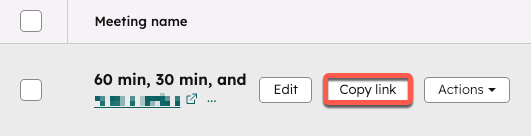
- Håll muspekaren över mötets namn och klicka på Kopiera länk.
- Dela länken med din kontakt.
- För att visa en annan användares schemaläggningssida klickar du på rullgardinsmenyn Ägare och väljer en annan användare.
- Beroende på ditt HubSpot-abonnemang kan du också bädda in bokningswidgeten på dina HubSpot-sidor eller dina externa sidor.
- Om du vill spåra klick på din möteslänk kan du läsa om hur du lägger till spårningsparametrar innan du delar den. När en kontakt bokar ett möte via en möteslänk med spårningsparametrar kommer parametervärdena att fyllas i i kontaktens egenskaper för verktygen ”Kampanj för senaste bokning i möten”, ”Källa för senaste bokning i möten” och ”Medium för senaste bokning i möten ”.
Observera: om en ny kontakt, eller en befintlig kontakt som ännu inte har tilldelats en kontaktansvarig, bokar ett möte, kommer mötesarrangören att anges som kontaktens ansvarig.
Dela en schemaläggningssida i HubSpot-mobilappen
- Öppna HubSpot -appen på din iOS- eller Android-enhet.
- I den nedre navigeringsmenyn trycker du på Meny.
- Tryck på Möteslänkar i vänster sidofält.
- Tryck på ett specifikt möte för att kopiera länken till urklipp.
- För att dela, kopiera eller förhandsgranska länken trycker du påmenyn med de tre vertikala punkterna ( ) bredvid möteslänken.
Ta emot bokningar
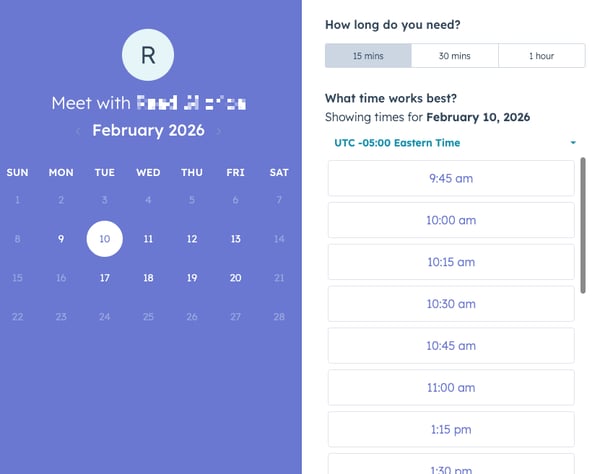
När en kontakt klickar på din möteslänk öppnas en bokningssida i en annan webbläsarflik. De kan sedan välja datum, tid och varaktighet om du har ställt in flera alternativ för möteslängd. Efter att ha valt en tid kan de ange sina kontaktuppgifter och svara på eventuella anpassade frågor som du har lagt till.
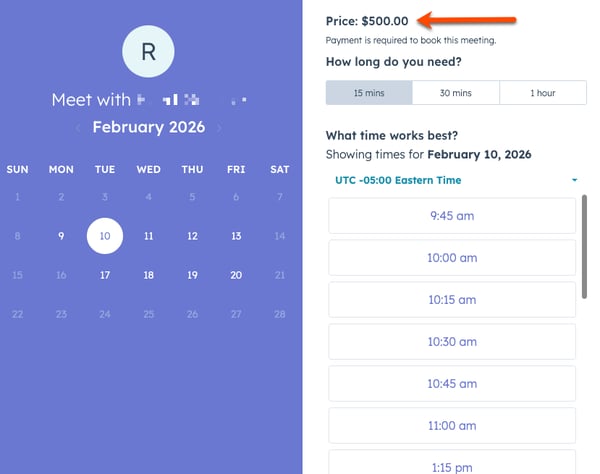
Om du använder betalningsverktyget och har lagt till en betalningslänk på din bokningssida visas priset ovanför de tillgängliga tidsluckorna. Efter att ha valt en tid och angett sina kontaktuppgifter ombeds kontakten att ange sina betalningsuppgifter på en betalningssida.
Beroende på inställningarna för din bokningssida kan följande inträffa när en kontakt bokar ett möte:
- Om en kontakt har bokat ett möte tidigare och inställningenFyll i fält med kända värden i förväg är aktiverad för bokningssidan, kommer HubSpot att känna igen cookien i deras webbläsare och den enhet de använde, och fylla i formuläret i förväg med information från deras kontaktpost som de tidigare har skickat in på den enheten. Formuläret kommer också att förifyllas om en känd kontakt bokar ett möte på en bokningssida som finns på en anpassad domän eller är inbäddad på din webbplats och kontakten tidigare har skickat in ett marknadsföringsformulär på samma domän.
- Om inställningen”Skicka formuläret automatiskt när alla fält är förifyllda” är aktiverad skickas formuläret automatiskt in med kontaktens förifyllda information, såvida inte din bokningssida innehåller anpassade formulärfrågor. Anpassade formulärfrågor förifyllds inte eftersom svaren på dessa inte sparas som en egenskap.
När ett möte bokas får du ett e-postmeddelande med bokningstiden och kontaktens namn. Du kan klicka för att visa kontakten i CRM-systemet eller visa kalenderhändelsen i din anslutna personliga standardkalender. Kontakten får också en bekräftelse och en kalenderinbjudan med alla mötesuppgifter.
Om ett påminnelsemejl skickas används den tidszon som valts på bokningssidan. Om du har tagit emot en betalning visas ett bekräftelsemeddelande som informerar kontakten om att betalningen har mottagits och att mötet har bokats. Läs mer om vad som händer efter att en betalning har tagits emot i HubSpot.
I ditt kalenderhändelse kommer det att visas att kontakten inte har svarat förrän hen accepterar kalenderinbjudan i sin kalender.
Kontakter kan avboka eller boka om mötet från inbjudan eller meddelandet genom att klicka på ”Boka om” eller ”Avboka”. Om du inte vill inkludera länkarna för avbokning eller ombokning i händelsebeskrivningen kan du läsa om hur du inaktiverar dem i översiktsinställningarna på schemaläggningssidan.
När mötet avbokas uppdateras mötets resultat till Avbokat och användaren får ett meddelande om avbokningen. Om mötet bokas om får HubSpot-användaren ett meddelande och mötesuppgifterna uppdateras automatiskt med det nya datumet och den nya tiden.
Om du använder HubSpots mobilapp visas dina kommande möten även på fliken ”Idag ”.
Lägg till ett mötesresultat
Efter att mötet har ägt rum kan du tilldela ett mötesresultat för att bättre kunna följa upp dina möten med dina kontakter.
- Gå till dina poster:
- Kontakter: I ditt HubSpot-konto klickar du på Mer och navigerar sedan till CRM > Kontakter. Om Mer inte visas i ditt konto navigerar du direkt till CRM > Kontakter.
- Företag: I ditt HubSpot-konto klickar du på Mer och navigerar sedan till CRM > Företag. Om Mer inte visas i ditt konto navigerar du direkt till CRM > Företag.
- Affärer: I ditt HubSpot-konto klickar du på Mer och navigerar sedan till CRM > Affärer. Om Mer inte visas i ditt konto navigerar du direkt till CRM > Affärer.
- ärenden: I ditt Hubspot-konto klickar du på Mer och navigerar sedan till CRM > Ärenden. Om Mer inte visas i ditt konto navigerar du direkt till CRM > Ärenden.
- Anpassade objekt: I ditt HubSpot-konto navigerar du till Kontakter > [Anpassat objekt]. Om ditt konto har fler än ett anpassat objekt, håll muspekaren över Anpassade objekt och välj sedan det anpassade objekt du vill visa.
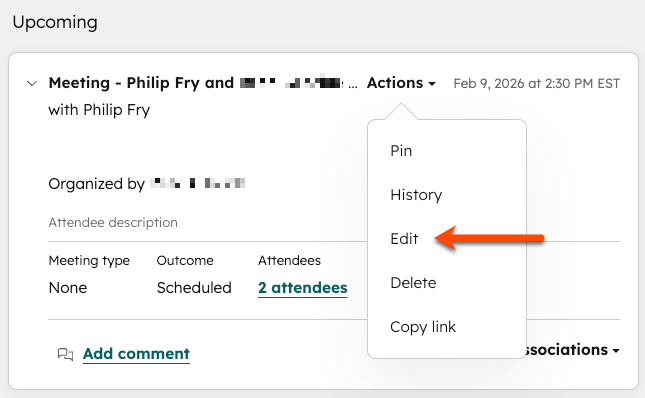
- Håll muspekaren över ett mötesengagemang och klicka på rullgardinsmenyn Åtgärder och välj sedan Redigera.
- Klicka på rullgardinsmenyn Resultat och välj ett mötesresultat.
- Klicka på Spara.
