
Senast uppdaterad: 1 maj 2026
Tillgänglig med något av följande abonnemang, om inte annat anges:
-
 Sales Hub
Professional, Enterprise
Sales Hub
Professional, Enterprise
-
 Service Hub
Professional, Enterprise
Service Hub
Professional, Enterprise
-
 Profiler krävs
En tilldelad sälj- eller servicelicens krävs för att skapa, redigera, visa och ta bort playbooks.
Med verktyget Playbooks kan du skapa interaktiva innehållskort som visas i kontakt-, företags-, affärs- och ärenderegistren. När ditt team pratar med potentiella kunder och befintliga kunder kan de använda dessa som underlag och skapa standardiserade anteckningar.
Innan du börjar
- För att skapa, redigera, visa och ta bort playbooks måste du ha behörigheternaPublicera och/eller Skriva playbooks.
- Användare med tilldelade Sales- eller Service-platser som inte har behörigheter för playbooks kan fortfarande visa och använda playbooks i playbooks-verktyget och i kontakt-, företags- och affärsposter.
- Beroende på ditt HubSpot-abonnemang finns det en gräns för hur många playbooks du kan skapa. Läs mer i HubSpots produkt- och tjänstekatalog.
Skapa playbooks
- I ditt HubSpot-konto navigerar du till CRM > Playbooks.
- Klicka på Skapa playbook längst upp till höger.
- Du kan skapa en playbook från grunden eller välja en mallför en försäljnings- ellerservice-playbook. För att förhandsgranska en mall klickar du på fliken Förhandsgranska i den högra panelen. För att göra ett val väljer du en playbook-typ i den vänstra panelen.
- Klicka på onen högst upp på sidan och ange en titel för din playbook.
- Klicka på Skapa playbook.
Skriv innehåll till playbooks
I redigeraren för playbooks, under fliken Skriv:
- Klicka var som helst i textredigeraren för att skriva.
- Använd verktygsfältet högst upp för att formatera ditt innehåll eller infoga länkar, bilder, kunskapsbasartiklar, utdrag, frågor eller en knapp för ny post:
- För att infoga en URL drar du muspekaren över texten för att markera var du vill infoga länken. Klicka sedan på länkikonen och klistra in en länk iURL-textrutan. Markera vid behov kryssrutan Öppna i ny flik eller kryssrutan Anvis sökmotorerna att inte följa denna länk.
- För att infoga en bild från filverktyget, din dator eller en URL, klicka på bildikonen.
- För att infoga en kunskapsbasartikel klickar du på ikonen Kunskapsbas. Sök sedan efter en kunskapsbasartikel.
- För att infoga ett utdrag klickar du på ikonen. Sök sedan efter ett utdrag.
- För att infoga frågor, klicka på frågaSvar-ikonen. I den högra panelen skriver du en fråga eller en uppmaning. För att kräva ett svar på en fråga, markera kryssrutan Obligatoriskt. Välj en av svarsalternativen:
- Öppen text: skriv svar i ett öppet textfält.
- Lista med svarsalternativ (endastSales Hub Enterprise ): skapa en uppsättning svarsalternativ som kan sparas i en anteckning i posten. Under Svarsalternativ anger du ett svar och trycker sedan på Enter-tangenten.
- Markera kryssrutanBegränsa till endast ett svar för att inte tillåta att flera svar väljs.
- Markera kryssrutan Dölj anteckningsfält för att ta bort det förvalda öppna anteckningsfältet från frågan eller uppmaningen.
- Uppdatera en egenskap (endastSales Hub eller Service Hub Enterprise ): uppdatera automatiskt egenskaper i en kontakt-, företags-, affärs- eller ärenderegistrering från playboken.
- Klicka på rullgardinsmenyn Egenskapstyp och välj en egenskapstyp, välj sedan en specifik egenskap att länka till.
- Markera kryssrutan Dölj anteckningsfält för att ta bort det öppna standardanteckningsfältet från frågan eller uppmaningen.
- Klicka på Spara.
Observera:
- För att uppdatera en playbook-egenskap i en post måste du ha Sales HubEnterpriseeller Service Hub Enterprise med behörighet för playbooks. Endast superadministratörer kan ta bort playbooks som skapats av andra användare.
- Om du vill uppdatera samma egenskap med flera frågor och målposten inte har något värde för den egenskapen, sparas endast den sista iterationen av egenskapsvärdet när playboken loggas. Om till exempel fråga ett och två uppdaterar samma egenskap, och endast fråga ett besvaras, uppdateras inte kontaktens egenskap (eftersom fråga två är obesvarad). Detta gäller endast om målegenskapen är okänd när playboken loggas.
- För att lägga till en personaliseringstoken klickar du på rullgardinsmenyn Personalisering och söker sedan efter en token.
- För att lägga till eller ladda upp en videofil, klicka på rullgardinsmenyn Infoga och välj sedan Video.
- För att infoga en URL och skapa en inbäddningskod för YouTube, Vimeo eller Instagram, klicka på rullgardinsmenyn Infoga och välj sedan Inbädda.
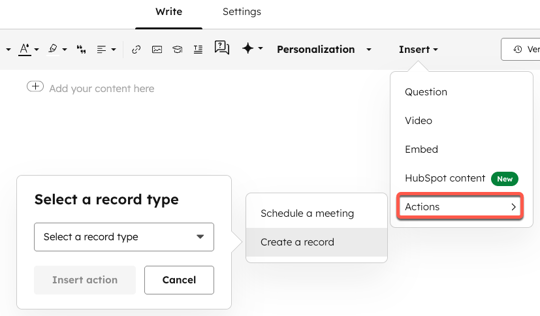
- För att schemalägga ett möte inifrån en playbook, klicka på rullgardinsmenyn Infoga och välj sedan Åtgärder > Schemalägg ett möte. Lär dig hur du schemalägger ett möte med en kontaktpost.
- För att skapa en ny post, klicka på rullgardinsmenyn Infoga och välj sedan Åtgärder >Skapa en ny post. Välj en posttyp från rullgardinsmenyn och klicka sedan påInfoga åtgärd.
- När du har skrivit innehållet i din playbook klickar du på fliken Inställningar .
Justera inställningarna för playbooks
I playbook-redigeraren, under fliken Inställningar:
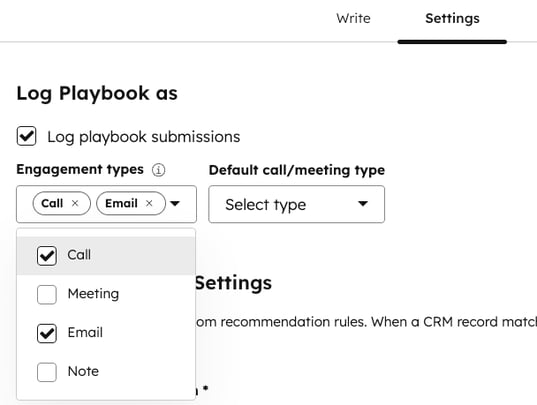
- För att logga inlämningar av playbook, markera kryssrutanLogga inlämningar av playbook.
- För att ange vilken typ av kontakter en handbok ska spara i en post, klicka på rullgardinsmenyn Kontakttyper och markerakryssrutan bredvid de kontakttyper du föredrar. Kontakttypen är som standardSamtal.
- När du loggar ett samtal eller ett möte kan du också välja samtals- eller mötestyp (t.ex. Prospektering, Ledande) under rullgardinsmenyn Standard samtals-/mötestyp.
Observera: som standard loggas engagemanget endast till den specifika posten när du loggar en handlingsguide på en post. Engagemanget loggas endast på associerade poster om handlingsguiden innehåller en fråga som riktar sig till den posttypen (t.ex. resulterar en fråga om företagsegenskaper i handlingsguiden i att engagemanget loggas på kontaktposten och på den associerade företagsosten).
Från fliken Inställningar i playbook-redigeraren kan du ställa in regler för att rekommendera en playbook baserat på olika egenskaper för företag, kontakt, affär och ärende. När postens egenskaper matchar regeln för playbook-rekommendation visas playbooken högst upp i listan över playbooks i den posten.
Så här rekommenderar du en playbook baserat på en postens företags-, kontakt-, affärs- eller ärendeegenskaper:
- UnderRekommendationsinställningar klickar du på rullgardinsmenynVälj objekttyp för att börja och väljer en egenskap för företag, kontakt, affär eller ärende.
- Klicka på + Skapa regel.
- Klicka på + Lägg till filter i höger sidofält underFilter.
- Välj en filterkategori från listan Aktuellt objektellerInformation om associerat objekt. Välj sedan ett filter från egenskapslistan.
- Klicka på rullgardinsmenyerna för att välja parametrar för filtret. Om du vill lägga till fler filter klickar du på + Lägg till filter längst ned till vänster i filterredigeraren.
- Ändringarna sparas automatiskt. Klicka påStäng redigeraren eller på X-knappen längst upp till höger för att återgå till fliken Inställningar i playbook-redigeraren. För att återgå till filterredigeraren klickar du bredvid Filter på rullgardinsmenyn Åtgärder, klickar på Redigera och sedan på Redigera filter i höger sidofältet Filter.
När du är klar med att anpassa din playbook klickar du på Publicera längst upp till höger.
Skapa ett CRM-kort för rekommenderade playbooks
Superadministratörer kan skapa CRM-kort i en post så att rekommenderade playbooks visas högst upp i posten.
- I ditt HubSpot-konto klickar du på
inställningsikonen i det övre navigeringsfältet. - I menyn i vänster sidofält, underDatahantering, klickar du påObjekt och väljer sedan den posttyp (Kontakter, Företag osv.) som du vill lägga till ett CRM-kort till.
- Klicka påStandardvy eller en teamvy. Om du vill skapa en teamvy klickar du påSkapa teamvy.
- I mitten av layouten, håll muspekaren över det utrymme där du vill lägga till kortet och klicka på Lägg till kort.
- I höger sidofält klickar du på fliken Kortbibliotek. Använd sökfältet för att hitta kortet Rekommenderad aktivering och klicka på Lägg till kort.
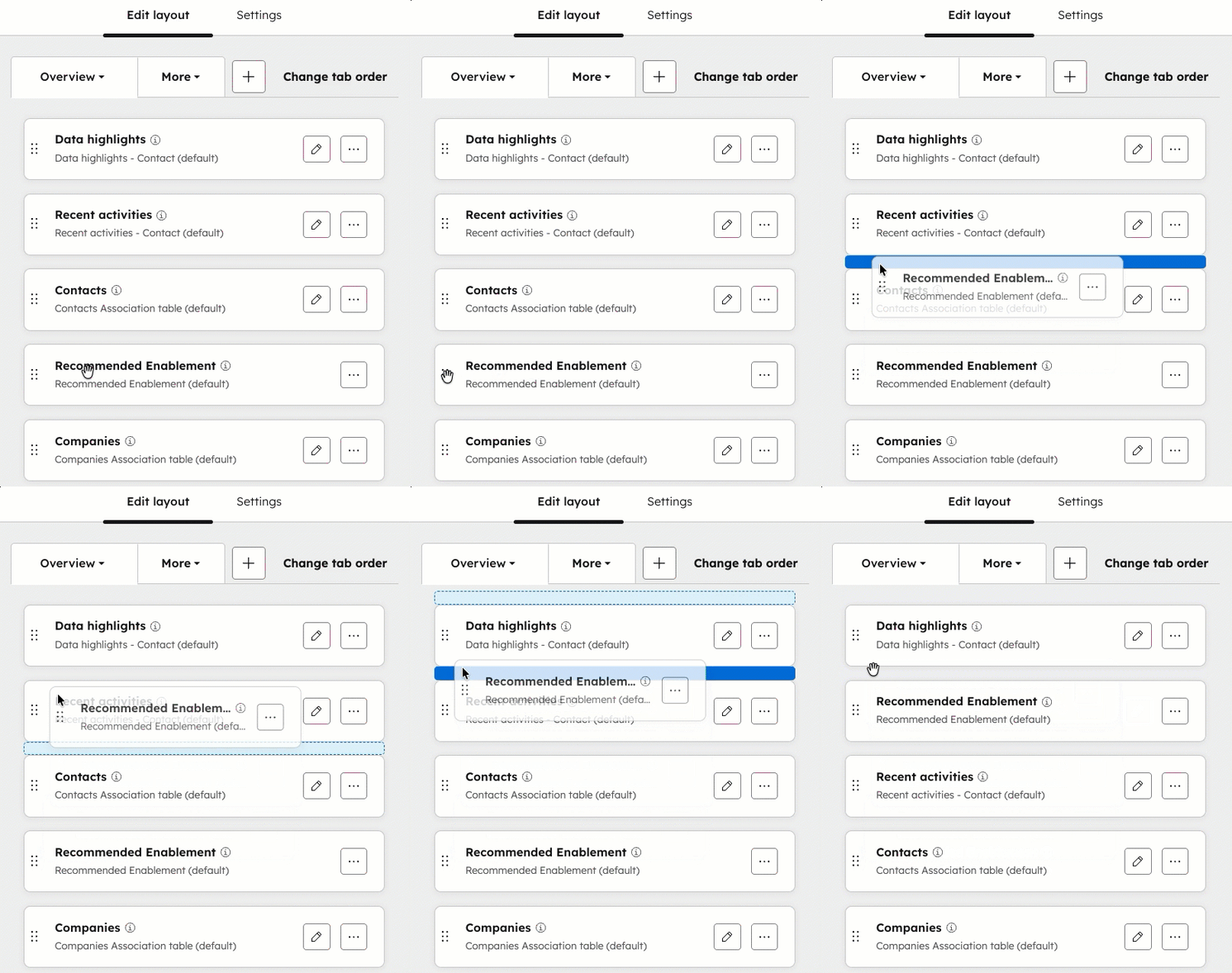
- För att flytta CRM-kortet klickar du på rutan Rekommenderad aktivering och drar den till önskad position.
- När du är klar med anpassningen klickar du på Spara och stäng längst upp till höger.
- Navigera till den posttyp du anpassat:
- Kontakter:I ditt HubSpot-konto navigerar du tillKontakter>Kontakter.
- Företag:I ditt HubSpot-konto navigerar du tillKontakter>Företag.
- Affärer:I ditt HubSpot-konto navigerar du tillFörsäljning>Affärer.
- Ärenden:I ditt HubSpot-konto navigerar du tillService>Ärenden.
- Anpassade objekt:I ditt HubSpot-konto navigerar du tillKontakter >[Anpassat objekt]. Om ditt konto har fler än ett anpassat objekt, håll muspekaren överAnpassade objekt och välj sedan detanpassade objektdu vill visa.
- Klicka på enpost för att visa detrekommenderade EnablementCRM-kortet som du just har anpassat i mittpanelen. Du kommer att se något av följande:
- Om det finns en rekommenderad playbook visar kortet en förhandsgranskning av playbooken. Klicka påÖppna playbook för att visa den.
- Om det finns flera rekommenderade playbooks använder du pilarna för att bläddra igenom dem. Klicka påÖppna playbook för att visa den.
- Om det inte finns några rekommenderade playbooks kan du bläddra igenom eller söka bland alla tillgängliga playbooks. Klicka pånamnet på playbooken för att öppna den.
Hantera playbooks
- I ditt HubSpot-konto navigerar du till CRM > Playbooks.
- Använd sökfältet uppe till vänster för att söka efter en playbook efter namn.
- För att filtrera efter playbookens ägare klickar du på rullgardinsmenyn Ägare.
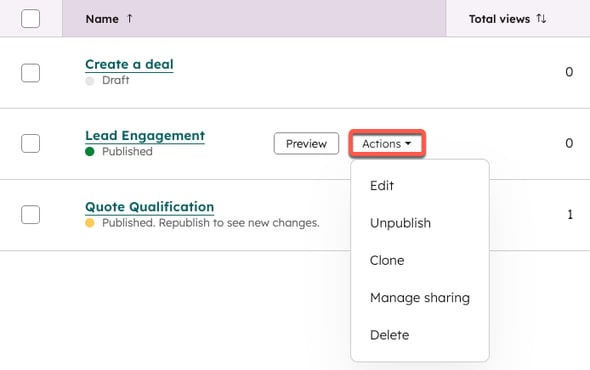
- För att redigera, klona, ta bort, avpublicera eller ändra vem som har åtkomst till playboken, håll muspekaren över namnet på en playbok.
- För att redigera playboken, klicka på playbokens namn.
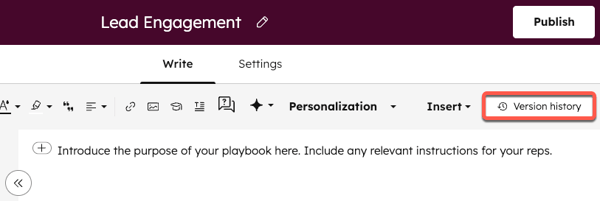
- I playbook-redigeraren, för att granska och återställa tidigare versioner av playbooken, klicka på Versionshistorik i det övre högra hörnet i redigeraren.
- Välj ett tidigare utkast på vänster sida av dialogrutan.
- För att återställa detta utkast klickar du på Återställ.
- För att klona playboken, klicka på rullgardinsmenyn Åtgärder och sedan på Klona.
- För att ta bort playboken klickar du på rullgardinsmenyn Åtgärder och väljer sedan Ta bort. Du kan också markera kryssrutorna bredvid de playböcker du vill ta bort och sedan klicka på Ta bort högst upp i tabellen.
- För att ta bort playboken från publicering klickar du på rullgardinsmenyn Åtgärder och väljer sedan Ta bort från publicering.
- För att ändra vilka användare som kan visa och använda playboken, klicka på rullgardinsmenyn Åtgärder och välj sedan Hantera delning. Läs mer om att dela åtkomst till säljinnehåll med dina användare och team.
När du har skapat dina playbooks kan du organisera dem i olika mappar:
- Klicka på Ny mapp längst upp till höger.
- I dialogrutan anger du ett mappnamn och klickar sedan på Lägg till mapp.
- För att flytta playbooks till en mapp markerar du kryssrutorna bredvid playbooks och klickar sedan på Flytta till mapp.
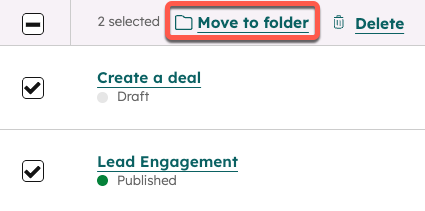
- I dialogrutan väljer du en mapp och klickar sedan på Flytta.
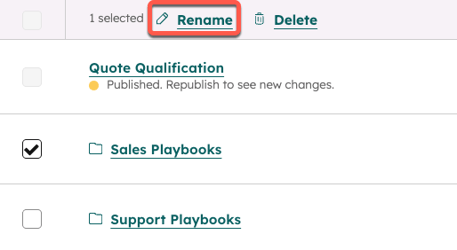
- Om du vill byta namn på en mapp markerar du kryssrutan bredvid mappen i listan över playbooks och mappar och klickar sedan på Byt namn högst upp i tabellen.
Använd playbooks i kontakt-, företags-, affärs-, ärende- eller anpassade CRM-poster
När du har skapat en playbook kan du komma åt den i dina poster. HubSpot tillhandahåller automatiskt en playbook för upptäcktsamtal och en playbook för kvalificering, men du kan ändra dessa playbooks efter behov i playbook-redigeraren. Om du ställer in en rekommendationsregel för affärsfas för en playbook och den passar affärsfasen för posten, visas den högst upp i listan som Rekommenderad.
- Navigera till dina poster:
- Kontakter:I ditt HubSpot-konto navigerar du tillKontakter>Kontakter.
- Företag:I ditt HubSpot-konto navigerar du tillKontakter>Företag.
- Affärer:I ditt HubSpot-konto navigerar du tillFörsäljning>Affärer.
- ärenden:I ditt HubSpot-konto navigerar du tillService>Ärenden.
- Anpassade objekt:I ditt HubSpot-konto navigerar du tillKontakter >[Anpassat objekt]. Om ditt konto har fler än ett anpassat objekt, håll muspekaren överAnpassade objekt och välj sedan detanpassade objektdu vill visa.
- Klicka på namnet på en post.
- I den högra panelen i avsnittet Playbooks använder du sökfältet för att hitta en playbook eller klickar på en playbook för att öppna den.
- I sidofältet för playbookens innehåll klickar du på en fråga för att öppna den i playboken.
- För varje fråga kan du skriva in anteckningar, välja svarsalternativ eller uppdatera en egenskap i en post. Om du har valt att dölja anteckningsfältet kommer det inte att finnas någon textruta under frågan.
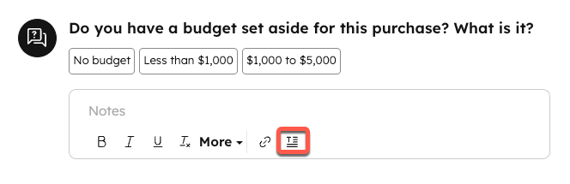
- I anteckningsfältet kan du använda snippets för att klistra in fraser som ofta används i kundinteraktioner. Klicka på ikonen Snippets och använd sedan anteckningsfältet för att redigera rich text i snippet.
- Om frågan är länkad till en egenskap i ett annat objekt visar playboken en lista över associerade poster och låter dig välja vilken post som ska uppdateras (endastEnterprise ). Du kan sedan ange ett värde och uppdatera den länkade CRM-egenskapen när du loggar interaktionen.
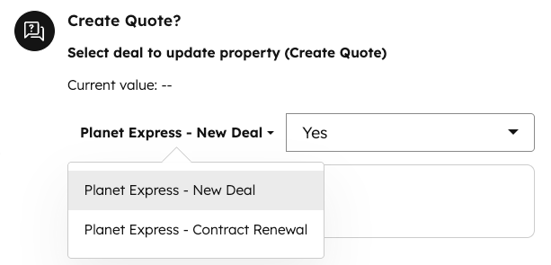
- Om du skapar en post från en playbook klickar du på knappenSkapa [post]. I den högra panelen fyller du i informationen för den nya posten. Klicka sedan på antingen Skapa ellerSkapa och lägg till en till. Om du lägger till en befintlig post klickar du på flikenLägg till befintlig och söker sedan efter en post.
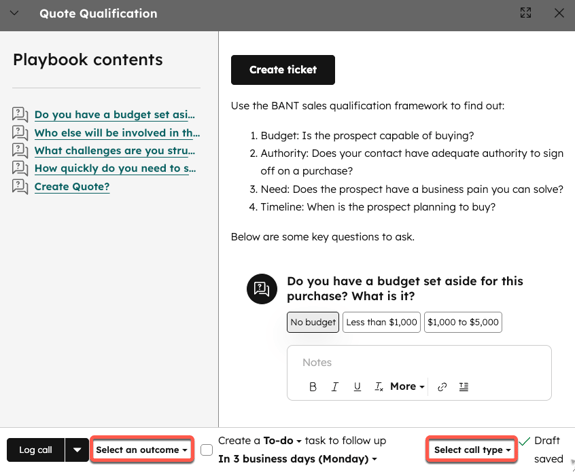
- Om du loggar playboken som ett samtal använder du rullgardinsmenyerna Välj ett resultat och Välj samtalstyp för att välja ett samtalsresultat eller redigera samtalstypen. Om du loggar playboken som ett möte använder du rullgardinsmenyn Välj mötestyp för att redigera mötestypen. Du kan endast välja ett resultat i samtalsplayböcker.
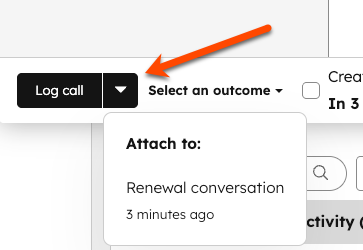
- Du kan bifoga en interaktion som loggats inom de senaste sex timmarna till en playbook för att fånga upp anteckningar och egenskapsvärden i playbooken. Detta kan förhindra dubbla interaktionsposter om mötet redan har loggats.
- När du har valt en playbook klickar du på nedåtpilen bredvid Logga [engagemangstyp].
- I listan Bifoga till senaste väljer du det nyligen loggade engagemanget för att lägga till det i playboken.
- Klicka påOK i dialogrutan Bekräftelse.
- Du kan skapa en uppgift för uppföljning genom att markera kryssrutanSkapa en uppgift för uppföljning.
- När du är klar med playboken klickar du på Logga [engagemangstyp] längst ned till vänster. Engagemangstypen blir den du valde på flikenInställningar i playbookredigeraren.
Playboken sparas som en interaktion på postens tidslinje med frågor, svar och eventuella anteckningar. All information som matas in i en playbok sparas automatiskt som ett utkast tills du klickar på Logga [interaktionstyp].
När du väljer Logga [engagemangstyp] kommer alla egenskaper som är länkade till en fråga och ett svar att uppdateras med de svar du valt eller angett när du använde playboken (Sales Hub eller endast Service Hub Professional eller Enterprise ).
Observera:
- Alla anteckningar och svar som sparats i dina handböcker visas nästa gång handboken öppnas för en post. Du kan radera anteckningar och svar för att ta bort dem från handboken.
- Om du fyller i en handbok för en post och sedan sammanfogar den med en annan post där handboken inte är ifylld, försvinner de förifyllda svaren i handbokspanelen. För att undvika detta bör den post där handboken finns vara din primära post vid sammanfogningen.
Visa rapporteringsanalyser för playbooks
Du kan visa analysdata för playbooks för att få bättre insikt i dina playbooks, vem som använder dem och hur väl de fungerar.
- I ditt HubSpot-konto navigerar du till CRM > Playbooks.
- Klicka på flikenAnalysera högst upp.
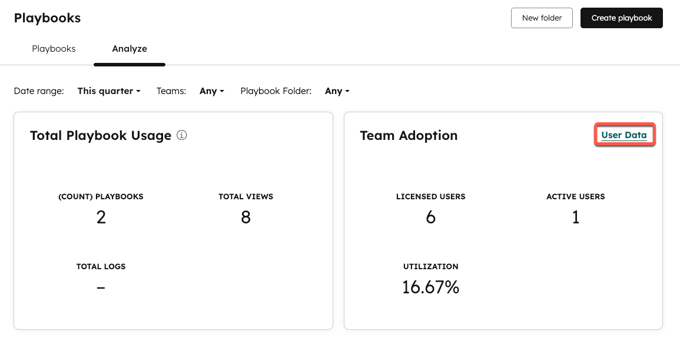
- Högst upp på fliken Analys kan du använda avsnitten Total användning av playbook och Teamets användning för att visa statistik såsom antal playbooks, totalt antal visningar och totalt antal aktiva användare.
- Klicka påAnvändardata till höger för att se hur många gånger användare på ditt konto har visat eller loggat in på playbooks.
- I tabellen Användardata klickar du på användaren för att se användarspecifika data.
- Använd filtren högst upp för att ytterligare förfina din sökning.
- I mitten av sidan Analysera kan du visa statistiken för Total användning av playbooksi ett linjediagram med filter för statistik och frekvens.
- Längst ner på sidanAnalysera klickar du på enplaybook i tabellen för att visa statistik för den enskilda playbooken, såsom playbookanvändning, playbookanvändare och aktiviteter. Använd filtren för att ytterligare förfina din sökning.
Visa playbooks i Slack
Om du har installerat HubSpots integration med Slack kan du söka efter och visa playbooks direkt i Slack med hjälp av slash-kommandot /hs-search-playbook.
Använd en playbook för att utlösa ett arbetsflöde
Du kan utlösa ett arbetsflöde när du loggar en playbook. Läs mer om hur du ställer in utlösare för händelseanmälan.
