Senast uppdaterad: 21 maj 2026
Tillgänglig med något av följande abonnemang, om inte annat anges:
-
 Marketing Hub
Professional, Enterprise
Marketing Hub
Professional, Enterprise
-
 Sales Hub
Professional, Enterprise
Sales Hub
Professional, Enterprise
-
 Service Hub
Professional, Enterprise
Service Hub
Professional, Enterprise
-
 Data Hub
Professional, Enterprise
Data Hub
Professional, Enterprise
-
 Content Hub
Professional, Enterprise
Content Hub
Professional, Enterprise
-
 Commerce Hub
Professional, Enterprise
Commerce Hub
Professional, Enterprise
Stegberäknade egenskaper för kontakter, företag, erbjudanden, biljetter, tjänster, projekt, leads och anpassade objekt visar hur lång tid dessa poster tillbringar i varje steg i en pipeline. Använd dessa egenskaper i HubSpot-verktyg som rapporter eller arbetsflöden för att spåra hur dina poster utvecklas genom pipelinen och utvärdera prestanda.
Innan du sätter igång
Prenumeration krävs
- En Service Hub Professional- eller Enterprise-prenumeration krävs för att använda beräknade egenskaper för service- och leadstadiet.
- En Enterprise-prenumeration krävs för att använda beräknade egenskaper för anpassade objekt.
Förstå scenens beräknade egenskaper
Följande standardegenskaper ger information om hur dina kontakter, företag, erbjudanden, biljetter, tjänster, projekt, leads och anpassade objekt rör sig genom pipelinefaser. Egenskaperna uppdateras automatiskt baserat på en posts aktuella och historiska stegvärden (t.ex. om en affär eller ett ärende stängs och sedan öppnas på nytt fortsätter värdena att uppdateras). Varje steg i dina pipelines har sin egen uppsättning av dessa egenskaper. Värdena för egenskaperna kommer att fyllas i retroaktivt baserat på befintliga data.
- Date entered [stage ID]: datum och tid då posten gick in i steget.
- Date exited [stageID]: datum och tid då posten lämnade steget.
- Latest time in [stage ID]: den totala tid som posten har tillbringat i steget sedan den senast gick in i steget. Detta beräknas utifrån egenskaperna Date entered (datum för inmatning) och Date exited (datum för utmatning ). Detta inkluderar poster som har stängts och sedan öppnats igen. När en post för närvarande befinner sig i ett skede har den inget värde för denna egenskap, såvida den inte tidigare har befunnit sig i det skedet. I så fall hänvisar värdet till den föregående tiden i steget och uppdateras inte förrän posten lämnar steget.
- Kumulativ tid i [steg-ID]: den kumulativa tid som posten har befunnit sig i steget. Detta inkluderar poster som stängts och sedan öppnats igen. Detta är användbart om en post återkommer till ett steg flera gånger och du vill spåra den totala tiden i steget. När en post befinner sig i ett skede har den inget värde för den här egenskapen, såvida den inte tidigare har befunnit sig i det skedet. I så fall kommer dess värde att omfatta den tidigare tiden i steget och uppdateras inte förrän posten lämnar steget.
- Date entered current stage: det datum då posten gick in i sitt nuvarande pipeline-stadium.
- Tid i aktuellt steg: den tid som posten har tillbringat i det aktuella steget i pipelinen.
Använda beräknade egenskaper för stadier i HubSpot-verktyg
Du kan använda beräknade egenskaper för kontakt-, företags-, affärs-, ärende-, service-, projekt- eller leadstadiet för att segmentera och automatisera åtgärder i vyer, segment, arbetsflöden och rapporter.
Observera: poster kommer inte att registreras i arbetsflöden som baseras på egenskaperna Kumulativ tid och Senaste tid i [steg] om posten för närvarande befinner sig i det steget (t.ex. Senaste tid i Kontrakt skickat om affären för närvarande befinner sig i steget Kontrakt skickat ). För att registrera dessa poster bör dina utlösarkriterier använda egenskaperna Datum för inmatning i aktuellt skede eller Tid i aktuellt skede.
Det kan du till exempel göra:
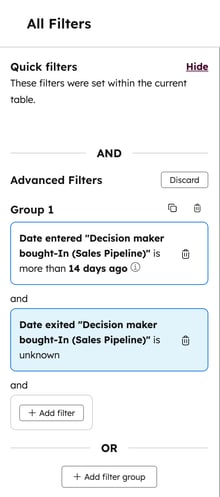
- Skapa en sparad vy för att identifiera affärer som har tillbringat mer än två veckor i ett visst skede.
- Skapa ett filter med hjälp av Avancerade filter i arbetsytan för försäljning för att identifiera leads som har tillbringat mer än två veckor i ett visst skede.
- Skapa en rapport som visar den totala tid som spenderats i alla steg med hjälp av egenskaperna Kumulativ tid i [steg].
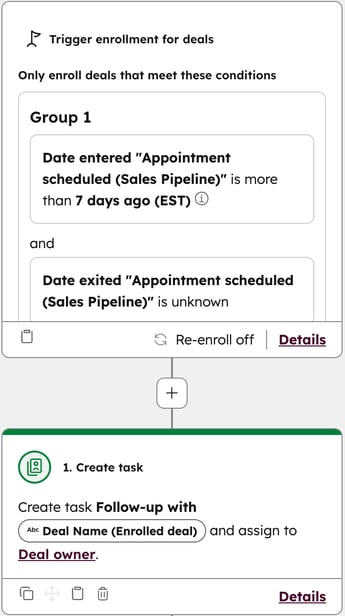
- Skapa ett arbetsflöde som utlöser en uppgift för en avtalsägare att följa upp när det har gått mer än 7 dagar sedan avtalets datum för när avtalet skickades. Du kan använda liknande utlösare i ett leadbaserat arbetsflöde.
Hantera stegberäknade egenskaper (BETA)
Behörigheter krävs Redigera egenskapsinställningar eller Super Admin-behörighet krävs för att slå på eller av scenberäknade egenskaper.
Om du är en användare som är registrerad i den offentliga betaversionen av Hantera steg beräknade egenskaper per pipeline kan du slå på eller av stegberäknade egenskaper per pipeline-steg och visa användningen av stegberäknade egenskaper. Som standard är stegberäknade egenskaper avstängda för nya pipelines och pipelinefaser som skapas efter registrering i betaversionen. Som verksamhetschef kan du stänga av stegberäknade egenskaper för befintliga pipeline-steg för att dölja outnyttjade egenskaper och städa upp ditt HubSpot-konto.
Så här hanterar du stegberäknade egenskaper för en pipeline:
- I ditt HubSpot-konto klickar du på
inställningsikonen i det övre navigeringsfältet. - Klicka på Objekt i avsnittet Datahantering i menyn till vänster i sidofältet.
- På sidan Objects klickar du på rullgardinsmenyn Välj ett objekt och väljer det objekt som du vill hantera stegberäknade egenskaper för.
- Klicka på namnet på den pipeline som du vill ändra.
- Så här stänger du av etappberäknade egenskaper för etapper:
- Navigera till kolumnen Etappberäknade egenskaper i tabellen och välj sedan ett av följande alternativ:
- Stäng avför en enskild etapp: stäng av reglaget för beräknade egenskaper.
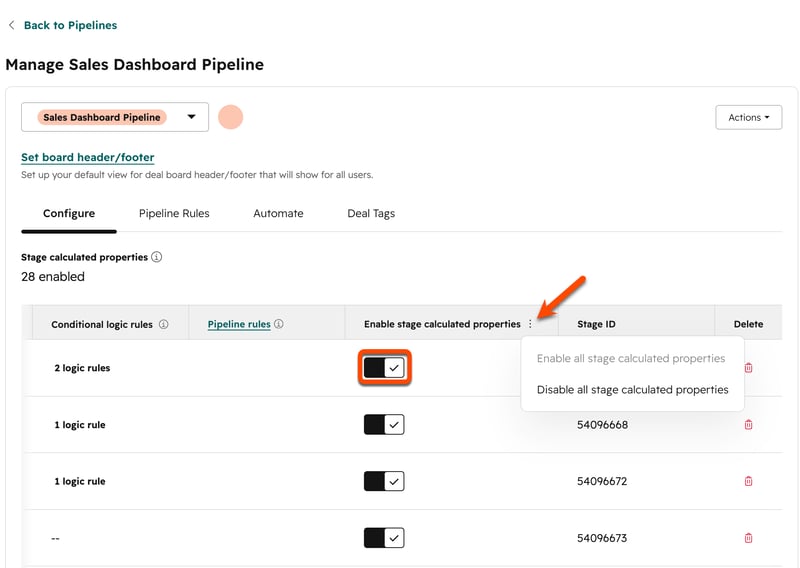
- Avaktiveraför alla steg i pipelinen: klicka på tre horisontella prickar och välj sedan Disable all stage calculated properties.
- Klicka på Spara.
- Bekräfta i dialogrutan att du vill stänga av egenskaperna.
- Navigera till kolumnen Etappberäknade egenskaper i tabellen och välj sedan ett av följande alternativ:
- Så här aktiverar du etappberäknade egenskaper för etapper:
- Navigera till kolumnen Etappberäknade egenskaper i tabellen och välj sedan något av följande:
- Slåpå för ett enskilt steg: slå på knappen för beräknade egenskaper.
- Aktiveraför alla steg i pipelinen: klicka på tre horisontella prickar och välj sedan Aktivera alla stegberäknade egenskaper.
- Klicka på Spara.
- Navigera till kolumnen Etappberäknade egenskaper i tabellen och välj sedan något av följande: