
Senast uppdaterad: 27 mars 2026
Tillgänglig med något av följande abonnemang, om inte annat anges:
-
 Commerce Hub
Professional, Enterprise
Commerce Hub
Professional, Enterprise
Aktivera godkännanden för offerter för att inkludera dem i en godkännandeprocess. Säkerställ att uppgifterna är korrekta och enhetliga innan du skickar offerter till köpare. Det finns två typer av godkännanden som du kan ställa in:standardgodkännanden och avancerade godkännanden. Läs mer om respektive typ nedan. När godkännandena är konfigurerade kan du lära dig hur du hanterar godkännanden av offerter.
Observera:
- Den här artikeln hänvisar till offertverktyget, som ingår i HubSpots AI-drivna CPQ, och är tillgängligt med ett Commerce Hub Professional- eller Enterprise-konto.
- Om du inte har ettCommerce Hub Professional- eller Enterprise-konto kan du läsa mer om äldre offerter, som inkluderar möjligheten att låta en användare godkänna alla offerter.
- Om du tilldelas en Commerce Hub -licens förlorar du åtkomsten till äldre offerter. För att återfå åtkomsten ändrar du licensen till en kärnlicens eller en läslicens.
Godkännandetyper
Ställ in standard- eller avancerade godkännanden i offertinställningarna. Du kan inte aktivera både standard- och avancerade godkännanden samtidigt.
Standardgodkännanden
Tilldela upp till 10 godkännare för att granska offerter som matchar dina konfigurerade filter. Filtren baseras påegenskaper och avgör vilka offerter som behöver godkännas. Välj om en enda godkännare eller alla godkännare ska ge godkännande. Du kan till exempel ställa in standardgodkännanden så att:
- Kräva godkännande för offerter över ett visst rabattbelopp.
- Kräva godkännande för offerter där e-signatur är den godkännandemetod som används för offerten.
- Kräva godkännande av offerter där en specifik artikel överstiger ett visst rabattbelopp.
Avancerade godkännanden
Avancerade godkännanden använder också egenskapsfilter, men använder arbetsflödesbaserade regler för mer detaljerad anpassning.
Med avancerade godkännanden kan du:
- Utlösa godkännanden baserat på offert- och radpostsegenskaper såsom offertbelopp, rabattnivå, SKU, faktureringsfrekvens, nettobetalningsvillkor och specifika användarattribut, eller relaterade objekt (t.ex. affärer).
- Använda sekventiella godkännanden rangordnade efter prioritet. Du kan lägga till upp till fem sekvenser och tio godkännare per sekvens. Du kan till exempel ange en försäljningschef som första prioritet, en försäljningsdirektör som andra prioritet och en juridisk representant som tredje prioritet. Försäljningsdirektören behöver inte godkänna offerten förrän försäljningschefen har slutfört sitt godkännande, och den juridiska representanten behöver inte godkänna offerten förrän försäljningsdirektören har slutfört sitt godkännande.
Granska vanliga godkännandescenarier.
Aktivera godkännande av offerter
Behörigheter krävs Superadministratörsbehörighetkrävs för att aktivera offertgodkännanden.
Aktivera standardgodkännanden av offerter
- I ditt HubSpot-konto klickar du på
inställningsikonen i det övre navigeringsfältet. - I menyn i vänster sidfält navigerar du till Objekt > Offert.
- Klicka på flikenGodkännanden högst upp.
- Under Offertgodkännanden slår du på knappen Godkännanden.
- Under Standardgodkännanden klickar du på Redigera bredvid Offerter.
- I det högra fönstret:
- Under Och dessa villkor är uppfyllda klickar du på + Lägg till filter för attlägga till en egenskap att filtrera på.
- Klicka på rullgardinsmenynFiltrerar på och välj det objekt som du vill visa egenskaper för.
- UnderObjektinformation klickar du på[Objekt]egenskaper.
![Dropdown showing object selection and Object information with [Object] properties option in quote approvals filter settings](https://53.fs1.hubspotusercontent-na1.net/hub/53/hubfs/Knowledge_Base_2023-24-25/quotes-standard-approvals-filter-object-properties.png?width=300&height=212&name=quotes-standard-approvals-filter-object-properties.png)
- Använd sökfältet för att söka efter en egenskap.
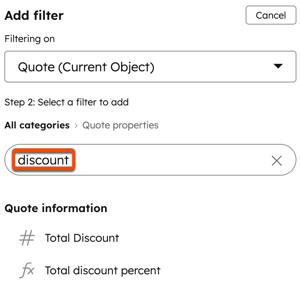
- Klicka på denegenskap du vill filtrera efter.
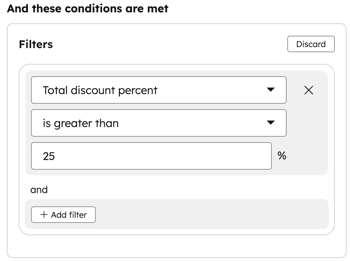
- Konfigurera filtret.
- Under och klickar du på+ Lägg till filter för att lägga till ytterligare filterkriterier.
-
- UnderGör sedan detta klickar du på rullgardinsmenynGodkännare och väljer deanvändaresom kan godkänna offerter. Du kan välja flera användare.
Observera:
- Om en utsedd godkännare skapar en offert och är den enda godkännaren krävs inget godkännande av offerten. Om det finns flera godkännare tas de bort från godkännandeprocessen.
- Om du inte ser en användare i listan över godkännare, kontrollera att hen har behörigheten Godkänn offerter.
-
- Under Godkännarkrav väljer du Alla godkännare krävs eller Minst en godkännare krävs. Om du väljerMinst en godkännare krävs kommer offerten inte att skickas för godkännande till de andra valda användarna när en godkännare godkänner den. Om du väljer Alla godkännare krävs kan offerten inte gå vidare utan godkännande om en av godkännarna är frånvarande när ett godkännande skickas.
- I fältet Med denna godkännandenotering anger du ennotering. De som skapar och godkänner offerter ser denna notering när ett godkännande sker. Du kan till exempel ange anledningen till att offerten behöver godkännas, baserat på det filter du har ställt in.
- Klicka påSpara.
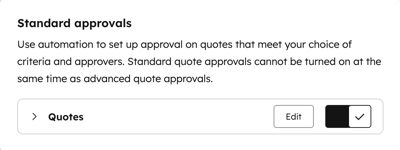
- Slå på knappen Offerterför att aktivera godkännanden.
Aktivera avancerade offertgodkännanden
Prenumeration krävs A Commerce HubEnterprise -abonnemang krävs för att använda avancerade godkännanden.
- I ditt HubSpot-konto klickar du på
inställningsikonen i det övre navigeringsfältet. - I menyn i vänster sidfält navigerar du till Objekt > Offert.
- Klicka på flikenGodkännanden högst upp.
- Under Offertgodkännanden aktiverar du knappen Godkännanden.
- Under Avancerade godkännanden aktiverar du knappen Avancerade offertgodkännanden.
- Klicka på Redigeraför attställa in det avancerade godkännandearbetet.
Anpassa det avancerade godkännandearbetet
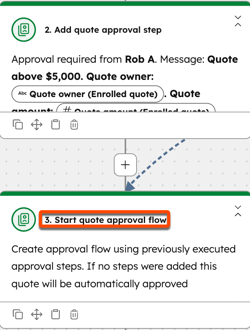
Godkännandearbetet skapas med hjälp av verktyget för arbetsflöden när avancerade arbetsflöden är aktiverade. Arbetsflödet har två åtgärder som du kan konfigurera:
- Lägg till steg för offertgodkännande: använddenna åtgärd efter att du har definierat godkännandekriterier (t.ex. godkänn offerter över ett visst belopp eller godkänn offerter från vissa användare). När du har lagt till steget lägger du till ett meddelande till godkännare, väljer vem som ska godkänna offerten och deras prioritet om det är ett sekventiellt godkännande.
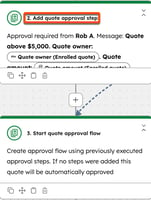
- Starta flödet för offertgodkännande: om ett steg för offertgodkännande inte har lagts till ovanför denna åtgärd kommer offerterna att godkännas automatiskt. Om ett steg för offertgodkännande läggs till startar flödet för offertgodkännande. Ställ in att offerter som kommer in i godkännandeprocessen ska godkännas av alla godkännare, valfria godkännare eller sekventiellt.
Observera:
- Du måste använda det skapade flödet för offertgodkännanden. Du kan inte duplicera flödet eller skapa ett nytt flöde att använda för offertgodkännanden.
- Använd flera grenar för olika godkännandetyper. Ställ till exempel in olika grenar för att utlösa godkännanden baserat på radpostens egenskaper jämfört med användarbaserade godkännandetriggers.
- Superadministratöreri en Commerce Hub Enterprise-konto kan aktivera avancerade godkännanden, men användare med redigeringsbehörighet för arbetsflöden kan uppdatera arbetsflödet när avancerade godkännanden har aktiverats i kontot.
Du kan anpassa arbetsflödet manuellt eller använda AI. Så här navigerar du till arbetsflödet:
- I ditt HubSpot-konto klickar du på
inställningsikonen i det övre navigeringsfältet. - I menyn i vänster sidfält navigerar du till Objekt > Offerter.
- Klicka på flikenGodkännanden högst upp.
- Under Avancerade godkännanden klickar du på Redigera för att navigera till arbetsflödet.
- Lär dig hur du använder AI i arbetsflöden, eller för att anpassa arbetsflödet manuellt, klicka på+ under utlösarregistreringen.
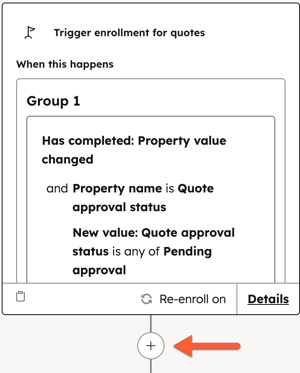
- Lägg till dina åtgärder. Du kan till exempel:
- Klicka på Filial och välj sedanEn egenskap eller åtgärdsutdata.
- Välj egenskapen Offertbelopp och klicka sedan på Nästa. Ställ inGren 1 på större än 5 000. Detta skulle vara starten på ett avancerat godkännandearbetsflöde för alla offerter över 5 000 dollar. Klicka påSpara.
- Om du vill att offerter ska registreras på nytt klickar du på flikenInställningar i det vänstra fönstret och slår på knappen Registrera på nytt.
- Klicka påSpara.
- Granska vanliga godkännandescenarier för andra användningsfall.
- Under kriterieåtgärden (t.ex. > 5 000) klickar du på +. I den vänstra panelen:
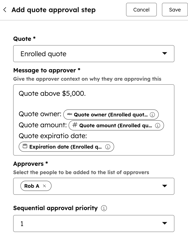
- Klicka för att expandera CRM-avsnittet och klicka sedan påLägg till steg för godkännande av offert.
- Lägg till ett meddelande i fältet Meddelande till godkännare. Du kan lägga till offertegenskaper i meddelandet med hjälp av listanVälj datavariabel (t.ex. offertbelopp, offertägare).
- Klicka på rullgardinsmenynGodkännare och välj godkännare.
- Klicka på rullgardinsmenyn Prioritet och välj en prioritet om du skapar en sekventiell godkännandeprocess.
- Klicka på Spara längst upp till höger.
- Klicka på + understeget Lägg till offertgodkännande.
- I den vänstra panelen:
- Klicka för att expandera CRM-sektionen och klicka sedan påStarta flödet för offertgodkännande.
- UnderGodkännare krävs väljer du ett av följande:
- Alla godkännare för att kräva godkännande från alla godkännare för offerter som uppfyller kriterierna.
- Valfria godkännare för att kräva ett godkännande från någon av godkännarna för offerter som uppfyller kriterierna.
- Sekventiellt för att meddela godkännare i prioritetsordning. Sekventiella godkännanden kräver godkännande av varje godkännare vid varje prioriteringssteg.
- Klicka på Spara längst upp till höger.
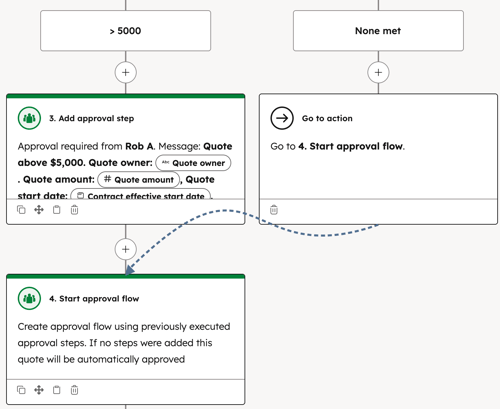
- Klicka på + underIngen uppfylld.
- I vänsterpanelen:
- Klicka på Gå till åtgärd.
- Klicka på åtgärdenStarta flödet för godkännande av offert. Om du följer den här metoden kommer offerter som inte uppfyller godkännandekriterierna inte att gå igenom godkännandeprocessen. Om du ändå vill att offerter som inte uppfyller godkännandekriterierna ska gå igenom en separat godkännandeprocess, lägg till en separat åtgärd Lägg till steg för godkännande av offert under grenen Ingen uppfylld.
- Klicka påKlar.
- Klicka på Granska och aktivera i det övre högra hörnet för att aktivera arbetsflödet.
Ställ in godkännandemeddelanden
Godkännare kan ställa in vilken typ av meddelanden de vill få för godkännanden i sina meddelandeinställningar. Meddelanden via klocka och e-post är aktiverade som standard.
HubSpot-baserade meddelanden
Så här anpassar du vilka meddelanden du vill få för offertgodkännanden:
- I ditt HubSpot-konto klickar du på
inställningsikonen i det övre navigeringsfältet. - I menyn i vänster sidfält navigerar du till Meddelanden.
- Bläddra nedåt och klicka för att expandera avsnittet Allmänt .
- BredvidGodkännandeaktivitet väljer du vilka aviseringar du vill få för godkännanden.
- Dessa inställningar gäller endast ditt eget konto. Andra användare måste ställa in sina egna meddelandepreferenser. Superadministratörer i ett Enterprise-konto kan logga in som andra användare för att ställa in deras meddelanden.
Meddelanden i
appar från tredje part Du kan också få meddelanden i appar från tredje part, till exempel Google Chat, Microsoft Teams och Slack.
- I ditt HubSpot-konto klickar du på
inställningsikonen i det övre navigeringsfältet. - I menyn i vänster sidfält navigerar du till Meddelanden.
- Klicka på flikenAndra appar högst upp.
- Klicka på den app du vill konfigurera.
Nästa steg
- Lär dig hur du skapar och skickar offerter.
- Lär dig hur du hanterar offerter, inklusive hantering av utkast, publicerade och utgångna offerter, spårning av aktivitet och export av offerter.
- Lär dig hur du hanterar godkännanden av offerter.
