
Senast uppdaterad: 18 september 2026
Tillgänglig med något av följande abonnemang, om inte annat anges:

-
 Profiler krävs för vissa funktioner
Använd projektet som verktyg för att organisera och följa upp arbetet. Koppla andra CRM-poster, såsom uppgifter, affärer och kontakter, till projekt. Konfigurera inställningar som säljprocesser och projektetiketter, visa projekt i olika vytyper (t.ex. Gantt-diagram, tavla) och använd projektdata i HubSpot-verktyg som rapporter eller arbetsflöden
.
Läs mer omhur du använder projekt för tjänsteleverans.
Aktivera projekt
Behörigheter krävs Superadministratörsbehörighet krävs för att aktivera projekt i datamodellen.
- I ditt HubSpot-konto klickar du på Mer och navigerar sedan till Datahantering > Datamodell. Om Mer inte visas i ditt konto navigerar du direkt till Datahantering > Datamodell.
- Klicka på Redigera datamodell längst upp till höger.
- Navigera till projekt och klicka på Aktivera objekt.
- Klicka på Bekräfta i dialogrutan.
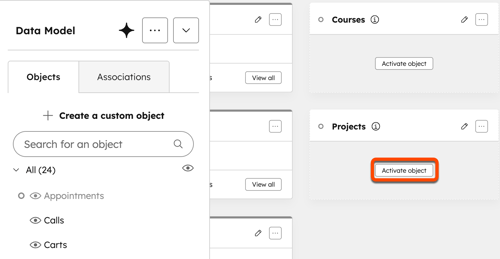 Efter aktivering visas projekten i navigeringsmenyn (I ditt HubSpot-konto klickar du på Mer och navigerar sedan till CRM > Projekt. Om Mer inte visas i ditt konto navigerar du direkt till CRM > Projekt.).
Konfigurera projektinställningar
Efter att du har aktiverat projekt kan du konfigurera inställningar för att stödja hur projekt organiseras och spåras. Dessa inställningar omfattar pipelines, kopplingar, anpassade egenskaper, taggar och aviseringar.
Prenumeration krävs
- Ett Starter-, Professional- eller Enterprise-abonnemang krävs för att kunna använda projektetiketter.
- Ett Professional- eller Enterprise -abonnemang krävs för att kunna använda pipeline-regler.
- Skapa kopplingar i datamodellen.
- Skapa anpassade projektegenskaper.
- Konfigurera pipeline-regler.
- Anpassa pipeline-specifika automatiseringar.
- Skapa färgkodade projektetiketter.
Konfigurera projektmeddelanden
- I ditt HubSpot-konto klickar du på
inställningsikonen i det övre navigeringsfältet. - Klicka på Meddelanden i vänsterpanelen.
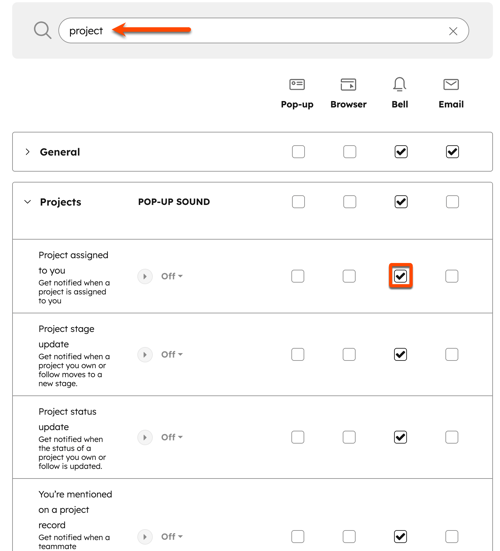
- I avsnittetVad du får aviseringar om navigerar du tillProjekt.
- Markera kryssrutorna för att aktivera eller inaktivera de aviseringar du vill ha (t.ex. Projektstatusuppdatering).
Läs mer om hur du konfigurerar aviseringar för din profil.
Visa projekt
- I ditt HubSpot-konto klickar du på Mer och navigerar sedan till CRM > Projekt. Om Mer inte visas i ditt konto navigerar du direkt till CRM > Projekt.
- Klicka pånamnet på ett projekt.
Visa projekt i Gantt-indexvyn
- I ditt HubSpot-konto klickar du på Mer och navigerar sedan till CRM > Projekt. Om Mer inte visas i ditt konto navigerar du direkt till CRM > Projekt.
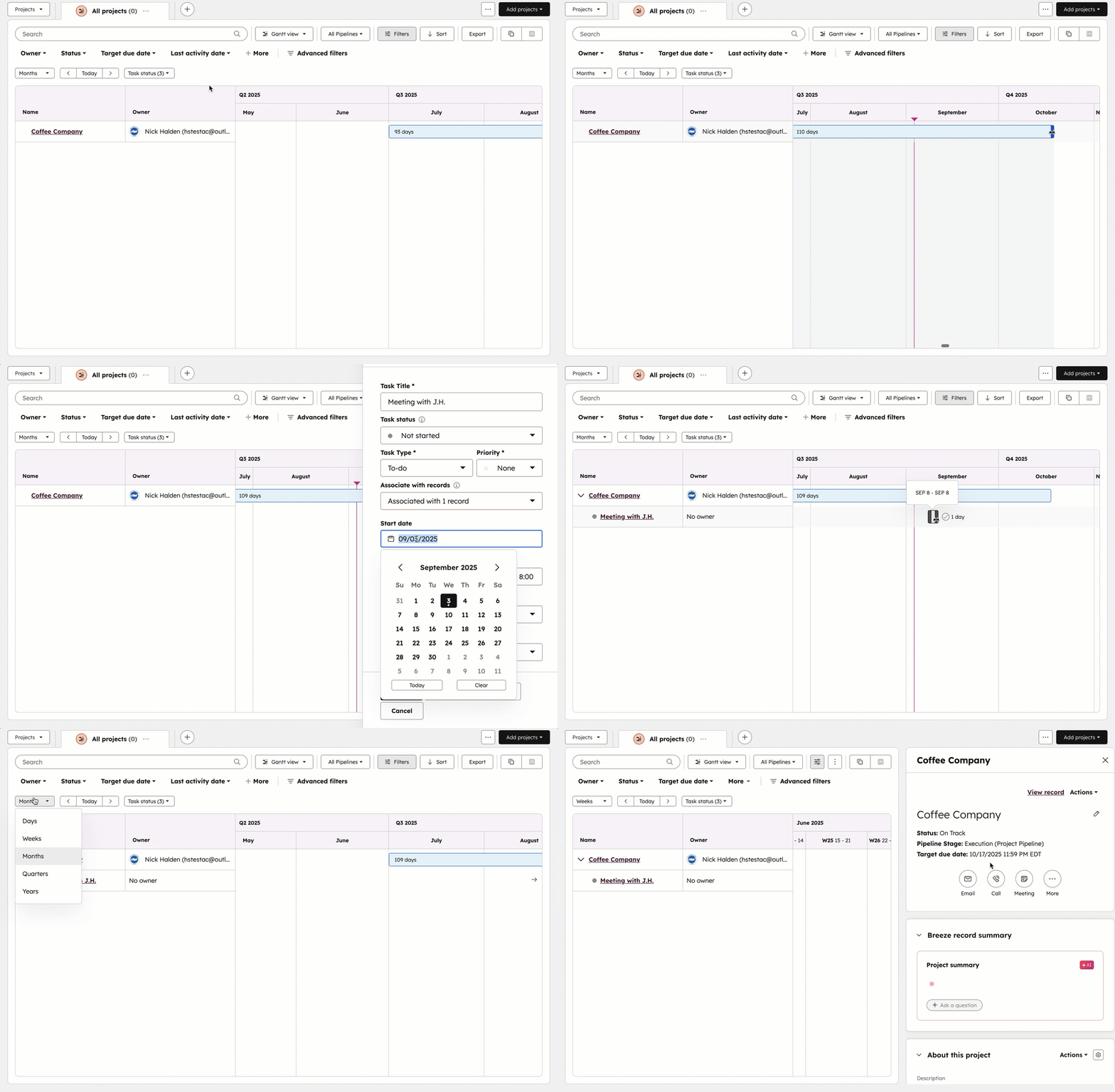
- Klicka på knappen förvisningstyp och väljGantt-vy.
- Klicka på rullgardinsmenyerna ovanför tidslinjen för att hantera tids- och uppgiftsfilter.
- Klicka pånamnet på det projekt du vill visa.
Visa projekt i arbetsytan för kundframgång
Profiler krävs En tilldelad Service Hub-licens krävs för att kunna använda arbetsytan för kundframgång.
- I ditt HubSpot-konto klickar du på Mer och navigerar sedan till Service > Kundframgång. Om Mer inte visas i ditt konto navigerar du direkt till Service > Kundframgång.
- Klicka på flikenProjekt.
Läs mer om hur du använder projekt i arbetsytan för kundframgång.
Användningsfall: använd projekt för tjänsteleverans
Företaget Sprocket vill spåra tjänsteleveransen och se till att deras affärspipelines är inriktade på försäljning. Deras säljteam använde tidigare ett steg efter avslutad och vunnen affär för att spåra slutfört arbete, men det skapade problem med datakvaliteten. För att åtgärda detta använder driftschefen på Sprocket projekt för att spåra utfört arbete på ett överskådligt sätt samtidigt som den nödvändiga kontexten från affären bevaras.
Konfigurera din pipeline för att standardisera datainmatningen
Prenumeration krävs Ett Professional- eller Enterprise-abonnemang krävs för att använda arbetsflöden och pipeline-regler.
Driftschefen skapar en särskild projektpipeline med steg som speglar leveransfaserna och regler för att hålla ordning på data. Varje steg representerar en specifik milstolpe (t.ex. uppstart, slutgiltigt godkännande). Detta ger serviceteamet en tydlig överblick över var varje projekt befinner sig.
Aktivera projekt och konfigurera din pipeline
- Aktivera projekt.
- Redigera standardnamnen på pipeline-stegen:
- I ditt HubSpot-konto klickar du på
inställningsikonen i det övre navigeringsfältet. - I menyn i vänster sidfält, under avsnittet Datahantering, klickar du på Objekt.
- På sidan Objekt klickar du på rullgardinsmenyn Välj ett objekt och väljer Projekt.
- Klicka på fliken Pipelines.
- Klicka på namnet på pipelinen.
- Ange nya namn (t.ex. kickoff, inställning) i textfältet Stegnamn.
- I ditt HubSpot-konto klickar du på
- Aktivera pipeline-regelnBegränsa projekt från att hoppa över steg och välj det första steget som standard när ett projekt skapas.
Konfigurera ett affärsbaserat arbetsflöde för att skapa projekt
Så här konfigurerar du ett arbetsflöde som automatiskt skapar projekt baserat på affärsstatus:- Skapa ett affärsbaserat arbetsflöde.
- Klicka på”Uppfyller filterkriterierna ” och välj ”Affär”.
- I popup-rutan klickar du påAffärsegenskaper och väljerAffärssteg.
- Klicka på rullgardinsmenynSök och väljAvslutad vunnen eller namnet på ditt vunna steg.
- Klicka påNästa.
- Klicka påSpara och fortsätt.
- Lägg till åtgärden Skapa post.
- VäljProjekt och konfigurera detaljerna.
- Klicka påSpara.
- Konfigurera inställningarna för arbetsflödet och aktivera det.
Håll koll på projekt med hög prioritet med hjälp av Gantt-vyn
- I ditt HubSpot-konto klickar du på Mer och navigerar sedan till CRM > Projekt. Om Mer inte visas i ditt konto navigerar du direkt till CRM > Projekt.
- Klicka på knappen för vytyp och välj Gantt-vy.
- Så här skapar du en sparad vy med projektstatus och ansvarig:
- Klicka på ikonen + Lägg till vy och klicka sedan på Skapa ny vy.
- Välj Gantt-vy.
- Ange ett namn för din vy och klicka sedan på bekräftelsikonen.
- Välj rullgardinsmenynStatus och väljPå rätt spår,Försenad ochPå vänt.
- Välj rullgardinsmenynÄgare och väljJag för att tilldela ägaren dynamiskt utifrån vilken användare som interagerar med vyn.
- Klicka påSpara längst ned till höger.
- Granska projektdetaljer och tillhörande uppgifter:
- Håll muspekaren över ett projekt och klicka på ikonen + Lägg till för att skapa en uppgift. Detta kopplar automatiskt uppgiften till projektet.
- Klicka påikonen för att expandera för att visa uppgifter på tidslinjen.
- Klicka på en stapel i tidslinjen för att öppna projektet eller uppgiften i förhandsgranskningen i den högra panelen.
Skapa en kvartalsvis statusrapport
Ledningen på Sprocket behöver granska projektleveranser varje kvartal. Driftschefen skapar en anpassad rapport för att visa projektstatus, genomsnittlig tid som lagts ner i olika faser och filtrerad efter det aktuella kvartalet.
Skapa rapporter för ett enskilt objekt eller anpassade rapporter för att granska projektstatusar eller den tid som lagts ner i vissa faser i projektflödet. Om du till exempel vill rapportera om projekt och tillhörande uppgifter skapar du en anpassad rapport med projekt som primär källa och uppgifter som sekundär källa.
Så här skapar du en projektstatusrapport:
- Skapa en anpassad rapportoch välj datakällanProjekt.
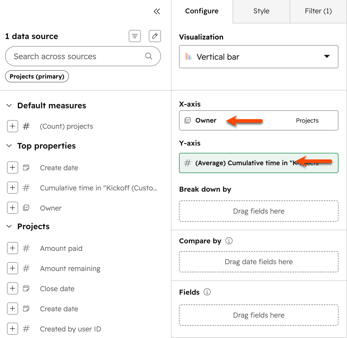
- Lägg till Kumulativ tid i [fasnamn] på y-axeln.
- Lägg till Ägare på x-axeln.
- Så här ändrar du y-axeln till ett genomsnitt:
- Klicka på ikonen för redigering av aggregering i egenskapen för y-axeln.
- Klicka på rullgardinsmenyn Aggregering och välj sedan Genomsnitt.
- Klicka på Tillämpa.
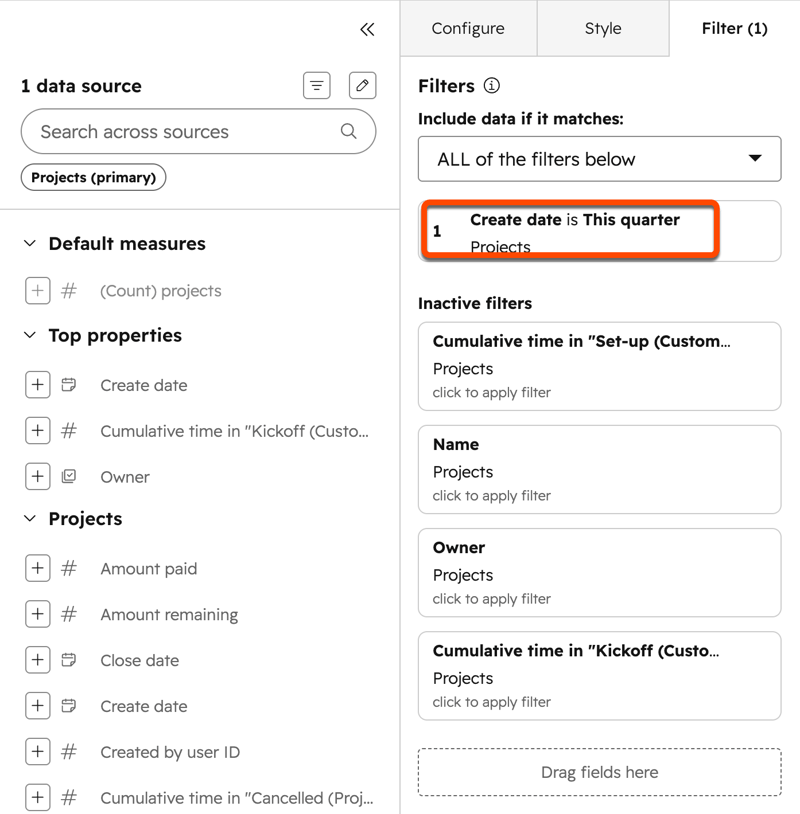
- Så här lägger du till ett filter för en kvartalsöversikt:
- Klicka på fliken Filter.
- Lägg till Skapandedatum på fliken Filter.
- Klicka på Skapandedatum och välj sedan den andra rullgardinsmenyn.
- Välj ”Detta kvartal ” eller ett annat datumintervall.
- Klicka på Tillämpa.
- Klicka på Spara rapport.
 |
 |
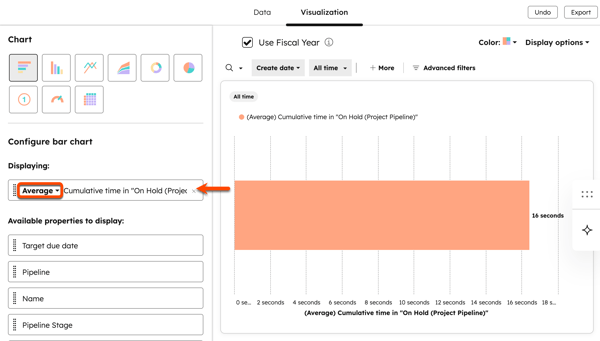
Så här skapar du en rapport över ackumulerad tid i projektfasen efter projektstatus:
- Skapa en rapport med ett objekt och välj datakällanProjekt.
- Klicka på Lägg till egenskaper och välj Kumulativ tid i [projektfas].
- Klicka på fliken Visualisering och dra ”Kumulativ tid i [projektfas]” till visnings området.
- Välj enaggregering (t.ex. medelvärde, summa).
- Konfigurera rapportens filter (t.ex. frekvens, skapandedatum).
- När du är klar klickar du påSpara rapport.
Nästa steg
Använd projekt i andra HubSpot-verktyg, till exempel:
