
Senast uppdaterad: 5 december 2025
Tillgänglig med något av följande abonnemang, om inte annat anges:
-
 Marketing Hub
Professional, Enterprise
Marketing Hub
Professional, Enterprise
-
 Content Hub
Professional, Enterprise
Content Hub
Professional, Enterprise
- Tidigare Marketing Hub Basic
Använd HubSpots verktyg för webbtrafikanalys för att visa webbplatsens trafikdata. Detta inkluderar visning av trafik efter källa, ämneskluster, enhetstyp, land och mer.
Läs mer om hur du förstår HubSpots trafikkällor.
Om du har en extern webbplats ska du se till att installera spårningskoden på din webbplats för att börja spåra din trafik i HubSpot.
Så här navigerar du till verktyget för webbtrafikanalys:
- I ditt HubSpot-konto navigerar du till Rapportering > Rapporter.
- I menyn i vänster sidfält väljer du Marknadsföring > Webbtrafikanalys.
Använda rapporter i verktyget för webbtrafikanalys
Nedan kan du lära dig hur du anpassar, filtrerar, exporterar och sparar data från webbtrafikanalysrapporter.
Observera: närdu visar webbtrafikanalysrapporter kan tidigare rapportdata komma att ändras över tid, eftersom HubSpot bearbetar analysdata på nytt om det går att samla in mer exakta data. Du kan till exempel se att data ändras om HubSpot kan slå samman sessioner eller om kontakters ursprungliga källor uppdateras.
Anpassa och filtrera rapportdata
När du befinner dig i någon av rapporterna i verktyget för webbtrafikanalys kan du ändra rapportens datumintervall och frekvens, exportera och spara rapporten samt filtrera data efter specifika analysvyer. Alla filter du lägger till, till exempel datumintervall, kommer att tillämpas både på diagramvisualiseringen och på tabellen med rådata.
- För att filtrera data efter tidsintervall och frekvens använder du rullgardinsmenyerna Datumintervall och Frekvens i höger sidofält.
- Om du väljer ett rullande datumintervall kommer datauppsättningen att exkludera den aktuella dagen.
- En vecka i rapporten börjar som standard på söndag, när det valda datumintervallet består av en vecka eller när frekvensen är inställd påVeckovis.
Observera: närdu använder ett datumfilter visar rapporterna endast trafikdata som inträffat under den valda tidsperioden. Till exempel kommer en sida som inte har haft några besök under den senaste månaden inte att visas i sidrapporten när du filtrerar efter Förra månaden.
- I höger sidofält använder du rullgardinsmenyerna för att filtrera data som visas i din rapport.
- Iavsnittet Ytterligare filterklickar du på + Lägg till filter för att lägga till filter relaterade till data.
Exportera eller spara en rapport
- Så här exporterar du en rapport som en CSV-, XLS- eller XLSX-fil:
- Klicka på rullgardinsmenyn Åtgärder ovanför diagrammet och välj sedan Exportera.
- I dialogrutan anger du namnet på din fil och klickar på rullgardinsmenyn Filformat för att välja ett format. Klicka på Exportera.
- Exportfilen skickas till din e-postadress och kan laddas ned i ditt meddelandecenter, som du kommer åt genom att klicka på längst upp till höger.
- Så här sparar du en rapport till en instrumentpanel eller ditt rapportbibliotek:
- Klicka på Spara rapport ovanför diagrammet.
- Ange rapportens namn i dialogrutan.
- Om du vill lägga till rapporten till en instrumentpanel klickar du på rullgardinsmenyn Lägg till i instrumentpanel och väljer om du vill lägga till den till en befintlig instrumentpanel eller skapa en ny anpassad instrumentpanel.
- Om du väljer Befintlig instrumentpanel klickar du på rullgardinsmenyn Välj befintlig instrumentpanel och väljer den instrumentpanel som rapporten ska läggas till.
- Om du väljer Ny anpassad instrumentpanel anger du namnet på den anpassade instrumentpanelen och klickar på rullgardinsmenyn Synlighet för att välja om instrumentpanelen ska delas, delas men vara skrivskyddad för andra eller vara privat för din egen användare.
- Klicka på Spara och lägg till.
Typer av webbtrafikanalysdata
Nedan kan du läsa om de olika typerna av data i varje webbtrafikrapport.
Källor
RapportenKällor visar varifrån dina besökare kommer på internet. Läs mer om de källor som definieras av HubSpot.
Ovanför diagrammet ser du ett avsnitt med rapportsammanfattning som visar dina trafikkällor. I det här avsnittet visas upp till tre källor åt gången.
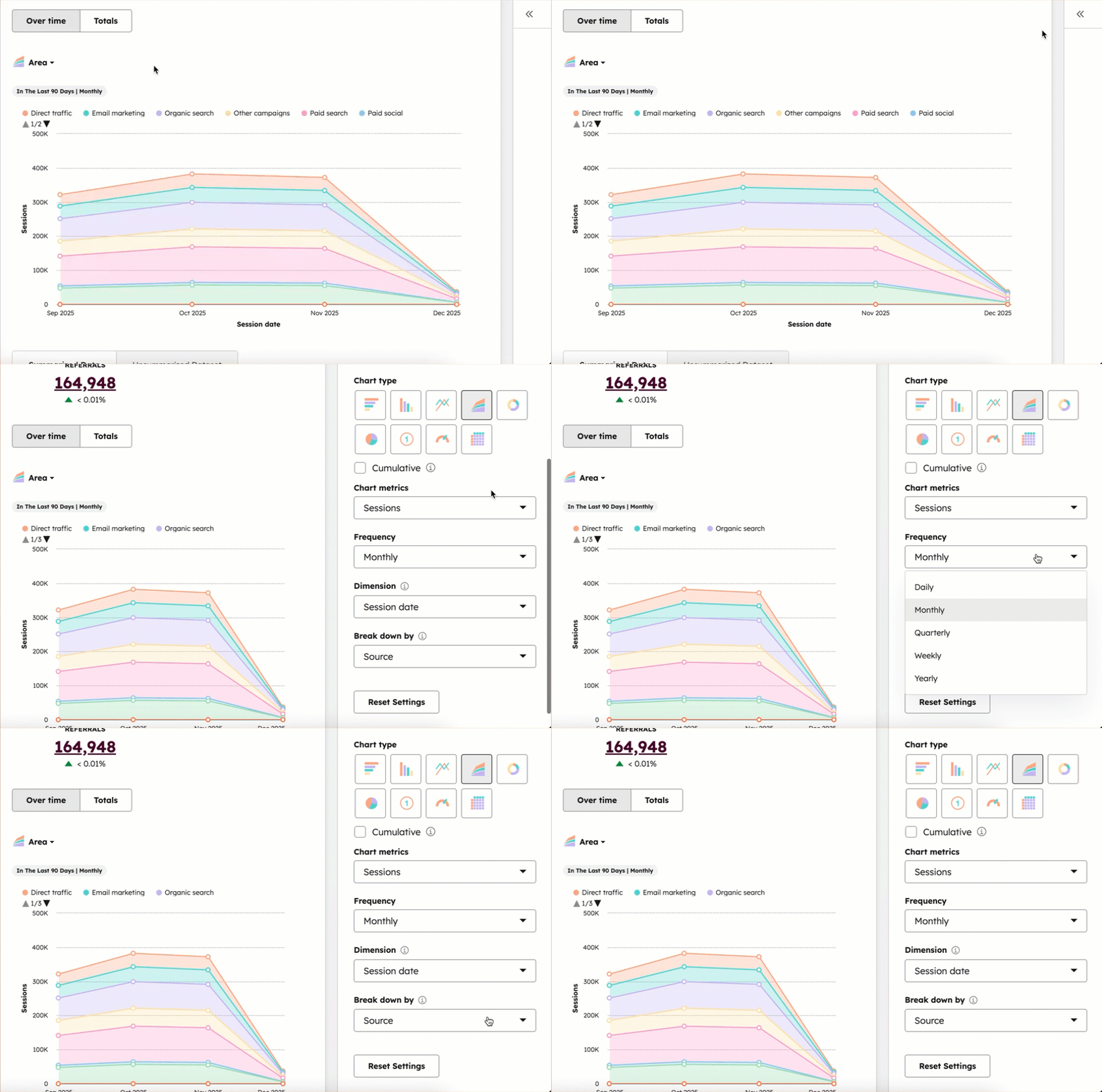
Som standard visar diagrammet det totala antalet sessioner per källa som ett ytdiagram.
- För att visa en annan mätvärde, klicka för att expandera högerpanelen, klicka sedan på rullgardinsmenyn Diagrammätvärdenoch välj detmätvärde duvill visa i diagrammet. Läs mer om dessa mätvärden nedan.
- Om du vill visa mätvärden baserade på varje källa klickar du på rullgardinsmenyn Dela upp efterochväljer Källa. Läs mer om att borra ner i data.
- Om du vill ändra diagrammets visualiseringsstil klickar du på rullgardinsmenyn Stillängst upp till vänster i diagrammet och väljer den typ av diagram du vill använda.
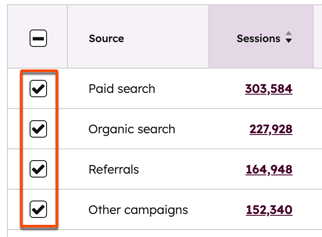
- Om du vill visa data från en specifik källa i diagrammet markerar du kryssrutan bredvid den i tabellen Sammanfattad data nedan. Du kan välja flera källor för att jämföra deras inverkan.
Sidor
RapportenSidor visar ditt innehålls prestanda med hjälp av viktiga trafikmått. Som standard visas data för alla dina HubSpot-sidor. MåttenNya kontakter i denna rapport inkluderar alla kontakter som skapats från formulärinlämningar.
Observera:
- Rapporten Sidor visar historiska data för varje URL som någonsin har genomsökts eller visats. Om en sida tas bort eller omdirigeras kommer den fortfarande att finnas kvar i trafikdata för att upprätthålla integriteten i analysdata. Sidor kan inte tas bort från denna rapport.
- Rapporten Sidor spårar upp till 20 000 unika externa sid-URL:er per månad. När den gränsen överskrids spårar rapporten maximalt 100 nya unika externa sid-URL:er per dag. Sidvisningar till externa URL:er som överskrider den gränsen placeras under deras domän istället för under hela sidans URL. Läs mer om denna gräns nedan.
- När en besökare öppnar en fil, antingen som en nedladdning eller en URL, räknas den inte med i någon sidvisningsstatistik.
Sidrapporten kan filtreras ytterligare efter sidtyp:
- För att filtrera dina data baserat på sidtyp:
- Klicka på Avancerade filter längst upp och välj sedanInnehållstyp.
- Välj Blogginlägg, Landningssidor, Webbplatssidor eller Kunskapsartiklar för attfiltrera data till den specifika sidtypen.
- För att filtrera ditt innehåll ytterligare, klicka för att expandera panelen till höger och filtrera efter olika mätvärden.
- Om du har valt Blogginlägg kan du filtrera mätvärdena efter blogg, bloggförfattare, språk och bloggtagg.
- För alla andra sidtyper kan du filtrera mätvärdena efter domän och språk. Endast primära domäner kan filtreras. Om du vill filtrera efter en annan domän kan du skapa en anpassad analysvy.
- När du har installerat din HubSpot-spårningskod på sidor som är värd på externa domäner kommer visningar av dessa sidor inte att kategoriseras i de sidtyper som finns tillgängliga här, såvida du inte lägger till ytterligare kod. Läs mer om den ytterligare kod som du kan lägga till på dina externa sidor för kategorisering.
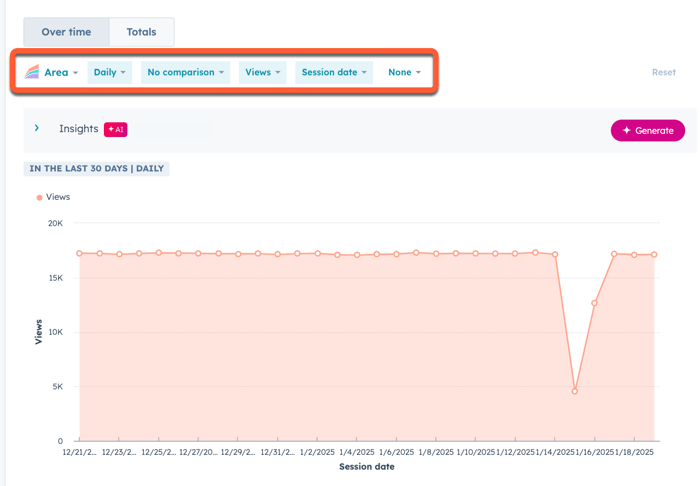
Som standard visar diagrammet det totala antalet sidvisningar som ett linjediagram. Så här uppdaterar du den visade mätvärdet och diagramstilen:
- Klicka på rullgardinsmenyn Diagramstatistik längst upp till vänster i diagrammet och välj denstatistik du vill visa i diagrammet. Som standard ärVisningarvalt. Läs mer om dessa statistikvärden nedan.
- Klicka pårullgardinsmenyn Stillängst upp till höger i diagrammet och välj dentyp av diagram du vill använda för analys.
- Om du vill inkludera en specifik sida i diagrammet markerar dukryssrutanbredvid sidan i tabellen under diagrammet.
UTM-parametrar
RapportenUTM-parametrar låter dig analysera trafikdata utifrån UTM-parametrarna i de URL:er som dina besökare använder för att komma åt din webbplats. Detta inkluderar analys av alla manuella spårnings-URL:er som du har skapat.
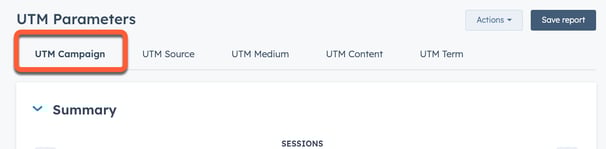
- Om du vill analysera en specifik UTM-parameter klickar du på fliken UTM-parameterlängst upp i rapporten. Som standard visas Kampanj.
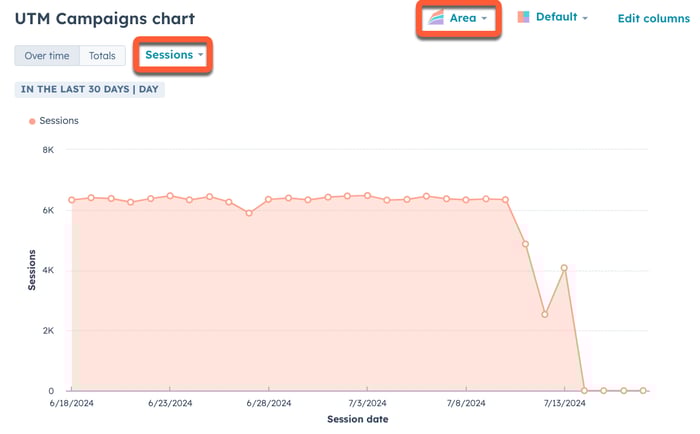
Som standard visar diagrammet det totala antalet UTM-parametersessioner som ett ytdiagram. Så här uppdaterar du den visade metriken och diagramstilen:
- Klicka pårullgardinsmenynlängst upp till vänster i diagrammet och välj detmått du vill visa i diagrammet. Som standard ärSidvisningarvalt. Läs mer om dessa mått nedan.
- Klicka pårullgardinsmenyn Stillängst upp till höger i diagrammet och välj dentyp av diagram du vill använda för analysen. Du kan välja ett ytdiagram, ett stapeldiagram eller ett linjediagram.
- I tabellen nedan markerar dukryssrutanbredvid en sida för att inkludera den i diagrammet.
Enhetstyper
RapportenEnhetstyper gör det möjligt för dig att analysera trafiken på din webbplats efter besök gjorda på stationära datorer, surfplattor och mobila enheter.
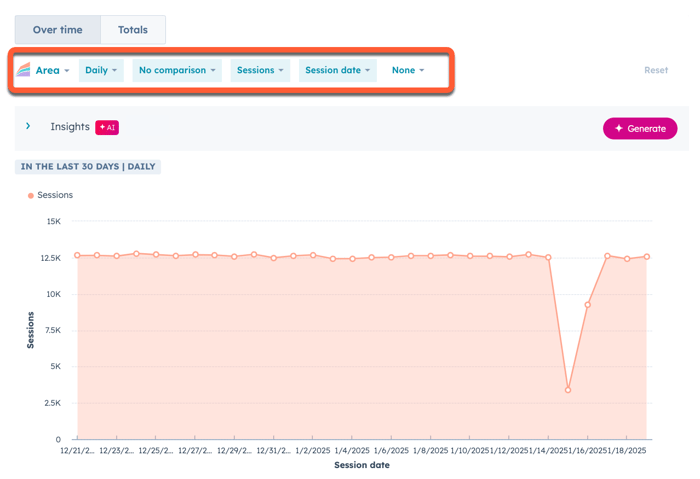
Som standard visar diagrammet det totala antalet sessioner som ett linjediagram.
- Om du vill visa ett annat mått klickar du på Sessionerlängst upp i diagrammet och väljer detmått du vill visa i diagrammet. Läs mer om dessa mått nedan.
- Om du vill ändra diagrammets visualiseringsstil klickar du på rullgardinsmenyn Stillängst upp till vänster i diagrammet och väljer den typ av diagram du vill använda. Du kan välja ett ytdiagram, ett stapeldiagram eller ett linjediagram.
- Om du vill inkludera specifika enhetstyper i diagrammet markerar dukryssrutanbredvid enhetstypen i tabellen under diagrammet.
Länder
I rapporten Länder kan du analysera trafiken på din webbplats efter besökarnas länder. HubSpots landskoddata använder standarden ISO 3166.
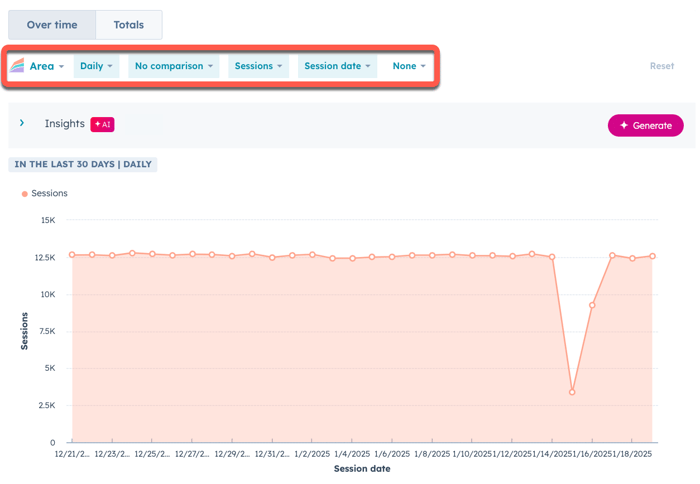
Som standard visar diagrammet det totala antalet sessioner per land som ett linjediagram. Så här uppdaterar du den visade mätvärdet och diagramstilen:
- Klicka på rullgardinsmenynlängst upp i diagrammet och välj denmätvärde du vill visa i diagrammet. Som standard ärSessions (Sessioner) valt. Läs mer om dessa mätvärden nedan.
- Klicka pårullgardinsmenyn Stillängst upp till höger i diagrammet och välj dentyp av diagram du vill använda för analys. Du kan välja ett ytdiagram, ett stapeldiagram eller ett linjediagram.
- Om du vill inkludera specifika länder i diagrammet markerar du kryssrutan bredvid landet i tabellen under diagrammet.
Om HubSpot inte kan fastställa den specifika platsen kan det hända att du ser Okänt förplatsen eller regionen.
Webbläsare
I rapportenWebbläsare kan du analysera trafiken på din webbplats efter webbläsare.
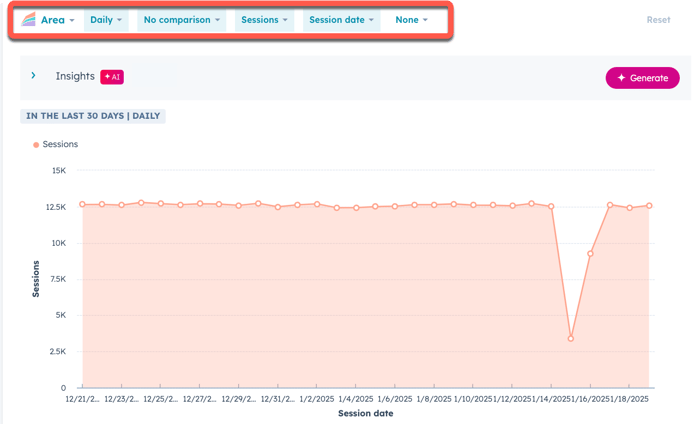
Som standard visar diagrammet det totala antalet sessioner per webbläsare som ett ytdiagram. Så här uppdaterar du den visade mätvärdet och diagramstilen:
- Klicka på rullgardinsmenynlängst upp i diagrammet och välj denmätvärde du vill visa i diagrammet. Som standard ärSessions (sessioner) valt. Läs mer om dessa mätvärden nedan.
- Klicka på rullgardinsmenyn Stillängst upp till vänster i diagrammet och välj dentypav diagram du vill använda för analysen. Du kan välja ett ytdiagram, ett stapeldiagram, ett linjediagram eller en kombination av ett yt- och linjediagram för att visualisera data.
- I tabellen nedan markerar dukryssrutan bredvid en webbläsare för att inkludera den i diagrammet.
Andra sidor på domänen
Om du spårar en extern webbplats som genererar över 20 000 nya, unika URL:er per månad, granska begränsningarna nedan för att förstå hur HubSpot kommer att gruppera dina externa sidvisningar.
Av prestandaskäl visar rapportenPages endast sidvisningar per URL för upp till 20 000 externa sidor per månad. När 20 000 nya, unika externa sid-URL:er har lagts till i rapporten under en given månad, visar rapporten sidvisningar per sid-URL för upp till 100 nya unika sid-URL:er per dag. Alla sidvisningar som överskrider denna gräns kommer att grupperas under domänen istället för sid-URL:en. I rapporten kommer du att se dessa visningar kategoriserade som Övriga sidor på domänen.
- Denna gräns gäller endast för URL:er som kontot aldrig tidigare har spårat visningar för.
- Sidor som finns på HubSpot räknas inte in i denna begränsning.
Din webbplats kan till exempel vara strukturerad så att en ny sida skapas per användare, till exempel www.example.com/user/michaelscott. Om du spårar alla dessa externa sidor i HubSpot kommersidrapporten att visa dessa sidvisningar enligt följande:
- Om du i augusti får 15 000 registreringar, vilket innebär att 15 000 nya användarsidor skapas på unika URL:er, visar rapporten Sidor sidvisningar för varje unik URL.
- Om du i september får 25 000 nya registreringar, vilket innebär att 25 000 nya användarsidor skapas på unika webbadresser, kommer rapporten Sidor att visa sidvisningar per unik webbadress för de första 20 000 sidorna. Eftersom du har nått den månatliga gränsen kommer rapporten Sidor att fortsätta visa sidvisningar per unik webbadress endast för de första 100 nya sidorna per dag. Alla visningar för nya, unika sid-URL:er efter det kommer att grupperas under domänen istället för under enskilda sidor. Under resten av månaden kommer visningar för nya sidor utöver de första 100 per dag att visas under Övriga sidor på domänen www.example.com.
För webbplatser som överskrider dessa gränser finns det ett par alternativ för att undvika att visningar placeras underÖvriga sidor på domänen:
- Ange en kanonisk URL i HTML-rubrikerna för de berörda sidorna, till exempel https://example.com/user. Detta instruerar HubSpot att spåra sidvisningar under en URL. Läs mer om kanoniska URL:er.
- För enkeltsidiga applikationer kan du anpassa din HubSpot-spårningskod med hjälp av funktionen
setPath. I likhet med ovanstående kommer detta att instruera HubSpot att spåra sidvisningar under den angivna URL:en istället för varje ny, unik URL.
Mätvärden
Nedan finns definitioner för de mätvärden som finns i verktyget för trafikanalys.
Källor, ämneskluster, UTM-parametrar, enhetstyper, länder och webbläsare
- Sessioner: en serie analysaktiviteter som utförs av en besökare på din webbplats.
- Sessioner är inte bara sidvisningar, utan inkluderar även aktiviteter som händelser, formulärinlämningar och CTA-klick.
- Sessioner löper ut efter 30 minutersinaktivitet från besökaren.
- Nya sessioner börjar när en besökare återvänder till webbplatsen efter 30 minuters aktivitet eller med en ny sessionskampanj (t.ex. när besökaren återvänder till webbplatsen från en annan trafikkälla).
- Om en besökare förhindrar spårning av cookies genom att använda ett tillägg eller välja bort din cookiepolicy och sedan skickar in ett formulär, kommer HubSpot att försöka härleda sammanhanget för inlämningen för att mer exakt registrera dess källa, vanligtvis genom UTM-parametrar.
- Exempel på scenarier för en session:
- Scenario 1
- En besökare hittar din webbplats genom organisk sökning.
- De lämnar webbplatsen och återvänder först till sin dator efter två timmar. De fortsätter att utforska din webbplats som var öppen i deras webbläsare och klickar på en CTA.
- Den första sessionen löpte ut under de två timmarna av inaktivitet och en andra session loggades med en ny källa för direkt trafik.
- Detta räknas somtvå sessioner, var och en med en annan källa. Den första är organisk sökning och den andra är direkt trafik.
- Scenario 2
- Enbesökare har en annonsblockerare installerad i sin webbläsare för att blockera cookies. HubSpot kommer inte att kunna spåra deras sidvisningar.
- De kommer till en landningssida via ett marknadsföringsmejl och skickar in ett formulär.
- Genom UTM-parametrar kan HubSpothänföra detta till e-postkällan.
- Scenario 3
- En besökare hittar en webbplats via organisk sökning och lämnar sedan webbplatsen.
- Inom 30 minuter går besökaren direkt tillbaka till webbplatsen.
- Detta räknas som en sessioneftersom besökaren återvände inom 30 minuter. Källan är organisk sökning.
- Scenario 1
- Session till kontaktfrekvens:antalet formulärinlämningar dividerat med antalet unika besökare under den valda tidsperioden.
- Nya kontakter:antalet nya kontakter som skapats under den valda tidsperioden.Sidrapporten räknar endast kontakter som skapats från formulärinlämningar, medankällrapporten inkluderar kontakter från alla källor.
- Kontakt till kund-frekvens:procentandelen nya kontakter som skapats under den valda tidsperioden och som så småningom blev kunder.
- Kunder:antalet kunder som ursprungligen skapades under denna tidsperiod och som för närvarande befinner sig i livscykelstadietKund.
- Avvisningsfrekvens:andelen besökare på en viss webbplats som lämnar webbplatsen efter att ha visat endast en sida.
- Nya besökare: antalet nya besökare på din webbplats där en ny session räknas för varje spårad besökare.
-
En besökare är någon som besöker din webbplats och spåras av den cookie som placeras i deras webbläsare avHubSpot-spårningskodensom är installerad på din webbplats.
-
En enskild besökare kan ha flera sessioner och sidvisningar på din webbplats.
-
- Andel nya sessioner:andelen sessioner som kommer från nya användare.
- Sidvisningar/session:det
- Genomsnittlig sessionslängd:den genomsnittliga längden på en besökares webbplatssession.
Sidor
- Sidvisningar:antalet sidvisningar som registrerats under den angivna tidsperioden. HubSpot räknar en sidvisning varje gång HubSpots spårningskod laddas i en webbläsare. Exempel på scenarier för sidvisningar:
- Scenario 1
- En besökare söker på Google och går in på din webbplats www.website.com.
- Detta räknas som en sidvisningförwww.website.com.
- Scenario 2
- En besökare går till ditt X-konto och klickar på en länk till din blogg på blog.website.com.
- I din blogg klickar de på en länk i menyn för att visa din huvudwebbplats på www.website.com.
- Detta räknas som två sidvisningar, en sidvisning under blog.website.com och en sidvisning för www.hubspot.com.
- Scenario 1
- Inskickade formulär: antalet inskickade formulär på ett HubSpot-formulär eller möteswidget på din HubSpot-sida eller blogginlägg. Dessa data inkluderar inte mötesmoduler som lagts till via en inbäddad länk på en extern sida.
- Nya kontakter:antalet nya kontakter som skapats under det valda datumintervallet.
- Kunder:antalet kunder vars första konvertering skedde under det valda datumintervallet.
- Sidvisningsfrekvens i förhållande till inlämningsfrekvens: antalet inlämningar, enligt definitionen ovan, dividerat med antalet sessioner under det valda datumintervallet.
- Sidvisningar i förhållande till kontaktfrekvens:antalet formulärinlämningar dividerat med antalet unika besökare under den valda tidsperioden.
- Sidvisningar per kund:antalet besökare som för närvarande befinner sig i livscykelstadietKund dividerat med antalet sessioner för den valda tidsperioden.
- Inträden:antalet sessioner på din webbplats som startade på denna sida.
- Utgångar: antaletbesökare som avslutade sin session på din webbplats efter att ha visat denna sida.
- Genomsnittlig tid på sidan:den genomsnittliga tiden mellan början och slutet av en sidvisning.
- Avvisningsfrekvens:procentandelen besökare på en viss webbplats som lämnar webbplatsen efter att ha visat endast en sida.
- Utgångsfrekvens:procentandelen visningar på denna sida som var de sista i en besökares session på din webbplats.
- CTA-visningar:antalet CTA-visningar på denna sida.
- CTA-klick:antalet klick på en CTA på denna sida.
- AMP-visningar (endast blogginlägg):en uppdelning av hur många gånger AMP-versionen av ditt blogginlägg visades jämfört med antalet gånger det visades på en stationär dator.
- CTA-frekvens:konverteringsfrekvensen för hur många besökare som klickade på en CTA som de såg på denna sida.
- Innehållstyp: klassificeringen av innehållet. Till exempel kunskapsartikel eller blogginlägg. Innehållstypen fylls endast i om sidans domän är ansluten till ditt HubSpot-konto.
