Senast uppdaterad: 1 augusti 2026
Tillgänglig med något av följande abonnemang, om inte annat anges:
-
 Marketing Hub
Professional, Enterprise
Marketing Hub
Professional, Enterprise
-
 Sales Hub
Professional, Enterprise
Sales Hub
Professional, Enterprise
-
 Service Hub
Professional, Enterprise
Service Hub
Professional, Enterprise
-
 Data Hub
Professional, Enterprise
Data Hub
Professional, Enterprise
-
 Revenue Hub
Professional, Enterprise
Revenue Hub
Professional, Enterprise
Med en rapport för ett enskilt objekt kan du analysera ett objekt, till exempel kontakter, utifrån dess egenskaper. Du kan till exempel använda en sådan rapport för att se en uppdelning av kontakterna efter livscykelstadium och årsomsättning.
Enskilda objektrapporter kan skapas för följande objekt:
- Samtal
- Varukorgar
- Kontakter
- Företag
- Konversationer
- Anpassade objekt (endastEnterprise )
- Affärer
- Engagemang
- Mål
- Fakturor
- ärenden
- Leads
- Poster
- Marknadsföringsevenemang
- Möten
- Beställningar
- Betalningar
- Offert
- Registrering i sekvenser
- Prenumerationer
- Enkätbesvarelser
- Uppgifter
- Användare
Observera:
- Antalet anpassade rapporter du kan skapa beror på ditt abonnemang. Läs mer om begränsningar för rapporteringsabonnemang i HubSpots produkt- och tjänstekatalog.
- Högst 20 mätvärden kan läggas till i en rapport för ett enskilt objekt. Om du överskrider denna gräns kommer du inte att kunna lägga till fler datapunkter, vilket kan påverka den långsiktiga trendanalysen.
Skapa en rapport
Du kan skapa en rapport utifrån en mall, organiserad efter affärsområde och datatyp, eller från grunden.
Bibliotek med rapportmallar
HubSpots rapportmallar gör det enkelt att följa upp viktiga nyckeltal utan att behöva börja från grunden. Bläddra i ett noggrant utvalt bibliotek med standardrapporter som täcker allt från webbplatsens prestanda till försäljningsinsikter.
- I ditt Hubspot-konto klickar du på Mer och navigerar sedan till Rapportering > Rapport. Om Mer inte visas i ditt konto navigerar du direkt till Rapportering > Rapport.
- Klicka på Skapa rapport längst upp till höger.
- I menyn till vänster väljer du ”Bibliotek med rapportmallar”.
- Klicka på Nästa.
- Använd sök fältet för att hitta mallar med hjälp av nyckelordet för objektet, till exempel Kontakter.
- Filtrera de visade mallarna genom att klicka på rullgardinsmenyerna ”Datakällor ” och ”Visualisering ”.
- Välj den mall du vill använda.
- Granska rapporten i dialogrutan. Om du vill anpassa rapportens visualisering ytterligare klickar du på Anpassa. Läs mer om hur du konfigurerar rapporten.
- När du är klar klickar du på Spara rapport.
AI-genererad rapport
Använd Breeze AI för att generera rapporter om enskilda objekt med hjälp av nya och befintliga uppmaningar.
- I ditt Hubspot-konto klickar du på Mer och navigerar sedan till Rapportering > Rapport. Om Mer inte visas i ditt konto navigerar du direkt till Rapportering > Rapport.
- Klicka på Skapa rapport längst upp till höger.
- I menyn i vänster sidopanel väljer du AI-genererad rapport.
- I textrutan ”Beskriv din rapport” skriver du in detaljer som objekt, filter eller tidslinjer som du vill ska ingå i din attributionsrapport. Till exempel: ”Vilka kontakter skapades utifrån innehållstiteln?”
- Alternativt kan du i avsnittet Prova att använda en befintlig prompt välja ett promptkort som du klistrar in i textrutan ovan.
- Klicka på ”Skapa rapport”.
- Granska rapporten. Om du vill anpassa rapportens visualisering ytterligare klickar du på Anpassa. Läs mer om hur du konfigurerar rapporten.
- När du är klar klickar du på Spara rapport.
Anpassad rapportgenerator för enskilda objekt
Attributions verktyg för att skapa anpassade rapporter erbjuder flexibilitet och anpassningsmöjligheter. Du kan analysera flera datakällor eller datamängder i HubSpot, inklusive objekt- och händelsedata.
- I ditt Hubspot-konto klickar du på Mer och navigerar sedan till Rapportering > Rapport. Om Mer inte visas i ditt konto navigerar du direkt till Rapportering > Rapport.
- Klicka på Skapa rapport längst upp till höger.
- I menyn i vänster sidopanel klickar du på Rapport för ett objekt.
- Klicka på Nästa.
- Under Vilken datakälla vill du rapportera om? väljer du en datakälla.
- Klicka på Nästa.
- Läs mer om hur du konfigurerar rapporten nedan.
Konfigurera rapporten
I vänster sidopanel kan du konfigurera rapporten på något av följande sätt:
- I vänster sidopanel klickar du på Lägg till [objekttyp]-egenskap för att bläddra bland och välja de egenskaper du vill rapportera om.
- När du har valt dessa egenskaper drar och släpper du dem i den vänstra panelen för att ändra ordningen på kolumnerna i tabellen till höger.
- För att ta bort en egenskap klickar du på x bredvid dess namn.
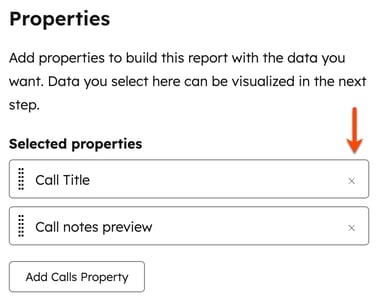
- Längst upp på sidan kan du lägga till filter för datumegenskap och datumintervall, samt mer avancerade filter.

- Klicka på fliken Visualisering för att anpassa utseendet på din rapport.
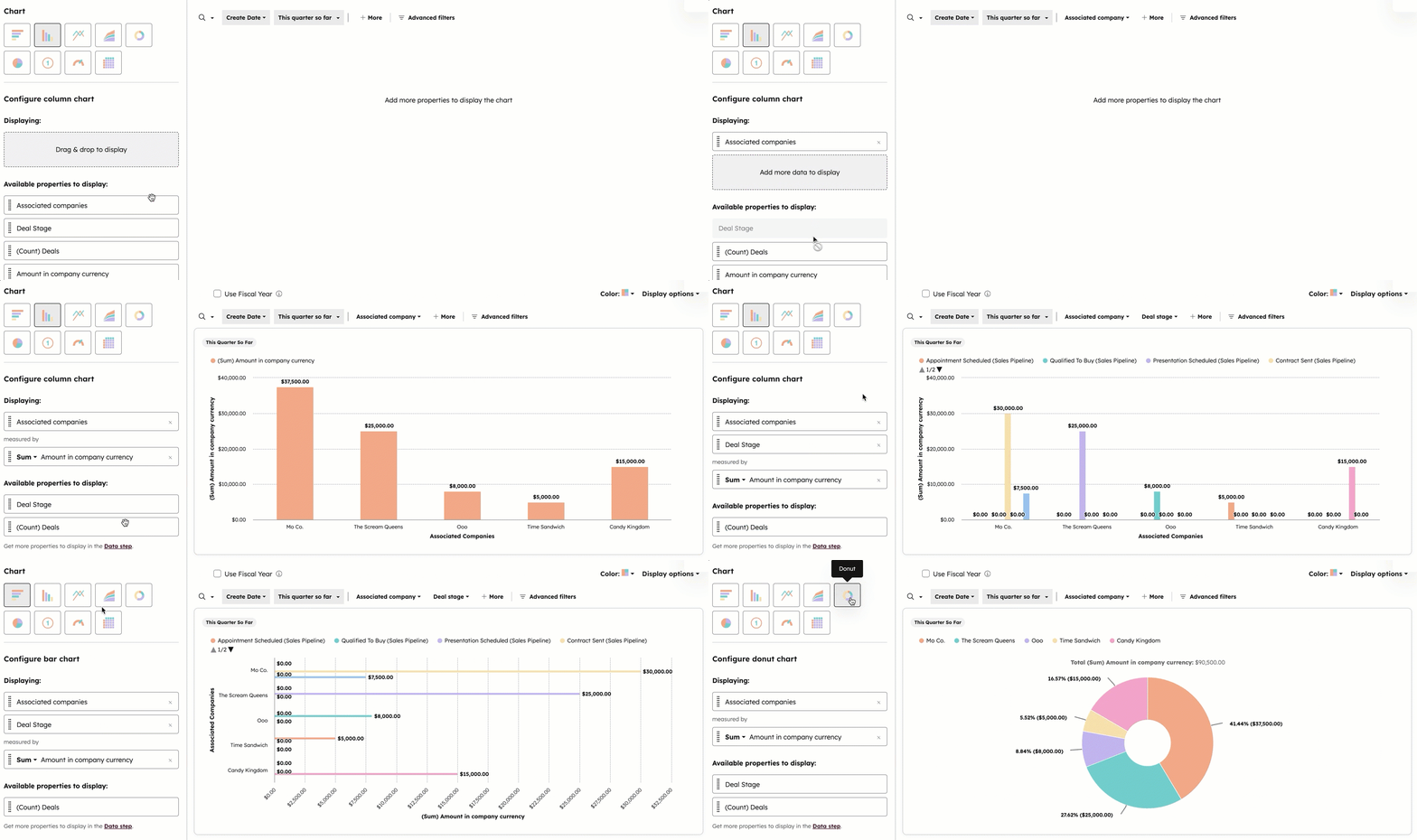
- I den vänstra panelen väljer du en diagramtyp. De tillgängliga alternativen beror på vilken objekttyp du har valt.
Observera: för diagramtypen ”sammanfattad tabell” gäller en gräns på 500 resultat i rapporter med ett enda objekt.
-
- I avsnittet Konfigurera diagram drar du och släpper egenskaper till avsnittet Visning för att lägga till dem i ditt diagram. Du måste välja en datumegenskap eller en egenskap som ger ett specifikt antal för att kunna plotta dina data.
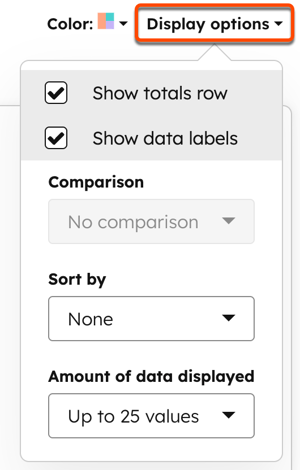
- Om du har valt ett linje- eller ytdiagram med en datumegenskap som rapportmått kan du jämföra den aktuella datamängden med ett mål eller en tidigare tidsperiod. Klicka på rullgardinsmenyn Visningsalternativ uppe till höger.
- Om du vill jämföra dina data med ett statiskt siffermål för varje månad väljer du ”Inkludera månatligt rapportmål ” och anger det månatliga målet i fältet ”Mål ”.
- Om du vill jämföra dina data med befintliga uppsatta mål som är relaterade till data i din rapport väljer du Inkludera [mått]-mål.
- Om du vill jämföra dina data med en tidigare tidsperiod klickar du på rullgardinsmenyn Jämförelse och väljer det datumintervall som du vill jämföra de aktuella uppgifterna med. De alternativ som visas här beror på vilka filter för datumegenskaper du har ställt in.
Observera: för attkunna rapportera om mål i ditt HubSpot-konto måste den användare som skapar rapporten ha en licens
-
- Om du skapar en rapport om affärer, har flera valutor i ditt konto och har valt egenskapen ”Belopp i företagets valuta”, egenskapen ”Avslutat belopp i företagets valuta ” eller egenskapen ”Prognosbelopp i företagets valuta” , visas beloppen som standard i företagets valuta. Klicka på rullgardinsmenyn ”Valuta” för att konvertera beloppen till en annan av dina valutor.
-
- För att få en fil med rapportens data klickar du på Exportera längst upp till höger. I dialogrutan väljer du filtyp och klickar på Exportera.
Observera: exporten kommer endast att inkludera de egenskaper som har lagts till i avsnittet ”Valda egenskaper ” på fliken ”Data ”.
-
- När du är klar med rapporten klickar du på Spara rapport för att lägga till den i listan över sparade rapporter.
Hantera rapporter för enskilda objekt
När du har skapat din rapport för ett enskilt objekt kan du visa en översikt över rapporten.
- I ditt Hubspot-konto klickar du på Mer och navigerar sedan till Rapportering > Rapport. Om Mer inte visas i ditt konto navigerar du direkt till Rapportering > Rapport.
- Klicka på namnet på en rapport för ett enskilt objekt.
- Längst ner i rapportvisaren:
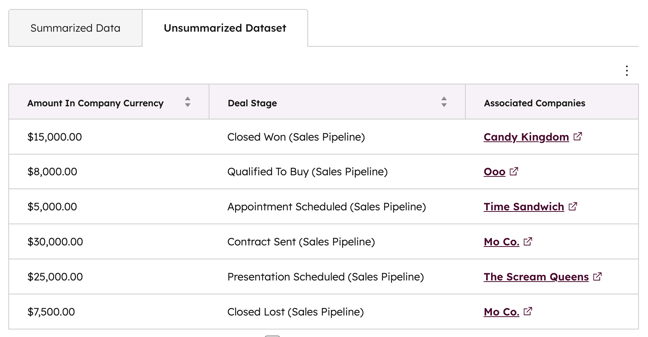
- På fliken Sammanfattade data kan du se en sammanfattning av de övergripande KPI:erna i rapporten.
- På fliken Osammanfattad datamängd kan du visa de icke-aggregerade uppgifterna i rapporten.