
Senast uppdaterad: 31 augusti 2026
Tillgänglig med något av följande abonnemang, om inte annat anges:
-
 Marketing Hub
Professional, Enterprise
Marketing Hub
Professional, Enterprise
-
 Sales Hub
Professional, Enterprise
Sales Hub
Professional, Enterprise
-
 Service Hub
Professional, Enterprise
Service Hub
Professional, Enterprise
-
 Data Hub
Professional, Enterprise
Data Hub
Professional, Enterprise
-
 Content Hub
Professional, Enterprise
Content Hub
Professional, Enterprise
-
 Smart CRM
Professional, Enterprise
Smart CRM
Professional, Enterprise
När du har kopplat ihop HubSpot och Salesforce kan du importera Salesforce-objekt för att föra över alla dina data till HubSpot. På så sätt kan du importera befintliga Salesforce-poster – inklusive leads, kontakter, kunder och affärsmöjligheter – från Salesforce till ditt HubSpot-konto, vilket ger dig en fullständig översikt över dina kundinteraktioner.
Läs mer om de åtgärder och händelser som kan utlösa en synkronisering mellan HubSpot och Salesforce.
Om posterna inte synkroniseras automatiskt efter importen kan du synkronisera enskilda poster manuellt för att säkerställa att data är uppdaterade mellan HubSpot och Salesforce.
Innan du börjar
Innan du importerar Salesforce-poster bör du gå igenom följande krav och överväganden.
- För att importera en kampanj måste kampanjen vara inställd på Aktiv i Salesforce.
- Om du importerar leads eller kontakter från Salesforce kommer endast leadets eller kontaktens e-postadress att synkroniseras från Salesforce vid importtillfället.
- För konton utan inkluderingssegment, eller för kontakter i ett inkluderingssegment, utlöses en synkronisering automatiskt efter importen, vilket synkroniserar de återstående fältvärdena från Salesforce.
- För kontakter som inte ingår i inkluderingssegmentet kommer alla övriga kontaktegenskaper att förbli tomma efter den första importen.
Importera Salesforce-poster
Välj objekten för importen
- I ditt HubSpot-konto klickar du på Mer och navigerar sedan till CRM > Kontakter. Om Mer inte visas i ditt konto navigerar du direkt till CRM > Kontakter.
- Klicka på Lägg till kontakter > Importera längst upp till höger.
- I avsnittet Importera en fil klickar du på Importera data.
- Välj Objekt från en app.
- Välj Salesforce-poster och klicka sedan påNästa.
- Välj objekttyp och klicka sedan på Nästa.
-
- Standardobjekt: välj det objekt du vill importera. Du kan importera leads, kontakter, konton, affärsmöjligheter, uppgifter, en kampanj, ärenden och händelser till HubSpot.
- Anpassade objekt: välj det anpassade objektet du vill importera.
- Klickapå Granska.
Filtrera importen
Du kan filtrera importen så att endast poster från Salesforce importeras utifrån specifika kriterier.
- Klicka påLägg till filter på skärmenObjekt.
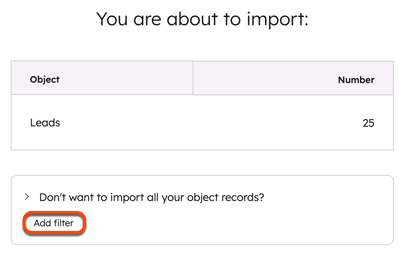
- I den högra panelen klickar du på rullgardinsmenynVälj ett filter och väljer ett filter.
- Väljegenskapsoperator.
- Klicka påTillämpa filter.
Granska importen
Observera: stora importer kan ta flera timmar för att optimera användningen av dina Salesforce-API-anrop.
- Granska din Salesforce-import på bekräftelseskärmen.
-
- Om du har valt Leads, Kontakter, Leads och kontakter, Konton, Affärsmöjligheter eller Uppgifter som importobjekt ska du granska antalet poster som kommer att importeras från Salesforce till HubSpot.
- Om du har valt En kampanj klickar du på rullgardinsmenyn Välj en kampanj och väljer den Salesforce-kampanj som ska importeras till HubSpot. Klicka sedan på Granska.
- Om du har valtLeads, Kontakter ellerLeads & Kontakter och ditt konto använder ett inkluderingssegment, slå på strömbrytaren för Salesforce-synkronisering för att lägga till dessa poster i ditt inkluderingssegment och hålla dem synkroniserade.
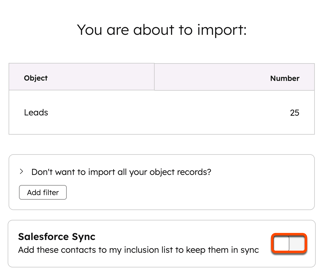
- Klicka på ”Starta import”.
- Du omdirigeras tillbaka till skärmen ”Importer ”. När importen är klar visas den i importtabellen.
- I ditt HubSpot-konto klickar du på
inställningsikonen i det övre navigeringsfältet. I den vänstra sidomenyn går du till Integreringar > Anslutna appar. - Klicka på Salesforce itabellen Mina appar .
- Gå till fliken Datasynkronisering.
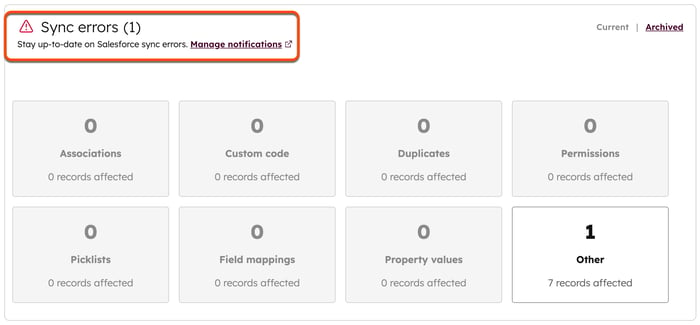
- På fliken Synkroniseringsstatus, i avsnittet Synkroniseringsfel, kan du se felen.
Förstå synkroniseringsutlösare mellan HubSpot och Salesforce
För att överföra data mellan HubSpot och Salesforce måste poster utlösas för att synkroniseras mellan de två plattformarna. Olika åtgärder och händelser kan utlösa en synkronisering mellan HubSpot och Salesforce. HubSpot kontrollerar också om det finns ny eller uppdaterad information i dina HubSpot- och Salesforce-konton ungefär var 15:e minut och utlöser en synkronisering vid behov, baserat på din synkroniseringskonfiguration och inställningarna för fältmappning.
Automatiska synkroniseringsutlösare
- En kontakt skickar in ett formulär.
- Ett marknadsföringsmejl skickas till/öppnas av/klickas på av en kontakt (om synkronisering är aktiverad för den aktiviteten).
- Ett säljmejl skickas till/öppnas av/klickas på av en kontakt (omsynkronisering är aktiverad för den aktiviteten).
- Ett möte bokas med en kontakt (omsynkronisering är aktiverad för den aktiviteten).
- Ett samtal rings till en kontakt (omsynkronisering är aktiverad för den aktiviteten).
- En anteckning skapas i en kontaktpost (omsynkronisering är aktiverad för den aktiviteten).
- Ett försäljningsdokument visas av en kontakt (omsynkronisering är aktiverad för den aktiviteten).
- En uppgift skapas i en kontaktpost (omsynkronisering är aktiverad för den aktiviteten).
- Värdet för en egenskap hos en kontakt, ett företag eller en affär uppdateras i HubSpot (enligtreglerna föruppdatering av fältmappning).
- Värdet för en lead, kontakt, kund eller affärsmöjlighet uppdateras i Salesforce (enligtreglerna för uppdatering av fältmappning), såvida inte värdet finns i ettformelfält i Salesforce.
Observera: om du uppdaterar värdet i ett mappat Salesforce-fält som ingår i formeln kommer den uppdateringen att utlösa en synkronisering. Uppdateringar av ett formelfält i Salesforce utlöser dock inte en synkronisering. Fält från andra poster som ingår i formeln utlöser inte en synkronisering för den post där formelfältet finns.
- En ny Salesforce-lead eller -kontakt skapas (beroende på dina inställningar för Salesforce-integrationen).
- En ny HubSpot-kontakt skapas (beroende på dinainställningar för Salesforce-integrationen). Om du använder ettSalesforce-inkluderingssegment kommer alla HubSpot-kontakter (nya eller befintliga) som läggs till i ditt inkluderingssegment att utlösa en synkronisering.
- En lead eller kontakt läggs till i en aktiv Salesforce-kampanj via ett HubSpot-formulär.
Observera: när en lead eller kontakt tas bort från en aktiv Salesforce-kampanj utlöser detta inte en synkronisering.
- Ändringar av ägarskap för leads/kontakter i HubSpot eller Salesforce.
- Övergångar mellan livscykelstadier (ominställningen Automatiska övergångar mellan livscykelstadier är aktiverad).
Kontaktsegment samt enskilda kontakter, företag och affärer kan synkroniseras manuellt till Salesforce.
Synkronisera poster manuellt till Salesforce
Om en post inte synkroniseras automatiskt efter importen kan du synkronisera den manuellt från posten i HubSpot.
Synkronisera postsegment manuellt till Salesforce
Prenumeration krävs Ett Marketing Hub Professional- eller Enterprise-abonnemang krävs för att manuellt synkronisera postsegment till Salesforce.
- I ditt HubSpot-konto klickar du på Mer och navigerar sedan till CRM > Segment. Om Mer inte visas i ditt konto navigerar du direkt till CRM > Segment.
- Klicka på segmentets namn.
- Klicka på rullgardinsmenyn Åtgärder uppe till höger och välj Synkronisera segmentet på nytt med Salesforce.
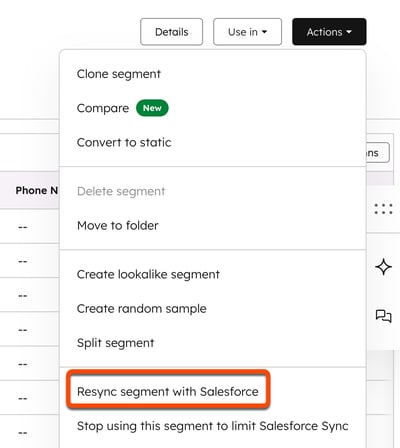
- Klicka på Synkronisera i dialogrutan.
Observera: batchsynkroniseringar kan kräva ett stort antal API-anrop. Se till att du har minst [Segmentnummer] x 3 API-anrop tillgängliga i Salesforce innan du fortsätter.
Synkronisera enskilda kontakter, företag eller affärer manuellt till Salesforce
Innan du synkroniserar en post manuellt ska du kontrollera att posten uppfyller kriterierna för inkluderingssegmentet i Salesforce-integrationsinställningarna och är berättigad till synkronisering.
Så här synkroniserar du en post manuellt:
- Gå till dina kontakter, företag eller affärer i ditt HubSpot-konto.
- Klicka på namnet på en kontakt/ett företag/en affär.
- I Salesforce-synkroniserings kortet klickar du på Åtgärder > Synkronisera om.
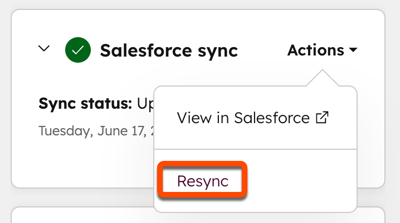
Observera: om du installerar Salesforce-appen efter den 7 oktober 2025 måste en superadministratör eller en användare med behörigheten Anpassa postens sidlayout lägga till Salesforce-integrationskortet i höger sidofält i HubSpot-posterna. Läs mer om hur du lägger till kort i en posts sidlayout.
