
อัปเดตล่าสุด: 1 กรกฎาคม 2026
สามารถใช้ได้กับการสมัครใช้บริการใดๆ ต่อไปนี้ ยกเว้นที่ระบุไว้:

การตั้งค่า AI ของ HubSpot ช่วยให้คุณสามารถควบคุมวิธีการใช้ AI ที่สร้างขึ้นในบัญชีของคุณ กำหนดค่าการเข้าถึงคุณลักษณะ AI จัดการแหล่งข้อมูลที่ใช้และตรวจสอบให้แน่ใจว่าเนื้อหาที่สร้างโดย AI ได้รับการปรับให้เหมาะกับองค์กรของคุณ
สำหรับภาพรวมของการกำหนดค่าบัญชีของคุณสำหรับคุณสมบัติ AI โปรดตรวจสอบวิธีตั้งค่าบัญชี HubSpot เพื่อใช้คุณสมบัติ AI
โปรดทราบ: คุณสามารถจัดการการเข้าถึงฟีเจอร์ AI ได้ในการตั้งค่า AI ของคุณ และกำหนดค่าข้อมูลที่จะแชร์ ตรวจสอบคำถามที่พบบ่อยเกี่ยวกับ AI Trust และAI Model Cards ของ HubSpot สำหรับข้อมูลโดยละเอียดเกี่ยวกับการควบคุมความปลอดภัยของ AI การใช้ข้อมูล และการปฏิบัติตามข้อกำหนด
ต้องได้รับสิทธิ์ ต้องมีสิทธิ์ของผู้ดูแลระบบระดับสูงเพื่อจัดการการตั้งค่า AI
จัดการการตั้งค่าฟีเจอร์ AI
หากต้องการใช้ฟีเจอร์ AI ทั่วไปในเครื่องมือ HubSpot ของคุณให้เปิดการตั้งค่า AI ของคุณในแท็บ Access ปิดฟีเจอร์ AI ที่สร้างขึ้นและการเข้าถึงข้อมูลในบัญชี HubSpot ของคุณได้ตลอดเวลาโดยตั้งค่าสวิตช์ที่เกี่ยวข้องเป็น O ff
หากคุณกำหนดค่าการตั้งค่า AI ไว้ก่อนหน้านี้ตัวเลือกที่เปิดใช้งานจะขึ้นอยู่กับสิ่งต่อไปนี้:
- การแจ้งเตือนเนื้อหาสอดคล้องกับการให้ผู้ใช้เข้าถึงเครื่องมือและคุณลักษณะ AI ที่สร้างขึ้น
- การวิเคราะห์ลูกค้าสอดคล้องกับข้อมูลการสนทนาของลูกค้า
- ไฟล์ตรงกับ ข้อมูลไฟล์
- ผู้ช่วยบรีซยังคงเหมือนเดิม
วิธีจัดการการตั้งค่าฟีเจอร์ AI:
- ในบัญชี HubSpot ของคุณ คลิก
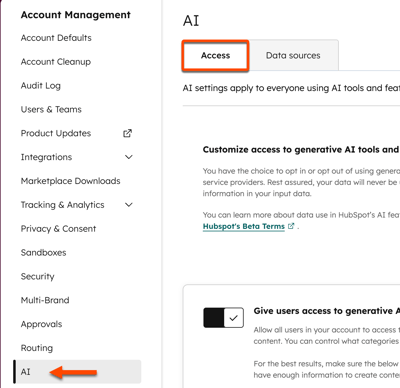
ไอคอนการตั้งค่า ในแถบนำทางด้านบน - ในเมนูแถบด้านข้างซ้ายในส่วนการจัดการบัญชีให้ไปที่ AI
- ในแท็บ Access ของการตั้งค่า AI ให้กำหนดค่าการตั้งค่าด้านล่าง
จัดการเครื่องมือ AI ทั่วไปและการตั้งค่าฟีเจอร์
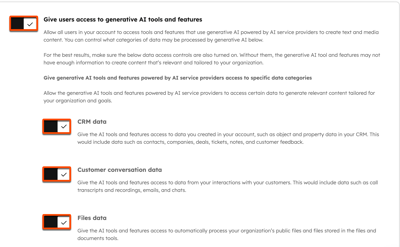
เพื่อให้ผู้ใช้สามารถเข้าถึงคุณลักษณะ AI ที่สร้างขึ้นเช่นการสร้างเนื้อหาข้อความและสื่อโดยใช้ข้อความแจ้งให้เปิดสวิตช์ให้ผู้ใช้เข้าถึงเครื่องมือและคุณลักษณะ AI ที่สร้างขึ้น
สลับการ ให้ผู้ใช้เข้าถึงเครื่องมือ AI ที่สร้างขึ้นและเปิดฟีเจอร์ต่างๆ ตามค่าเริ่มต้นการตั้งค่านี้จะเปิดอยู่- ต้องเปิดการตั้งค่านี้เพื่อใช้คุณสมบัติ AI ที่สร้างขึ้นรวมถึง Breeze Assistant
-
เพื่อช่วย AI สร้างเอาต์พุตที่สะท้อนถึงธุรกิจของคุณคุณยังสามารถเปิดการเข้าถึงข้อมูลเพิ่มเติม:
- ข้อมูล CRM: อนุญาตให้ AI เข้าถึงข้อมูลเมตาและเนื้อหาที่ผู้ใช้สร้างขึ้นเช่นระเบียน CRM และคุณสมบัติเริ่มต้น ตามค่าเริ่มต้นการตั้งค่านี้จะเปิดอยู่
- ข้อมูลการสนทนาของลูกค้า: ช่วยให้ AI สามารถสรุปและตอบสนองต่อการสนทนาของลูกค้าเช่นการถอดเสียงการโทรอีเมลและอื่นๆ ตามค่าเริ่มต้นการตั้งค่านี้จะเปิดอยู่
- ข้อมูลไฟล์: ช่วยให้ AI สามารถใช้ข้อมูลไฟล์จากไฟล์สาธารณะหรือไฟล์ที่เก็บไว้ในเครื่องมือไฟล์ของบัญชี HubSpot ของคุณ ตามค่าเริ่มต้นการตั้งค่านี้จะถูกปิด
จัดการการตั้งค่า Breeze Assistant
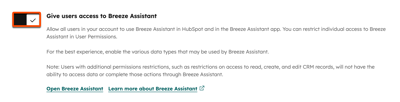
หากต้องการให้ผู้ใช้ในบัญชีของคุณเข้าถึง Breeze Assistant ให้เปิดสวิตช์ ให้ผู้ใช้เข้าถึง Breeze Assistant
- สลับการให้ผู้ใช้เข้าถึงสวิตช์ Breeze Assistant ตามค่าเริ่มต้นการตั้งค่านี้จะเปิดอยู่
- ในการปรับแต่ง Breeze Assistant ขอแนะนำให้เปิดการเข้าถึงเครื่องมือและฟีเจอร์ AI ทั่วไปและการเข้าถึงข้อมูลเพิ่มเติมเช่นข้อมูล CRM ข้อมูลการสนทนากับลูกค้า และข้อมูลไฟล์
จัดการการตั้งค่าการฝึกอบรมแบบจำลอง AI
กำหนดค่าการตั้งค่าการฝึกอบรมโมเดล AI เพื่อควบคุมว่า HubSpot อาจใช้ข้อมูลลูกค้าของบัญชีของคุณเพื่อฝึกอบรมโมเดล HubSpot AI หรือไม่ การตั้งค่านี้มีผลในระดับบัญชีและครอบคลุมข้อมูลลูกค้าที่มีสิทธิ์ทั้งหมด ต้องกำหนดค่าแยกต่างหากสำหรับแต่ละบัญชีหากคุณจัดการหลายบัญชี การเปลี่ยนแปลงการสลับจะถูกบันทึกไว้สำหรับบันทึกการตรวจสอบ
เมื่อปิดการตั้งค่านี้ข้อมูลจะไม่ถูกใช้เพื่อฝึกโมเดล AI ของ HubSpot และจะไม่ถูกแชร์กับลูกค้า HubSpot รายอื่น เมื่อปิดการตั้งค่านี้คุณยังสามารถใช้ฟีเจอร์ AI ในบัญชีของคุณได้ บัญชีที่เปิดใช้งานข้อมูลที่ละเอียดอ่อนจะถูกยกเลิกการเข้าร่วมการฝึกอบรมโมเดล AI โดยค่าเริ่มต้นและไม่สามารถเข้าร่วมได้ เรียนรู้เพิ่มเติมเกี่ยวกับการเลือกไม่เข้าร่วมการฝึกอบรมโมเดล AI ของ HubSpot
-
เปิดหรือปิดสวิตช์การฝึกอบรมโมเดล AI ตามค่าเริ่มต้นการตั้งค่านี้จะเปิดอยู่

จัดการบริบทของบรีซ
กำหนดค่าบริบทบรีซเพื่อให้แน่ใจว่าเนื้อหาที่สร้างขึ้นสอดคล้องกับบริษัทของคุณ บริบทนี้ใช้สำหรับการตอบสนองของผู้ช่วยบรีซและเมื่อสร้างเนื้อหากับผู้ช่วยและตัวแทนคนอื่นๆ
ดูข้อมูลเพิ่มเติมเกี่ยวกับการจัดการบริบทบรีซ
