อัปเดตล่าสุด: 28 เมษายน 2026
สามารถใช้ได้กับการสมัครใช้บริการใดๆ ต่อไปนี้ ยกเว้นที่ระบุไว้:
-
 การตลาด Hub
Enterprise
การตลาด Hub
Enterprise
-
 การขาย Hub
Enterprise
การขาย Hub
Enterprise
-
 Service Hub
Enterprise
Service Hub
Enterprise
-
 Data Hub
Enterprise
Data Hub
Enterprise
-
 เนื้อหา Hub
Enterprise
เนื้อหา Hub
Enterprise
-
 Smart CRM
Enterprise
Smart CRM
Enterprise
-
 Commerce Hub
Enterprise
Commerce Hub
Enterprise
สรุป
หากธุรกิจของคุณต้องการความสัมพันธ์หรือกระบวนการนอกเหนือจาก ออบเจ็กต์ CRM มาตรฐานให้สร้างและกำหนดออบเจ็กต์ที่กำหนดเองในโมเดลข้อมูล หรือผ่าน API ออบเจ็กต์ที่กำหนดเองช่วยให้คุณสามารถติดตามข้อมูลเฉพาะทางธุรกิจที่เหมาะกับนอกออบเจ็กต์ที่กำหนดไว้อย่างสมบูรณ์ของ HubSpot
ในบทความนี้ให้ตรวจสอบวิธีต่างๆที่คุณสามารถใช้วัตถุที่กำหนดเองได้ จากนั้นสร้างและจัดการออบเจ็กต์ที่กำหนดเองและตั้งค่าการเชื่อมโยงออบเจ็กต์ที่กำหนดเอง
เมื่อกำหนดแล้วคุณสามารถสร้างคุณสมบัติจัดการท่อและปรับแต่งการเชื่อมโยงระหว่างวัตถุที่กำหนดเองและวัตถุอื่นๆได้ ใช้ออบเจ็กต์ที่กำหนดเองในเครื่องมือ HubSpot อื่นๆเช่น อีเมลการตลาด เวิร์กโฟลว์และ รายงาน
ต้องได้รับอนุญาตให้ ต้องได้รับสิทธิ์ เข้าถึงบัญชี เพื่อสร้างแก้ไขและจัดการออบเจ็กต์ที่กำหนดเอง
โปรดทราบ: ขึ้นอยู่กับการสมัครสมาชิกของคุณมีข้อจำกัดเกี่ยวกับจำนวนวัตถุและคุณสมบัติที่กำหนดเองที่คุณอาจมี เรียนรู้เพิ่มเติมเกี่ยวกับขีดจำกัดของคุณในแคตตาล็อก HubSpot Products & Services ของเรา
ก่อนที่คุณจะเริ่มต้น
ก่อนที่คุณจะกำหนดวัตถุที่กำหนดเองสิ่งสำคัญคือต้องประเมินว่าเป็นตัวเลือกที่ถูกต้องสำหรับธุรกิจของคุณและคุณภาพของข้อมูลใน HubSpot หรือไม่
คำถามบางข้อที่ควรพิจารณาก่อนที่คุณจะสร้างวัตถุของคุณเองได้แก่:
- คุณสามารถใช้ออบเจ็กต์ CRM ที่มีอยู่และคุณสมบัติเพื่อจัดระเบียบข้อมูลของคุณแทนออบเจ็กต์ที่กำหนดเองได้หรือไม่?
- อาจมีข้อมูลที่ทับซ้อนกันหรือไม่สอดคล้องกันระหว่างออบเจ็กต์ที่กำหนดเองของคุณกับออบเจ็กต์ที่มีอยู่หรือไม่?
- มีคุณสมบัติเฉพาะสำหรับวัตถุที่มีอยู่ที่คุณต้องการใช้หรือไม่? ตัวอย่างเช่น อีเมลการตลาด จำนวนมากสามารถส่งไปยังผู้ติดต่อเท่านั้นไม่สามารถส่งออบเจ็กต์อื่นได้
- มีรายงานที่สร้างไว้ล่วงหน้าที่เชื่อมต่อกับวัตถุที่มีอยู่ที่คุณต้องการใช้หรือไม่? ตัวอย่างเช่น รายงานการระบุแหล่งที่มาของข้อตกลง และ การคาดการณ์การขาย จะเชื่อมต่อโดยตรงกับข้อตกลงไม่ใช่วัตถุอื่นๆ
หากต้องการทำความเข้าใจความสัมพันธ์และข้อมูลออบเจ็กต์ที่มีอยู่คุณสามารถดูภาพรวมของ โมเดลข้อมูลบัญชีของคุณได้ สำหรับคำแนะนำเพิ่มเติมเกี่ยวกับเวลาในการสร้างวัตถุที่กำหนดเองโปรดดู บทเรียนนี้ใน HubSpot Academy หรือติดต่อ ผู้จัดการความสำเร็จของลูกค้าของคุณ
อภิธานศัพท์ออบเจ็กต์ที่กำหนด
มีคำศัพท์และแนวคิดบางอย่างที่คุณควรทำความคุ้นเคยก่อนที่จะสร้างวัตถุที่กำหนดเอง
- ชื่อออบเจ็กต์: ชื่อของออบเจ็กต์ที่กำหนดเองของคุณ คุณจะถูกขอให้กำหนดชื่อพหูพจน์และชื่อเอกพจน์ ตัวอย่างเช่น บริษัท เป็นชื่อวัตถุพหูพจน์และ บริษัท เป็นชื่อเอกพจน์ของวัตถุ
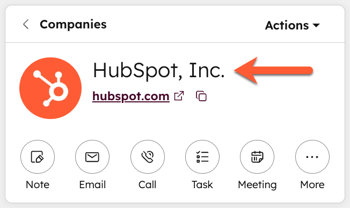
- คุณสมบัติการแสดงผลหลัก: คุณสมบัติที่ใช้ตั้งชื่อบันทึกวัตถุของคุณ นี่คือคุณสมบัติหลักในการระบุวัตถุของคุณและสามารถใช้ในการ ค้นหาระเบียน ในหน้าดัชนี โดยค่าเริ่มต้นจะปรากฏเป็นคอลัมน์แรกในหน้าดัชนีวัตถุและที่ด้านบนซ้ายของแต่ละระเบียน ตัวอย่างเช่น ชื่อบริษัท เป็นคุณสมบัติหลักในการแสดงผลสำหรับบริษัท
- ป้ายกำกับ: ชื่อคุณสมบัติตามที่ปรากฏใน HubSpot CRM ของคุณเช่นในหน้าระเบียนหรือดัชนี ตัวอย่างเช่นทรัพย์สินของ บริษัทชื่อบริษัท คือฉลาก ป้ายกำกับที่พักอาจมีการเปลี่ยนแปลงดังนั้นจึง ไม่ ควรใช้โดยการผสานรวมหรือ API
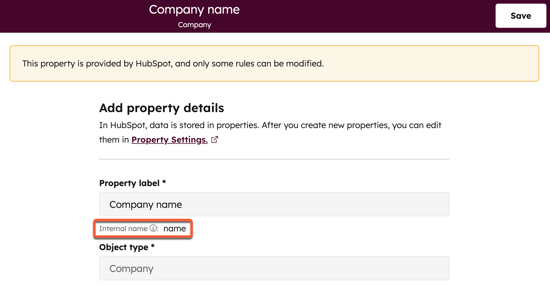
- ชื่อภายใน: มูลค่าภายในของทรัพย์สินที่ใช้โดยการผสานรวมหรือ API ตัวอย่างเช่นมูลค่าภายในของทรัพย์สิน ชื่อ บริษัท
nameคือ ชื่อภายใน ไม่สามารถ เปลี่ยนแปลงได้ดังนั้นจึงควรใช้การผสานรวมและ API เพื่ออ้างอิงคุณสมบัติ
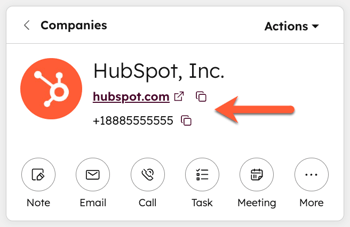
- คุณสมบัติรอง: คุณสมบัติการระบุเพิ่มเติมสำหรับวัตถุ คุณสมบัติเหล่านี้จะปรากฏบนบัตรโปรไฟล์บนระเบียนใต้คุณสมบัติการแสดงผลหลัก นอกจากนี้ยังสามารถใช้เพื่อ ค้นหาระเบียน ในหน้าดัชนี สำหรับวัตถุที่กำหนดเองจะปรากฏเป็นตัวกรองด่วนเพิ่มเติมในหน้าดัชนี ตัวอย่างเช่นคุณสมบัติรองสำหรับบริษัทคือ ชื่อโดเมนของบริษัท และ หมายเลขโทรศัพท์ในขณะที่คุณสมบัติรองที่กำหนดเองสำหรับสัตว์เลี้ยงอาจเป็นประเภทของสัตว์เลี้ยง

มีวิธีใดบ้างในการใช้วัตถุที่กำหนดเอง
ตัวอย่างด้านล่างขึ้นอยู่กับกรณีการใช้งานทั่วไปเพื่อช่วยให้คุณเข้าใจว่าวัตถุที่กำหนดเองสามารถส่งผลกระทบต่อข้อมูลของบัญชีได้อย่างไรแต่ไม่ได้มีไว้เพื่อเป็นคำแนะนำสำหรับทุกสถานการณ์ หากต้องการพูดคุยเกี่ยวกับวัตถุที่กำหนดเองที่เหมาะสมสำหรับกรณีการใช้งานเฉพาะของคุณโปรดติดต่อ ผู้จัดการความสำเร็จของลูกค้าของคุณ
ต่อไปนี้เป็นตัวอย่าง ที่ดี ของวัตถุที่กำหนดเอง:
- คอกสัตว์เลี้ยงต้องการติดตามสัตว์เลี้ยงที่ขึ้นเครื่องเชื่อมโยงสัตว์เลี้ยงแต่ละตัวกับเจ้าของและติดตามกิจกรรมที่เกี่ยวข้องกับสัตว์เลี้ยงแต่ละตัว พวกเขาสร้างวัตถุสัตว์เลี้ยงที่ มีชื่อสัตว์เลี้ยง เป็นคุณสมบัติหลักในการแสดงผลและ ประเภทสัตว์เลี้ยง เป็นคุณสมบัติรอง พวกเขาดูและค้นหาสัตว์เลี้ยงที่พวกเขาทำงานด้วยในหน้าดัชนี บันทึกการดู ตามประเภทสัตว์เลี้ยงเชื่อมโยงผู้ติดต่อกับสัตว์เลี้ยงและจัดการกิจกรรมและการนัดหมายภายในบันทึกของสัตว์เลี้ยง
- ตัวแทนจำหน่ายรถยนต์ต้องการที่จะรักษาฐานข้อมูลของรถยนต์ที่มีอยู่ในสินค้าคงคลังของพวกเขาหรือที่พวกเขาได้ขายและเพื่อติดตามการสอบถามข้อมูลการขายที่เกี่ยวข้องกับรถแต่ละคัน พวกเขาสร้างออบเจ็กต์รถยนต์โดยมี โมเด ลเป็นคุณสมบัติหลักในการแสดงผล พวกเขาสร้าง ท่อส่งวัตถุที่กำหนดเองเพื่อติดตามรถยนต์ในขณะที่พวกเขาย้ายจากขั้นตอนต่างๆเช่นใหม่ไปยังสินค้าคงคลังในกระบวนการจัดซื้อและขาย พวกเขาดูการโทรสอบถามหรืออีเมลที่บันทึกไว้ในบันทึกของรถแต่ละคันและเชื่อมโยงรายชื่อผู้ติดต่อและข้อเสนอเมื่อมีการขายรถ
ต่อไปนี้เป็นตัวอย่างที่ ไม่ แนะนำให้สร้างวัตถุที่กำหนดเอง:
- โรงเรียนมีฐานข้อมูลนักเรียนผู้ปกครองและครู พวกเขาต้องการสร้างวัตถุที่กำหนดเองสำหรับผู้ปกครองและครูเพื่อช่วยแยกความแตกต่างระหว่างประเภทการติดต่อ นี่ ไม่ใช่ กรณีการใช้งานที่ดีเพราะออบเจ็กต์ที่กำหนดเองไม่ควรทำซ้ำออบเจ็กต์ CRM ที่มีอยู่ บุคคลสามารถเป็นได้ทั้งพ่อแม่และครูซึ่งจะส่งผลให้ข้อมูลทับซ้อนกัน นอกจากนี้โรงเรียนไม่สามารถส่งอีเมลจำนวนมากไปยังผู้ปกครองและครูเพราะพวกเขาไม่ได้เป็นผู้ติดต่อ แต่อาจรวมประเภทผู้ติดต่อทั้งหมดภายในออบเจ็กต์ผู้ติดต่อและสร้างคุณสมบัติ ประเภทผู้ติดต่อที่กำหนดเองพร้อมตัวเลือก นักเรียน ผู้ปกครองและ ครู
- บริษัทปรับปรุงบ้านใช้บันทึกในบันทึกของ HubSpot เพื่อส่งคำขอภายในไปยังผู้รับเหมา พวกเขาต้องการสร้างออบเจ็กต์ Notes เพื่อติดตามคำขอทั้งหมด นี่ ไม่ใช่ กรณีการใช้งานที่ดีเพราะวัตถุที่กำหนดเองไม่ควรแทนที่กิจกรรม การดำเนินการนี้จะเพิ่มขั้นตอนพิเศษเมื่อเทียบกับการติดแท็กผู้ใช้ กิจกรรมอื่นๆของเรคคอร์ดไม่สามารถเชื่อมโยงกับเรคคอร์ดบันทึกที่กำหนดเองได้โดยอัตโนมัติ และไม่สามารถใช้รายงานกิจกรรมที่สร้างไว้ล่วงหน้าได้ นอกจากนี้ข้อมูลเกี่ยวกับโครงการหนึ่งอาจถูกจัดเก็บไว้ในหลายสถานที่หากผู้ใช้กำลังอัปเดตทั้งระเบียนบันทึกที่กำหนดเองและระเบียนอื่นที่เกี่ยวข้องซึ่งอาจนำไปสู่ข้อมูลที่ซ้ำซ้อนหรือขัดแย้งกัน แต่พวกเขาสามารถสร้างบันทึกในระเบียนเชื่อมโยงกับระเบียนอื่นๆติดแท็กผู้ใช้ HubSpot ในระเบียนเหล่านั้นและใช้รายงานที่สร้างไว้ล่วงหน้าเพื่อติดตามกิจกรรมของบันทึก
วิธีสร้างอ็อบเจกต์แบบกำหนดเอง
วิธีสร้างออบเจ็กต์ที่กำหนดเองใน HubSpot:
- ในบัญชี HubSpot ของคุณ ไปที่ การจัดการข้อมูล > รูปแบบข้อมูล
- ในแผงด้านซ้ายให้คลิก สร้างออบเจ็กต์ที่กำหนดเอง
- ในแผงด้านขวาให้ตั้งค่าวัตถุที่กำหนดเองของคุณ:
- วิธีตั้งชื่อออบเจ็กต์ที่กำหนดเอง:
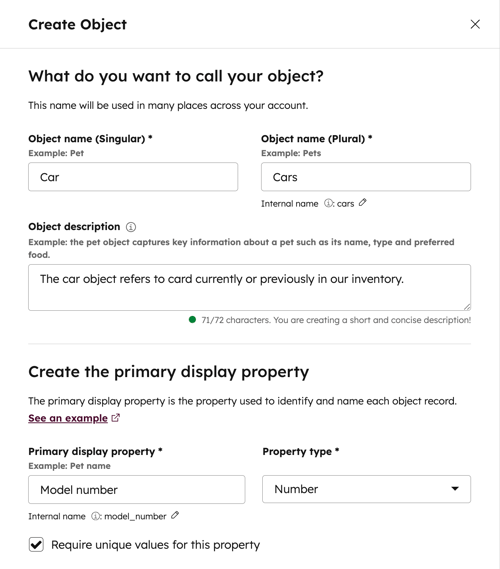
- ชื่อออบเจ็กต์ (เอกพจน์): ป้อนชื่อเอกพจน์สำหรับออบเจ็กต์ที่กำหนดเองของคุณ (เช่นสัตว์เลี้ยง)
- ชื่อวัตถุ (พหูพจน์): ป้อนชื่อพหูพจน์ของวัตถุที่กำหนดเองของคุณ (เช่นสัตว์เลี้ยง)
- ป้อนคำ อธิบายออบเจ็กต์เสริมที่อธิบายให้ผู้ใช้ในบัญชีของคุณทราบว่าออบเจ็กต์คืออะไรและควรใช้อย่างไร
- วิธีตั้งชื่อออบเจ็กต์ที่กำหนดเอง:
- วิธีสร้าง คุณสมบัติการแสดงผลหลักของวัตถุ:
- คุณสมบัติการแสดงผลหลัก: ป้อนป้ายกำกับสำหรับคุณสมบัติที่ใช้ตั้งชื่อบันทึกวัตถุของคุณ (เช่น ชื่อสัตว์เลี้ยง สำหรับสัตว์เลี้ยง) ต้องระบุ คุณสมบัตินี้เพื่อสร้างบันทึกออบเจ็กต์ที่กำหนดเอง
- ประเภทที่พัก: เลือก ประเภท ที่พักหลักที่แสดงเช่นข้อความบรรทัดเดียว จำนวนตัว เลือกวันที่ช่อง ทำเครื่องหมายเดียวหรือ เลือกแบบเลื่อนลง
- คลิก ไอคอนแก้ไข ด้านล่างป้ายกำกับเพื่อแก้ไขชื่อภายในของที่พักจากนั้นคลิก บันทึก เพื่อยืนยัน ชื่อภายในจะถูกใช้โดยการผสานรวมหรือ API และ ไม่สามารถ แก้ไขได้เมื่อสร้างออบเจ็กต์แล้ว
- เลือกช่อง ทำเครื่องหมาย เพื่อกำหนดค่าที่ไม่ซ้ำกันสำหรับคุณสมบัติการแสดงผลหลัก เมื่อเปิดใช้งานนี้ผู้ใช้จะไม่สามารถป้อนค่าเดียวกันสำหรับหลายระเบียนได้ (เช่นสำหรับ คำสั่งซื้อวัตถุ หมายเลขคำสั่ง ซื้อคุณสมบัติหลักควรต้องมีค่าที่ไม่ซ้ำกัน)
- วิธีสร้าง คุณสมบัติรองสำหรับวัตถุที่กำหนดเอง:
- คุณสมบัติการแสดงผลรอง: ป้อนป้ายกำกับสำหรับคุณสมบัติที่แสดงด้านล่างคุณสมบัติหลักในบันทึก (เช่น ประเภทสัตว์เลี้ยง และ หมายเลขโทรศัพท์เจ้าของ สำหรับสัตว์เลี้ยง) ไม่ จำเป็นต้องมีคุณสมบัติรองเพื่อสร้างระเบียนออบเจ็กต์ที่กำหนดเองและสามารถเพิ่มหรือลบได้ในภายหลังโดย การแก้ไขออบเจ็กต์ที่กำหนดเอง
- ประเภทที่พัก: เลือก ประเภท ที่พักหลักที่แสดงเช่น ข้อความบรรทัดเดียว จำนวนตัว เลือกวันที่ช่อง ทำเครื่องหมายเดียวหรือ เลือกแบบเลื่อนลง
- คลิก ดินสอด้านล่างฉลากเพื่อแก้ไขชื่อภายในของที่พักจากนั้นคลิก บันทึก เพื่อยืนยัน ชื่อภายในจะถูกใช้โดยการผสานรวมหรือ API และ ไม่สามารถ แก้ไขได้เมื่อสร้างออบเจ็กต์แล้ว
- คลิก + เพิ่มคุณสมบัติ เพื่อเพิ่มคุณสมบัติการแสดงผลรองเพิ่มเติม ข้อมูลนี้จะปรากฏก็ต่อเมื่อคุณตั้งค่าป้ายกำกับและประเภทที่พักสำหรับที่พักรองแห่งแรกของคุณแล้วเท่านั้น
- คลิกไอคอน ลบ ถัดจากคุณสมบัติเพื่อลบคุณสมบัติรองที่มีอยู่
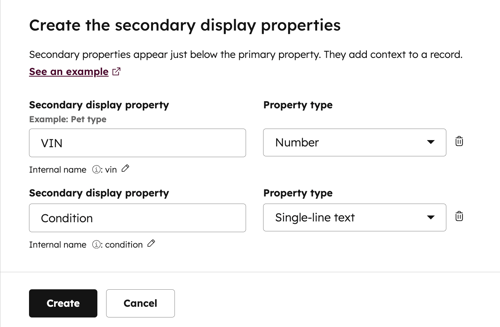
- เมื่อเสร็จแล้วให้คลิก สร้างที่ด้านล่างของแผง
นอกจากนี้คุณยังสามารถใช้ โมเดลข้อมูลของคุณหรือ Breeze Copilot เพื่อสร้างวัตถุที่กำหนดเองได้
โปรดทราบ: ชื่อของวัตถุที่กำหนดเองของคุณไม่ตรงกับ วัตถุที่กำหนดโดย HubSpot ที่มีอยู่ หากคุณพบข้อผิดพลาดขณะสร้างวัตถุที่กำหนดเองให้ใช้ชื่อเอกพจน์และพหูพจน์ที่แตกต่างกัน
กำหนดการตั้งค่าเพิ่มเติมสำหรับออบเจ็กต์ที่กำหนดเองของคุณ
เมื่อคุณกำหนดวัตถุที่กำหนดเองแล้วคุณสามารถทำสิ่งต่อไปนี้ได้ในการ ตั้งค่าวัตถุที่กำหนดเอง:
- สร้างและแก้ไขคุณสมบัติสำหรับวัตถุที่กำหนดเองของคุณรวมถึง การตั้งค่าที่พักที่ปรากฏเมื่อสร้างระเบียนวัตถุที่กำหนดเองใหม่ด้วยตนเอง
- สร้างป้ายกำกับการเชื่อมโยง เพื่อกำหนดความเชื่อมโยงของวัตถุที่กำหนดเองกับวัตถุอื่นๆ
- สร้างและจัดการ ท่อส่งวัตถุที่กำหนดเองเพื่อใช้ขั้นตอนที่ติดตามกระบวนการของวัตถุที่กำหนดเองของคุณ
- สร้างระเบียนออบเจ็กต์ที่กำหนดเอง
- ปรับแต่งคุณสมบัติที่ปรากฏใน แถบด้านข้าง การ์ดเชื่อมโยงและบอร์ด การ์ดของวัตถุที่กำหนดเอง
- ดูว่าออบเจ็กต์ที่กำหนดเองของคุณตรงกับ โมเดลข้อมูลบัญชีของคุณอย่างไร
วิธีแก้ไขหรือลบออบเจ็กต์ที่กำหนดเอง
เมื่อสร้างออบเจ็กต์ที่กำหนดเองแล้วคุณสามารถแก้ไขชื่อและคุณสมบัติหรือลบออบเจ็กต์จากบัญชี HubSpot ได้ นอกจากนี้คุณยังสามารถแก้ไขและลบวัตถุที่กำหนดเองได้ในการ ตั้งค่าวัตถุที่กำหนดเอง หรือ ผ่าน API
วิธีแก้ไขหรือลบในโมเดลข้อมูล:
- ในบัญชี HubSpot ของคุณ ไปที่ การจัดการข้อมูล > รูปแบบข้อมูล
- ไปที่ออบเจ็กต์ที่กำหนดเอง
- บนการ์ดอ็อบเจ็กต์ที่กำหนดเองให้คลิกไอ คอนจุดแนวนอนสาม จุดแล้วเลือก:
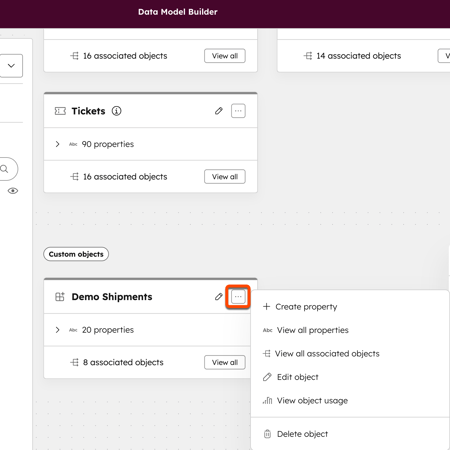
- ดูการใช้งานออบเจ็กต์: คลิกเพื่อขยาย ส่วน ที่คุณต้องการดูตำแหน่งของออบเจ็กต์ที่กำลังใช้งานอยู่ใน HubSpot คลิกที่ ชื่อ ของเนื้อหาเพื่อไปยังเครื่องมือ
- แก้ไขวัตถุ: คุณสามารถแก้ไขชื่อเอกพจน์ชื่อพหูพจน์และคำอธิบายของวัตถุรวมถึงเพิ่มหรือลบ คุณสมบัติการแสดงผลรอง หากคุณต้องการแก้ไขคุณสมบัติการแสดงผลหลักคุณสามารถทำได้ด้วย API วัตถุที่กำหนดเอง คุณ ไม่สามารถ แก้ไข ชื่อภายในของออบเจ็กต์หรือคุณสมบัติได้
- หากต้องการแก้ไขชื่อที่พักหลักหรือที่พักรองที่แสดงอยู่ให้คลิก แก้ไขป้ายกำกับที่พัก เพื่อไปที่ การตั้งค่าที่พัก
- หากต้องการเพิ่มที่พักรองให้คลิก + เพิ่มที่พักจากนั้นป้อน ชื่อ ที่พักแล้วเลือก ประเภทที่พัก
- หากต้องการลบพร็อพเพอร์ตี้รองให้วางเมาส์เหนือพร็อพเพอร์ตี้แล้วคลิก ไอคอนลบ หากคุณลบคุณสมบัติรองจะยังสามารถเข้าถึงได้ในระเบียนวัตถุที่กำหนดเองแต่จะไม่ปรากฏใน ตัวกรองหน้าโปรไฟล์หรือดัชนีอีกต่อไป หากต้องการลบที่พักโปรดดูวิธี เก็บถาวรและลบ ที่พักในการตั้งค่าที่พัก
- คลิก บันทึก เพื่อยืนยันการเปลี่ยนแปลง
- ลบวัตถุ: ในกล่องโต้ตอบเลือก ช่องทำเครื่องหมาย เพื่อรับทราบว่าคุณไม่สามารถกู้คืนวัตถุที่กำหนดเองที่ถูกลบได้จากนั้นคลิก ลบวัตถุ เพื่อยืนยัน คุณ ไม่สามารถ ลบออบเจ็กต์ที่กำหนดเองที่เครื่องมืออื่นกำลังใช้อยู่ได้ดังนั้นคุณจะต้องลบการอ้างอิงไปยังออบเจ็กต์ออกจากเครื่องมือเหล่านั้นก่อนที่จะลบ
วิธีการกำหนดการเชื่อมโยงของวัตถุที่กำหนดเอง
ก่อนที่คุณจะสามารถเพิ่มระเบียนที่เกี่ยวข้องลงในระเบียนวัตถุที่กำหนดเองได้ (เช่นรายชื่อติดต่อไปยังสัตว์เลี้ยง) คุณจำเป็นต้องสร้างความสัมพันธ์ของการเชื่อมโยงในการตั้งค่าของคุณ คุณสามารถตั้งค่าการเชื่อมโยงกับวัตถุเช่นรายชื่อผู้ติดต่อบริษัทข้อเสนอและตั๋วได้ เรียนรู้เพิ่มเติมเกี่ยวกับ ความเป็นไปได้ของวัตถุที่เกี่ยวข้อง
วิธีเพิ่มคำจำกัดความการเชื่อมโยงใหม่:
- ในบัญชี HubSpot ของคุณ ไปที่ การจัดการข้อมูล > รูปแบบข้อมูล
- ที่มุมขวาบนให้คลิก แก้ไขโมเดลข้อมูล
- ในแถบด้านข้างซ้ายให้คลิกแท็บการ เชื่อมโยง
- เลือก ออบเจ็กต์ที่กำหนดเอง ที่คุณต้องการกำหนดการเชื่อมโยง
- ในโมเดลข้อมูลให้คลิก ไอคอนเพิ่มการเชื่อมโยง
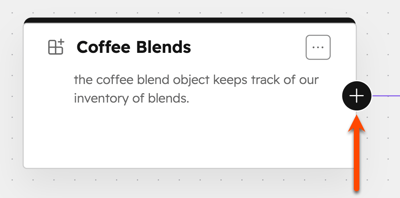
- ในกล่องโต้ตอบให้เลือก วัตถุจากนั้นคลิกสร้าง
ตอนนี้คุณสามารถ เชื่อมโยงระเบียนของ วัตถุที่เลือก และ สร้างป้ายกำกับเพื่ออธิบายการเชื่อมโยงได้แล้ว
วิธีลบคำจำกัดความของสมาคม:
- ในบัญชี HubSpot ของคุณ ไปที่ การจัดการข้อมูล > รูปแบบข้อมูล
- ที่มุมขวาบนให้คลิก แก้ไขโมเดลข้อมูล
- ในแถบด้านข้างซ้ายให้คลิกแท็บการ เชื่อมโยง
- เลือก วัตถุที่กำหนดเอง ที่คุณต้องการลบคำจำกัดความของการเชื่อมโยง
- ในโมเดลข้อมูลบนวัตถุที่คุณต้องการลบคำจำกัดความให้คลิก ไอคอนจุดแนวนอนสาม จุด
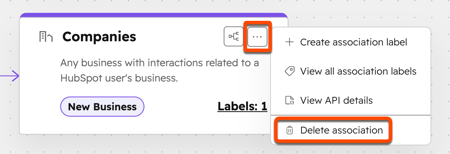
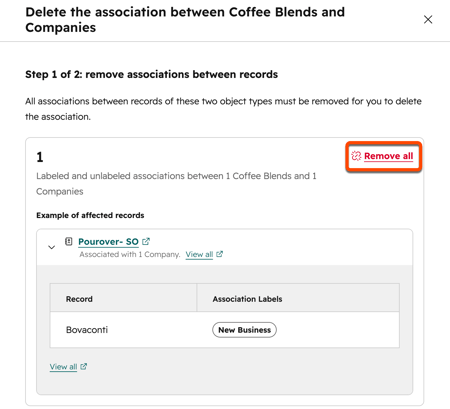
- คลิกลบการเชื่อมโยง
- หากเนื้อหากำลังปิดกั้นการลบ:
- ตรวจสอบเนื้อหาที่ปิดกั้นการลบคำจำกัดความของสมาคม (เช่นเวิร์กโฟลว์ทรัพย์สินที่คำนวณได้)
- คลิก ชื่อ เนื้อหาเพื่อตรวจสอบและลบออก (เช่นลบเวิร์กโฟลว์)
- คลิกถัดไป
- ลบการเชื่อมโยงระเบียนถ้ามี
- คลิกลบการเชื่อมโยง
- หากการเชื่อมโยงระเบียนกำลังปิดกั้นการลบ:
- หากไม่มีเนื้อหาหรือบันทึกใดปิดกั้นการลบให้เลือกช่องทำเครื่องหมาย ยืนยัน จากนั้นคลิก ลบ