
อัปเดตล่าสุด: 27 มีนาคม 2026
สามารถใช้ได้กับการสมัครใช้บริการใดๆ ต่อไปนี้ ยกเว้นที่ระบุไว้:
-
 Commerce Hub
Professional, Enterprise
Commerce Hub
Professional, Enterprise
เปิดการอนุมัติใบเสนอราคาเพื่อลงทะเบียนในกระบวนการอนุมัติ รักษาความถูกต้องและความสม่ำเสมอก่อนที่จะส่งใบเสนอราคาไปยังผู้ซื้อ คุณสามารถตั้งค่าการอนุมัติได้สองประเภท: การอนุมัติมาตรฐานและการ อนุมัติขั้นสูง ดูข้อมูลเพิ่มเติมเกี่ยวกับแต่ละประเภทด้านล่าง เมื่อตั้งค่าการอนุมัติแล้วให้เรียนรู้วิธีจัดการการอนุมัติใบเสนอราคา
โปรดทราบว่า:
- บทความนี้อ้างอิงถึงเครื่องมือใบเสนอราคาซึ่งเป็นส่วนหนึ่งของ CPQ ที่ขับเคลื่อนด้วย AI ของ HubSpot และสามารถใช้ได้กับบัญชี Commerce Hub Professional หรือ Enterprise
- หากคุณไม่มีบัญชี Commerce Hub Professional หรือ Enterprise เรียนรู้เพิ่มเติมเกี่ยวกับราคาเดิมซึ่งรวมถึงตัวเลือกในการอนุมัติราคาทั้งหมดโดยผู้ใช้หนึ่งราย
- หากคุณได้รับเลือกให้เป็นศูนย์กลางการค้า คุณจะไม่สามารถเข้าถึงใบเสนอราคาเดิมได้ หากต้องการเข้าถึงอีกครั้งให้เปลี่ยนที่นั่งเป็นที่นั่งแกนกลางหรือแบบดูอย่างเดียว
ประเภทการอนุมัติ
ตั้งค่าการอนุมัติมาตรฐานหรือขั้นสูงในการตั้งค่าใบเสนอราคา คุณไม่สามารถเปิดทั้งการอนุมัติมาตรฐานและขั้นสูงพร้อมกันได้
การอนุมัติมาตรฐาน
กำหนดผู้อนุมัติได้สูงสุด 10 รายเพื่อตรวจสอบใบเสนอราคาที่ตรงกับตัวกรองที่กำหนดค่าไว้ ตัวกรองจะขึ้นอยู่กับคุณสมบัติและกำหนดว่าราคาใดต้องได้รับการอนุมัติ เลือกว่าผู้อนุมัติรายเดียวหรือผู้อนุมัติทั้งหมดควรให้การอนุมัติ ตัวอย่างเช่นคุณอาจตั้งค่าการอนุมัติมาตรฐานเป็น:
- ต้องได้รับการอนุมัติในราคาที่สูงกว่าจำนวนส่วนลดที่กำหนด
- ต้องได้รับการอนุมัติในใบเสนอราคาที่ลายเซ็นอิเล็กทรอนิกส์เป็นวิธีการยอมรับที่ใช้ในใบเสนอราคา
- ต้องได้รับการอนุมัติในการเสนอราคาที่มีรายการสินค้าที่ระบุสูงกว่าจำนวนส่วนลดที่กำหนด
การอนุมัติขั้นสูง
การอนุมัติขั้นสูงยังใช้ตัวกรองที่พักแต่ใช้กฎตามเวิร์กโฟลว์เพื่อการปรับแต่งที่ละเอียดยิ่งขึ้น
เมื่อใช้การอนุมัติขั้นสูงคุณสามารถ:
- เรียกใช้การอนุมัติตามคุณสมบัติของใบเสนอราคาและรายการสินค้าเช่นจำนวนใบเสนอราคาระดับส่วนลด SKU ความถี่ในการเรียกเก็บเงินข้อกำหนดสุทธิและคุณลักษณะเฉพาะของผู้ใช้หรือวัตถุที่เกี่ยวข้อง (เช่นข้อตกลง)
- ใช้การอนุมัติตามลำดับตามลำดับความสำคัญ คุณสามารถเพิ่มลำดับได้สูงสุดห้าลำดับและผู้อนุมัติสิบคนต่อลำดับ ตัวอย่างเช่นคุณอาจตั้งผู้จัดการฝ่ายขายเป็นอันดับแรกผู้อำนวยการฝ่ายขายเป็นอันดับสองและตัวแทนทางกฎหมายเป็นอันดับสาม ผู้อำนวยการฝ่ายขายไม่จำเป็นต้องอนุมัติใบเสนอราคาจนกว่าผู้จัดการฝ่ายขายจะอนุมัติเสร็จสิ้นและตัวแทนทางกฎหมายไม่จำเป็นต้องอนุมัติใบเสนอราคาจนกว่าผู้อำนวยการฝ่ายขายจะอนุมัติเสร็จสิ้น
ตรวจสอบสถานการณ์การอนุมัติทั่วไป
เปิดการอนุมัติใบเสนอราคา
ต้องได้รับสิทธิ์ สิทธิ์ของผู้ดูแลระบบระดับสูงจะต้องเปิดการอนุมัติใบเสนอราคา
เปิดการอนุมัติใบเสนอราคามาตรฐาน
- ในบัญชี HubSpot ของคุณ คลิก ไอคอนการตั้งค่า ในแถบนำทางด้านบน
- ในเมนูแถบด้านข้างซ้ายให้ไปที่ Objects > Quotes
- ที่ด้านบนให้คลิกแท็บการอนุมัติ
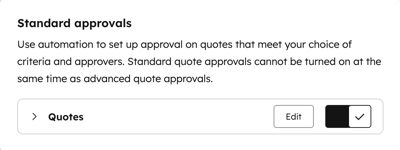
- ภายใต้การอนุมัติใบเสนอราคาให้เปิดสวิตช์การอนุมัติ
- ใต้การอนุมัติมาตรฐานให้คลิกแก้ไขถัดจากใบเสนอราคา
- ในแผงด้านขวา:
- ภายใต้เงื่อนไขเหล่านี้ให้คลิก + เพิ่มตัวกรองเพื่อเพิ่มคุณสมบัติในการกรอง
- คลิกเมนูดรอปดาวน์การกรองและเลือกวัตถุที่คุณต้องการดูคุณสมบัติ
- ใต้ข้อมูลวัตถุให้คลิกคุณสมบัติ [Object]
![Dropdown showing object selection and Object information with [Object] properties option in quote approvals filter settings](https://53.fs1.hubspotusercontent-na1.net/hub/53/hubfs/Knowledge_Base_2023-24-25/quotes-standard-approvals-filter-object-properties.png?width=300&height=212&name=quotes-standard-approvals-filter-object-properties.png)
- ใช้แถบค้นหาเพื่อค้นหาที่ พัก
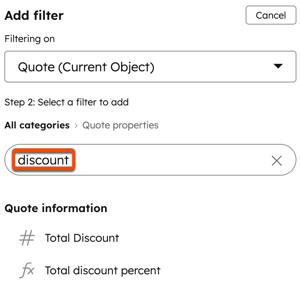
- คลิกที่พักที่ต้องการกรอง
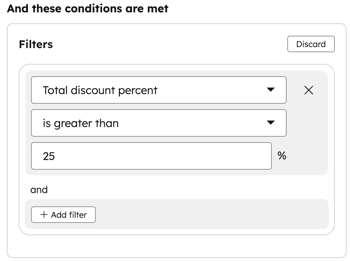
- กำหนดค่าตัวกรอง
- ใต้และให้คลิก + เพิ่มตัวกรองเพื่อเพิ่มเกณฑ์ตัวกรองเพิ่มเติม
-
- ภายใต้จากนั้นให้คลิกเมนูแบบเลื่อนลง A pprovers และเลือกผู้ใช้ที่สามารถอนุมัติใบเสนอราคาได้ คุณสามารถเลือกผู้ใช้หลายคนได้
โปรดทราบว่า:
- หากผู้อนุมัติที่ได้รับมอบหมายสร้างใบเสนอราคาและเป็นผู้อนุมัติเพียงคนเดียวใบเสนอราคาจะไม่จำเป็นต้องได้รับการอนุมัติ หากมีผู้อนุมัติหลายคนผู้อนุมัติเหล่านั้นจะถูกลบออกจากกระบวนการอนุมัติ
- หากคุณไม่เห็นผู้ใช้ในรายการผู้อนุมัติตรวจสอบให้แน่ใจว่าพวกเขามีสิทธิ์อนุมัติใบเสนอราคา
-
- ภายใต้ข้อกำหนดของผู้อนุมัติให้เลือกผู้อนุมัติทั้งหมดที่ต้องการหรือต้องมีผู้อนุมัติอย่างน้อยหนึ่งคน หากเลือกต้องมีผู้อนุมัติอย่างน้อยหนึ่งรายเมื่อผู้อนุมัติรายหนึ่งอนุมัติใบเสนอราคาระบบจะไม่ส่งใบเสนอราคาไปให้ผู้ใช้รายอื่นที่เลือก หากเลือกผู้อนุมัติทั้งหมดที่จำเป็นหากผู้อนุมัติรายใดรายหนึ่งไม่อยู่เมื่อมีการส่งการอนุมัติใบเสนอราคาจะไม่สามารถดำเนินการต่อได้หากไม่ได้รับการอนุมัติ
- ในช่องบันทึกการอนุมัตินี้ให้ป้อน บันทึก ครีเอเตอร์และผู้อนุมัติใบเสนอราคาจะเห็นหมายเหตุนี้เมื่อมีการอนุมัติเกิดขึ้น ตัวอย่างเช่นคุณอาจป้อนเหตุผลที่ใบเสนอราคาต้องได้รับการอนุมัติตามตัวกรองที่คุณตั้งไว้
- คลิก บันทึก
- เปิดสวิตช์ใบเสนอราคาเพื่อเปิดใช้งานการอนุมัติ
เปิดการอนุมัติใบเสนอราคาขั้นสูง
ต้องสมัครใช้บริการ ต้องสมัครสมาชิก Commerce Hub Enterprise เพื่อใช้การอนุมัติขั้นสูง
- ในบัญชี HubSpot ของคุณ คลิก ไอคอนการตั้งค่า ในแถบนำทางด้านบน
- ในเมนูแถบด้านข้างซ้ายให้ไปที่ Objects > Quotes
- ที่ด้านบนให้คลิกแท็บการอนุมัติ
- ภายใต้การอนุมัติใบเสนอราคาให้เปิดสวิตช์การอนุมัติ
- ภายใต้การอนุมัติขั้นสูงให้เปิดสวิตช์การอนุมัติใบเสนอราคาขั้นสูง
- คลิกแก้ไขเพื่อตั้งค่าเวิร์กโฟลว์การอนุมัติขั้นสูง
ปรับแต่งเวิร์กโฟลว์การอนุมัติขั้นสูง
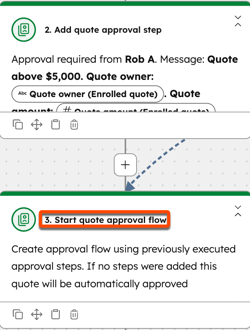
เวิร์กโฟลว์การอนุมัติถูกสร้างขึ้นโดยใช้เครื่องมือเวิร์กโฟลว์เมื่อเปิดเวิร์กโฟลว์ขั้นสูง เวิร์กโฟลว์มีการดำเนินการสองอย่างที่คุณสามารถกำหนดค่าได้:
- เพิ่มขั้นตอนการอนุมัติใบเสนอราคา: ใช้การกระทำนี้หลังจากกำหนดเกณฑ์การอนุมัติ (เช่นอนุมัติใบเสนอราคาสูงกว่าจำนวนที่กำหนดหรืออนุมัติใบเสนอราคาโดยผู้ใช้บางราย) เมื่อเพิ่มแล้วให้เพิ่มข้อความสำหรับผู้อนุมัติเลือกผู้ที่ควรอนุมัติใบเสนอราคาและลำดับความสำคัญหากเป็นการอนุมัติตามลำดับ
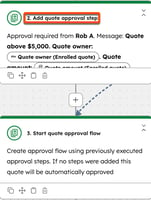
- เริ่มขั้นตอนการอนุมัติใบเสนอราคา: หากยังไม่ได้เพิ่มขั้นตอนการอนุมัติใบเสนอราคาเหนือการกระทำนี้ใบเสนอราคาจะได้รับการอนุมัติโดยอัตโนมัติ หากมีการเพิ่มขั้นตอนการอนุมัติใบเสนอราคาขั้นตอนการอนุมัติใบเสนอราคาจะเริ่มขึ้น ตั้งค่าใบเสนอราคาที่เข้าสู่เวิร์กโฟลว์การอนุมัติเพื่อรับการอนุมัติจากผู้อนุมัติทั้งหมดผู้อนุมัติใดๆหรือตามลำดับ
โปรดทราบว่า:
- คุณต้องใช้เวิร์กโฟลว์ที่สร้างขึ้นสำหรับการอนุมัติใบเสนอราคา คุณไม่สามารถทำซ้ำเวิร์กโฟลว์หรือสร้างเวิร์กโฟลว์ใหม่เพื่อใช้สำหรับการอนุมัติใบเสนอราคาได้
- ใช้หลายสาขาสำหรับประเภทการอนุมัติที่แตกต่างกัน ตัวอย่างเช่นตั้งค่าสาขาที่แตกต่างกันสำหรับการเรียกใช้การอนุมัติตามคุณสมบัติของรายการสายเมื่อเทียบกับการเรียกใช้การอนุมัติตามผู้ใช้
- ผู้ดูแลระบบระดับสูงในบัญชี Commerce Hub Enterprise สามารถเปิดการอนุมัติขั้นสูงได้แต่ผู้ใช้ที่มีสิทธิ์แก้ไขสำหรับเวิร์กโฟลว์สามารถอัปเดตเวิร์กโฟลว์ได้เมื่อเปิดการอนุมัติขั้นสูงในบัญชีแล้ว
คุณสามารถปรับแต่งเวิร์กโฟลว์ด้วยตนเองหรือใช้ AI เพื่อไปยังเวิร์กโฟลว์:
- ในบัญชี HubSpot ของคุณ คลิก ไอคอนการตั้งค่า ในแถบนำทางด้านบน
- ในเมนูแถบด้านข้างซ้ายให้ไปที่ Objects > Quotes
- ที่ด้านบนให้คลิกแท็บการอนุมัติ
- ภายใต้การอนุมัติขั้นสูงให้คลิกแก้ไขเพื่อไปยังเวิร์กโฟลว์
- เรียนรู้วิธีใช้ AI ในเวิร์กโฟลว์หรือปรับแต่งเวิร์กโฟลว์ด้วยตนเองคลิก + ด้านล่างการลงทะเบียนทริกเกอร์
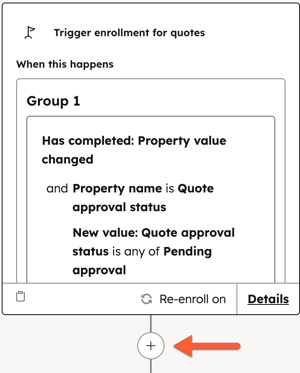
- เพิ่มการกระทำของคุณตัวอย่างเช่นคุณสามารถ:
- คลิกสาขาจากนั้นเลือกหนึ่งคุณสมบัติหรือผลลัพธ์การดำเนินการ
- เลือกคุณสมบัติจำนวนใบเสนอราคาแล้วคลิกถัดไป ตั้งสาขาที่ 1 ให้มากกว่า 5,000 นี่จะเป็นจุดเริ่มต้นของขั้นตอนการอนุมัติขั้นสูงสำหรับราคาที่สูงกว่า 5,000 $ คลิกบันทึก
- หากคุณต้องการให้ใบเสนอราคาลงทะเบียนอีกครั้งในแผงด้านซ้ายให้คลิกแท็บการตั้งค่าและเปิดสวิตช์ลงทะเบียนอีกครั้ง
- คลิก บันทึก
- ตรวจสอบสถานการณ์การอนุมัติทั่วไปสำหรับกรณีการใช้งานอื่นๆ
- ภายใต้การดำเนินการตามเกณฑ์ (เช่น > 5,000) ให้คลิก + ในแผงด้านซ้าย:
- คลิกเพื่อขยายส่วน CRM จากนั้นคลิกเพิ่มขั้นตอนการอนุมัติใบเสนอราคา
- ในช่องข้อความถึงผู้อนุมัติให้เพิ่ม ข้อความ คุณสามารถเพิ่มคุณสมบัติใบเสนอราคาลงในข้อความได้โดยใช้รายการตัวแปรเลือกข้อมูล (เช่นจำนวนใบเสนอราคาเจ้าของใบเสนอราคา)
- คลิกเมนูแบบเลื่อนลงของผู้อนุมัติและเลือกผู้ อนุมัติ
- คลิกเมนูแบบเลื่อนลงลำดับความสำคัญและเลือกลำดับความสำคัญหากสร้างการอนุมัติตามลำดับ
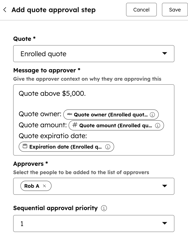
- ที่มุมขวาบนให้คลิก บันทึก
- คลิก + ด้านล่างเพิ่มขั้นตอนการอนุมัติใบเสนอราคา
- ในแผงด้านซ้าย:
- คลิกเพื่อขยายส่วน CRM จากนั้นคลิกเริ่มขั้นตอนการอนุมัติใบเสนอราคา
- ภายใต้ผู้อนุมัติที่จำเป็นให้เลือกทำอย่างใดอย่างหนึ่งต่อไปนี้:
- ผู้อนุมัติทั้งหมดต้องได้รับการอนุมัติจากผู้อนุมัติทั้งหมดสำหรับใบเสนอราคาที่ตรงตามเกณฑ์
- ผู้อนุมัติใดๆที่จะต้องได้รับการอนุมัติอย่างใดอย่างหนึ่งจากผู้อนุมัติใดๆสำหรับการเสนอราคาที่ตรงตามเกณฑ์
- ลำดับความสำคัญในการแจ้งให้ผู้อนุมัติทราบ การอนุมัติตามลำดับต้องได้รับการอนุมัติจากผู้อนุมัติทุกคนในแต่ละขั้นตอนลำดับความสำคัญ
- ที่มุมขวาบนให้คลิก บันทึก
- คลิก + ใต้ไม่ตรง
- ในแผงด้านซ้าย:
- คลิกไปที่การดำเนินการ
- คลิกที่เริ่มต้นการดำเนินการขั้นตอนการอนุมัติใบเสนอราคา หากทำตามวิธีนี้ราคาที่ไม่เป็นไปตามเกณฑ์การอนุมัติจะไม่ผ่านการอนุมัติ หากคุณยังต้องการให้ใบเสนอราคาที่ไม่เป็นไปตามเกณฑ์การอนุมัติผ่านการอนุมัติแยกต่างหากให้เพิ่มการดำเนินการขั้นตอนการอนุมัติการเพิ่มใบเสนอราคาแยกต่างหากภายใต้สาขาไม่ตรงกับ
- คลิกเสร็จสิ้น
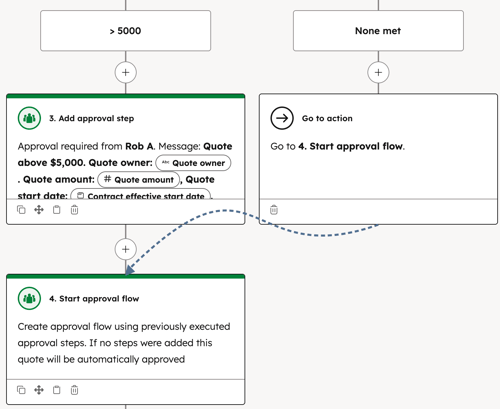
- ที่มุมขวาบนให้คลิกตรวจสอบและเปิดเพื่อเปิดเวิร์กโฟลว์
ตั้งค่าการแจ้งเตือนการอนุมัติ
ผู้อนุมัติสามารถกำหนดประเภทการแจ้งเตือนที่ได้รับสำหรับการอนุมัติได้ในการตั้งค่าการแจ้งเตือน การแจ้งเตือนระฆังและอีเมลจะเปิดใช้งานตามค่าเริ่มต้น
การแจ้งเตือนตาม HubSpot
วิธีปรับแต่งการแจ้งเตือนที่คุณจะได้รับสำหรับการอนุมัติใบเสนอราคา:
- ในบัญชี HubSpot ของคุณ คลิก ไอคอนการตั้งค่า ในแถบนำทางด้านบน
- ในเมนูแถบด้านข้างซ้ายให้ไปที่การแจ้งเตือน
- เลื่อนลงและคลิกเพื่อขยายส่วน ทั่วไป
- ถัดจากกิจกรรมการอนุมัติให้เลือกการแจ้งเตือนที่คุณต้องการรับการอนุมัติ
- การตั้งค่าเหล่านี้จะมีผลกับบัญชีของคุณเองเท่านั้น ผู้ใช้รายอื่นจำเป็นต้องตั้งค่าการแจ้งเตือนของตนเอง ผู้ดูแลระบบระดับสูงในบัญชี Enterprise สามารถเข้าสู่ระบบในฐานะผู้ใช้รายอื่นเพื่อตั้งค่าการแจ้งเตือนได้
การแจ้งเตือนในแอปของบุคคลที่สาม
นอกจากนี้คุณยังสามารถรับการแจ้งเตือนในแอปของบุคคลที่สามเช่น Google Chat, Microsoft Teams และ Slack
- ในบัญชี HubSpot ของคุณ คลิก ไอคอนการตั้งค่า ในแถบนำทางด้านบน
- ในเมนูแถบด้านข้างซ้ายให้ไปที่การแจ้งเตือน
- ที่ด้านบนให้คลิกแท็บแอปอื่นๆ
- คลิกแอพที่ต้องการตั้งค่า
ขั้นตอนต่อไป
- เรียนรู้วิธีสร้างและส่งใบเสนอราคา
- เรียนรู้วิธีจัดการใบเสนอราคารวมถึงการจัดการร่างใบเสนอราคาที่เผยแพร่และหมดอายุกิจกรรมการติดตามและการส่งออกใบเสนอราคา
- เรียนรู้วิธีจัดการการอนุมัติใบเสนอราคา
