
อัปเดตล่าสุด: 14 พฤษภาคม 2026
สามารถใช้ได้กับการสมัครใช้บริการใดๆ ต่อไปนี้ ยกเว้นที่ระบุไว้:
-
 Commerce Hub
Professional, Enterprise
Commerce Hub
Professional, Enterprise
-
 ต้องระบุสิทธิ์
ต้องมี ต้องได้รับสิทธิ์ สิทธิ์ของผู้ดูแลระบบระดับสูงเพื่อตั้งค่าใบเสนอราคา
ใช้การเสนอราคาเพื่อแชร์ราคากับผู้ซื้อบันทึกการยอมรับการเสนอราคารวบรวมลายเซ็นและรับการชำระเงิน ก่อนสร้างใบเสนอราคาให้ตั้งค่าโลโก้ที่อยู่อีเมลเริ่มต้นสำหรับใบเสนอราคาเงื่อนไขการชำระเงินเริ่มต้นวันหมดอายุและอื่นๆ
โปรดทราบว่า:
- บทความนี้อ้างอิงถึงเครื่องมือเสนอราคาซึ่งเป็นส่วนหนึ่งของ CPQ ที่ขับเคลื่อนด้วย AI ใหม่ของ HubSpot และมีอยู่ในบัญชี Commerce Hub Professional หรือ Enterprise
- หากคุณไม่มีบัญชี Commerce Hub Professional หรือ Enterprise โปรดดูข้อมูลเพิ่มเติมเกี่ยวกับราคาเดิม เรียนรู้เพิ่มเติมเกี่ยวกับ ความแตกต่างระหว่างราคาเดิมและราคาของ Commerce Hub
- หากคุณสามารถเข้าถึงใบเสนอราคาเดิมและได้รับการแต่งตั้งให้เป็นศูนย์กลางการค้า คุณจะสูญเสียสิทธิ์ในการเข้าถึงใบเสนอราคาเดิมและเทมเพลตใบเสนอราคาเดิม หากเปิดการตั้งค่าเพื่ออนุญาตการสร้างใบเสนอราคาแบบเดิมคุณสามารถเลือกประเภทใบเสนอราคาที่จะสร้างได้ หรือหากต้องการเข้าถึงใบเสนอราคาเดิมและเทมเพลตใบเสนอราคาเดิมอีกครั้งให้เปลี่ยนที่นั่งเป็นที่นั่งหลักหรือที่นั่งแบบดูอย่างเดียว
กำหนดการตั้งค่าใบเสนอราคาทั่วไป
ในการเริ่มต้นให้กำหนดค่าการตั้งค่าใบเสนอราคาต่อไปนี้:
กำหนดค่าโลโก้และการสร้างแบรนด์
โลโก้และการสร้างแบรนด์ถูกนำไปใช้กับใบเสนอราคาดังนี้:
- โลโก้จะขึ้นอยู่กับโลโก้ที่กำหนดค่าไว้ในการตั้งค่าการสร้างแบรนด์ใบเสนอราคาหรือการตั้งค่าการสร้างแบรนด์บัญชีหากไม่มีการตั้งค่า
- สีจะขึ้นอยู่กับสีของชุดผลิตภัณฑ์ของแบรนด์ นอกจากนี้คุณยังสามารถสร้างแบรนด์ใบเสนอราคาหรือปรับแต่งแบรนด์บนเทมเพลต
- การอัปเดตโลโก้และการสร้างแบรนด์ของคุณจะไม่อัปเดตใบเสนอราคาที่เผยแพร่อยู่แล้วเฉพาะใบเสนอราคาแบบร่างและใบเสนอราคาที่สร้างขึ้นหลังจากอัปเดต
ตั้งค่าตัวเลือกการชำระเงินเริ่มต้น
กำหนดวิธีการชำระเงินที่ใบเสนอราคาของคุณจะยอมรับโดยค่าเริ่มต้นในการตั้งค่าการชำระเงินของคุณ สามารถอัพเดทการตั้งค่าการชำระเงินได้เมื่อสร้างใบเสนอราคา
กำหนดเงื่อนไขการชำระเงินสุทธิเริ่มต้น
ตั้งค่าข้อกำหนดสุทธิเริ่มต้นในการตั้งค่าใบแจ้งหนี้ การตั้งค่ากำหนดระยะเวลาในวันที่ต้องชำระเงินภายในระยะเวลาการเรียกเก็บเงินแต่ละครั้งโดยเพิ่มความโปร่งใสในเงื่อนไขข้อตกลงการเสนอราคา
เชื่อมต่อโดเมนของคุณกับ HubSpot
ตามค่าเริ่มต้นราคาจะโฮสต์บนโดเมนหลักของหน้า Landing Page ที่เชื่อมต่อกับบัญชีของคุณ หากคุณยังไม่ได้เชื่อมต่อโดเมนหรือต้องการเชื่อมต่อโดเมนย่อยแยกต่างหากสำหรับการโฮสต์ใบเสนอราคา (เช่น billing.website.com) ให้เรียนรู้วิธีเชื่อมต่อโดเมนกับ HubSpot
กำหนดการตั้งค่าใบเสนอราคา
เปิดการสร้างใบเสนอราคาเดิม
เปิดตัวเลือกการสร้างใบเสนอราคาเดิมเพื่อให้ผู้ใช้สามารถสร้างใบเสนอราคาหรือใบเสนอราคาเดิมได้ เมื่อเปิดการตั้งค่าผู้ใช้ที่มีที่นั่งในศูนย์กลางการค้าจะสามารถเลือกจากใบเสนอราคาหรือใบเสนอราคาเดิมเมื่อสร้างใบเสนอราคา
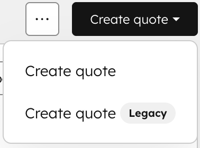
วิธีเปิดการตั้งค่า:
- ในบัญชี HubSpot ของคุณ คลิก
ไอคอนการตั้งค่า ในแถบนำทางด้านบน - ในเมนูแถบด้านซ้ายในส่วนการจัดการข้อมูลให้คลิก วัตถุ
- ในหน้าวัตถุให้คลิกเมนูแบบเลื่อนลงเลือกวัตถุแล้วเลือกคำพูด
- เปิดสวิตช์เปิดใช้งานการสร้างใบเสนอราคาแบบเดิม
ตั้งค่าเกณฑ์กิจกรรมสำหรับกิจกรรมผู้รับที่ติดตาม
ในการตั้งค่าเกณฑ์:
- ในบัญชี HubSpot ของคุณ คลิก
ไอคอนการตั้งค่า ในแถบนำทางด้านบน - ในเมนูแถบด้านซ้ายในส่วนการจัดการข้อมูลให้คลิก วัตถุ
- ในหน้าวัตถุให้คลิกเมนูแบบเลื่อนลงเลือกวัตถุแล้วเลือกคำพูด
- ใต้วิเคราะห์เกณฑ์การติดตามระดับกิจกรรมการเสนอราคาให้ป้อนเกณฑ์กิจกรรมสูง ราคาที่เผยแพร่ที่มีกิจกรรมที่ติดตามต่ำกว่าเกณฑ์นี้จะถูกกำหนดเป็นกิจกรรมต่ำ
ตั้งค่าที่อยู่อีเมลผู้ส่งใบเสนอราคาเริ่มต้น
ตั้งค่าที่อยู่อีเมลเริ่มต้นเพื่อส่งใบเสนอราคา ที่อยู่อีเมลเริ่มต้นอาจเป็นที่อยู่อีเมลของทีมหรืออีเมลส่วนตัวก็ได้ หากไม่มีการตั้งค่าอีเมลเริ่มต้นใบเสนอราคาจะถูกส่งจากที่อยู่อีเมลส่วนตัวหรือทีมที่ผู้ใช้เลือกเมื่อส่งใบเสนอราคา
วิธีตั้งค่าที่อยู่อีเมลเริ่มต้น:
- ในบัญชี HubSpot ของคุณ คลิก
ไอคอนการตั้งค่า ในแถบนำทางด้านบน - ในเมนูแถบด้านซ้ายในส่วนการจัดการข้อมูลให้คลิก วัตถุ
- ในหน้าวัตถุให้คลิกเมนูแบบเลื่อนลงเลือกวัตถุแล้วเลือกคำพูด
- คลิกเมนูแบบเลื่อนลงที่อยู่เริ่มต้นจากที่อยู่แล้วเลือกที่อยู่อีเมล
- หากคุณต้องการอนุญาตให้ผู้ใช้ส่งใบเสนอราคาจากที่อยู่อีเมลส่วนตัวหรือที่อยู่อีเมลอื่นๆของทีมที่พวกเขาสามารถเข้าถึงได้ให้เปิดสวิตช์อนุญาตให้ส่งจากที่อยู่อีเมลอื่นๆ
- คลิก บันทึก
ตั้งรหัสผ่านในใบเสนอราคา
กำหนดให้ผู้ซื้อป้อนรหัสผ่านเพื่อเข้าถึงใบเสนอราคาหรืออนุญาตให้ผู้ใช้เลือกว่าจะเพิ่มการตรวจสอบรหัสผ่านในใบเสนอราคาแต่ละรายการหรือไม่ หลังจากบันทึกแล้วการตั้งค่าการตรวจสอบสิทธิ์รหัสผ่านที่เลือกจะนำไปใช้กับใบเสนอราคาในอนาคต
- ในบัญชี HubSpot ของคุณ คลิก
ไอคอนการตั้งค่า ในแถบนำทางด้านบน - ในเมนูแถบด้านข้างซ้ายในส่วนการจัดการข้อมูลให้คลิก วัตถุ
- ในหน้าวัตถุให้คลิกเมนูแบบเลื่อนลงเลือกวัตถุแล้วเลือกคำพูด
- ใต้การตรวจสอบสิทธิ์ผู้ซื้อให้ เลือกตัวเลือก:
- ไม่มีการตรวจสอบสิทธิ์: ผู้ซื้อสามารถดูใบเสนอราคาได้โดยไม่ต้องมีการตรวจสอบสิทธิ์รหัสผ่าน
- การตรวจสอบสิทธิ์ทางเลือก: ผู้ใช้ที่สร้างใบเสนอราคาสามารถเลือกได้ว่าจะเพิ่มการตรวจสอบสิทธิ์รหัสผ่านลงในใบเสนอราคาหรือไม่
- การตรวจสอบสิทธิ์ที่จำเป็น: ใบเสนอราคาทั้งหมดที่สร้างขึ้นจะต้องมีการตรวจสอบสิทธิ์ด้วยรหัสผ่าน
โปรดทราบ: การดาวน์โหลดไฟล์ PDF ของใบเสนอราคาจากอีเมลใบเสนอราคาไม่จำเป็นต้องใช้รหัสผ่าน
เรียนรู้วิธีตั้งรหัสผ่านเมื่อสร้างใบเสนอราคา
กำหนดระยะเวลาหมดอายุเริ่มต้น
กำหนดระยะเวลาหมดอายุเริ่มต้นสำหรับใบเสนอราคา ใบเสนอราคาใหม่ใดๆที่สร้างขึ้นหลังจากเปิดการตั้งค่าจะมีวันหมดอายุที่ตั้งไว้โดยอัตโนมัติ หากผู้ซื้อยังไม่ยอมรับหรือลงนามในใบเสนอราคาภายในวันหมดอายุใบเสนอราคาจะหมดอายุ พฤติกรรมของวิธีการยอมรับแต่ละวิธีมีดังนี้:
- ลายเซ็นอิเล็กทรอนิกส์: ใบเสนอราคาจะไม่หมดอายุหากผู้ซื้อได้ลงนามในใบเสนอราคาก่อนวันหมดอายุ
- คลิกเพื่อยอมรับ: ใบเสนอราคาจะไม่หมดอายุหากผู้ซื้อยอมรับใบเสนอราคาก่อนวันหมดอายุ
- พิมพ์และลงนาม: ใบเสนอราคาจะไม่หมดอายุหากใบเสนอราคาถูกทำเครื่องหมายว่าลงนามแล้ว
โปรดทราบ: หากใบเสนอราคาได้รับการยอมรับหรือลงนามก่อนวันหมดอายุแต่ยังไม่ได้รับการลงนามหรือชำระเงินใบเสนอราคาจะไม่หมดอายุ
วิธีตั้งค่าระยะเวลาหมดอายุเริ่มต้น:
- ในบัญชี HubSpot ของคุณ คลิก
ไอคอนการตั้งค่า ในแถบนำทางด้านบน - ในเมนูแถบด้านซ้ายในส่วนการจัดการข้อมูลให้คลิก วัตถุ
- ในหน้าวัตถุให้คลิกเมนูแบบเลื่อนลงเลือกวัตถุแล้วเลือกคำพูด
- คลิกตั้งค่าเมนูดร็อปดาวน์ช่วงเวลาหมดอายุเริ่มต้น และป้อนช่วงเวลาหมดอายุเริ่มต้นระหว่าง 1 ถึง 365 วัน
- คลิกอัพเดท
ตั้งค่าใบเสนอราคาเริ่มต้น
ตั้งค่าใบเสนอราคาเริ่มต้นทั้งจำนวนใบเสนอราคาหรือมูลค่าสัญญารวม (TCV)
- ในบัญชี HubSpot ของคุณ คลิก
ไอคอนการตั้งค่า ในแถบนำทางด้านบน - ในเมนูแถบด้านข้างซ้ายในส่วนการจัดการข้อมูลให้คลิก วัตถุ
- ในหน้าวัตถุให้คลิกเมนูแบบเลื่อนลงเลือกวัตถุแล้วเลือกคำพูด
- คลิกเมนูดร็อปดาวน์ค่าใบเสนอราคาเริ่มต้น และเลือกจำนวนใบเสนอราคาหรือมูลค่าสัญญารวม (TCV)
ตั้งค่าใบเสนอราคาเพื่อลบเมื่อมีการลบรายชื่อผู้ติดต่อ
เมื่อเปิดการตั้งค่าความเป็นส่วนตัวของข้อมูลหากผู้ติดต่อถูกลบคำพูดใดๆที่เกี่ยวข้องกับผู้ติดต่อนั้นจะไม่ถูกลบออกหลังจากผ่านไป 30 วัน เปิดการตั้งค่าลบราคาในการลบรายชื่อผู้ติดต่อเพื่อลบราคาหลังจากผ่านไป 30 วัน การตั้งค่านี้จะใช้ได้เฉพาะเมื่อเปิดการตั้งค่าความเป็นส่วนตัวของข้อมูลเท่านั้น
- ในบัญชี HubSpot ของคุณ คลิก
ไอคอนการตั้งค่า ในแถบนำทางด้านบน - ในเมนูแถบด้านข้างซ้ายในส่วนการจัดการข้อมูลให้คลิก วัตถุ
- ในหน้าวัตถุให้คลิกเมนูแบบเลื่อนลงเลือกวัตถุแล้วเลือกคำพูด
- สลับการลบใบเสนอราคาบนสวิตช์การลบรายชื่อผู้ติดต่อเปิดอยู่
ตั้งค่าลายเซ็นอิเล็กทรอนิกส์สำหรับใบเสนอราคา
จัดการการตั้งค่าการยืนยันตัวตนด้วยลายเซ็นอิเล็กทรอนิกส์
ตามค่าเริ่มต้นลายเซ็นอิเล็กทรอนิกส์ไม่จำเป็นต้องมีการยืนยันตัวตนในระหว่างขั้นตอนการลงนามใบเสนอราคา หากจำเป็นต้องมีการยืนยันผู้ซื้อให้เปิดการตั้งค่านี้
โปรดทราบ: หากไม่จำเป็นต้องตรวจสอบการลงนามเคาน์เตอร์ให้เปิดการตั้งค่าและแนะนำให้ลงนามเคาน์เตอร์โดยใช้หน้าดัชนีราคา
วิธีเปิดใช้การยืนยันตัวตน:
- ในบัญชี HubSpot ของคุณ คลิก
ไอคอนการตั้งค่า ในแถบนำทางด้านบน - ในเมนูแถบด้านข้างซ้ายในส่วนการจัดการข้อมูลให้คลิก วัตถุ
- ในหน้าวัตถุให้คลิกเมนูแบบเลื่อนลงเลือกวัตถุแล้วเลือกคำพูด
- ที่ด้านบนให้คลิกแท็บลายเซ็นอิเล็กทรอนิกส์
- หากต้องการเปิดการยืนยันภายใต้การตั้งค่าลายเซ็นอิเล็กทรอนิกส์ให้เปิดสวิตช์การยืนยันตัวตน จะต้องมีการยืนยันตัวตนเมื่อลงนามในใบเสนอราคาใดๆหลังจากเปิดการตั้งค่าแล้ว
- คลิกเมนูดร็อปดาวน์การยืนยันจากที่อยู่อีเมลแล้วเลือกที่อยู่อีเมลของทีม ไม่สามารถใช้ที่อยู่อีเมลส่วนบุคคลเป็นค่าเริ่มต้นได้
- หากไม่มีการตั้งค่าอีเมลเริ่มต้นอีเมลจะถูกส่งจาก success@hubspot.com
- หากต้องการปิดการยืนยันภายใต้การตั้งค่าลายเซ็นอิเล็กทรอนิกส์ให้ปิดสวิตช์การยืนยันตัวตน ไม่จำเป็นต้องยืนยันตัวตนเมื่อลงนามในใบเสนอราคาหลังจากปิดการตั้งค่า

ตั้งค่าที่อยู่อีเมลผู้ส่งลายเซ็นอิเล็กทรอนิกส์
เลือกที่อยู่อีเมลของทีมเพื่อส่งอีเมลลายเซ็นอิเล็กทรอนิกส์จาก หากไม่ได้เลือกอีเมลอีเมลลายเซ็นอิเล็กทรอนิกส์จะถูกส่งจาก success@hubspot.com
- ในบัญชี HubSpot ของคุณ คลิก
ไอคอนการตั้งค่า ในแถบนำทางด้านบน - ในเมนูแถบด้านข้างซ้ายในส่วนการจัดการข้อมูลให้คลิก วัตถุ
- ในหน้าวัตถุให้คลิกเมนูแบบเลื่อนลงเลือกวัตถุแล้วเลือกคำพูด
- ที่ด้านบนให้คลิกแท็บลายเซ็นอิเล็กทรอนิกส์
- คลิกเมนูแบบเลื่อนลงลายเซ็นอิเล็กทรอนิกส์จากที่อยู่อีเมล แล้วเลือกที่อยู่อีเมลของทีม
เปิดการอนุมัติใบเสนอราคา
เปิดการอนุมัติใบเสนอราคาเพื่อลงทะเบียนในกระบวนการอนุมัติ รักษาความถูกต้องและความสม่ำเสมอก่อนที่จะส่งใบเสนอราคาไปยังผู้ซื้อ ดูข้อมูลเพิ่มเติมเกี่ยวกับการตั้งค่าการอนุมัติใบเสนอราคา
หากคุณใช้การเสนอราคาแบบเดิมดูข้อมูลเพิ่มเติมเกี่ยวกับการอนุมัติการเสนอราคาแบบเดิม
ปรับแต่งใบเสนอราคาด้วยการสร้างแบรนด์และเทมเพลต
ปรับแต่งรูปลักษณ์และความรู้สึกของใบเสนอราคาและสร้างเทมเพลตใบเสนอราคาเพื่อช่วยให้ผู้ขายสร้างใบเสนอราคาที่เป็นมาตรฐานได้อย่างมีประสิทธิภาพมากขึ้น:
-
ดูข้อมูลเพิ่มเติมเกี่ยวกับการปรับแต่งรูปลักษณ์และความรู้สึกเริ่มต้นของคำพูดรวมถึงแบบอักษรสีเค้าโครงและสไตล์
- เรียนรู้เพิ่มเติมเกี่ยวกับการสร้างเทมเพลตใบเสนอราคาเพื่อกำหนดค่าเค้าโครงใบเสนอราคาและโมดูลที่กรอกไว้ล่วงหน้า
ขั้นตอนต่อไป
- เรียนรู้วิธีสร้างและส่งใบเสนอราคาไปยังผู้ซื้อของคุณ
- เรียนรู้เพิ่มเติมเกี่ยวกับการจัดการใบเสนอราคารวมถึงวิธีดูจัดการติดตามและส่งออกใบเสนอราคาในบัญชีของคุณ
- เรียนรู้วิธีจัดการใบเสนอราคาที่ต้องได้รับการอนุมัติ
- เรียนรู้วิธีตั้งค่าตัวแทนปิดการขายเพื่อช่วยเหลือผู้ซื้อเมื่อดูใบเสนอราคา
