
อัปเดตล่าสุด: 15 เมษายน 2026
สามารถใช้ได้กับการสมัครใช้บริการใดๆ ต่อไปนี้ ยกเว้นที่ระบุไว้:
- ส่วนเสริม SMS การตลาด
-
 การตลาด Hub
Professional, Enterprise
การตลาด Hub
Professional, Enterprise
คุณสามารถส่งข้อความ SMS ไปยังผู้ติดต่อของคุณเพื่อมีส่วนร่วมโดยตรงกับลูกค้าที่เลือกสื่อสารกับธุรกิจของคุณ จำนวนข้อความ SMS ที่คุณสามารถส่งรายเดือนขึ้นอยู่กับจำนวนเซกเมนต์ข้อความที่มีอยู่ในบัญชีของคุณ
เมื่อคุณเริ่มส่งข้อความ SMS แล้วให้เรียนรู้เพิ่มเติมเกี่ยวกับการวิเคราะห์ประสิทธิภาพ
ทำความเข้าใจข้อกำหนด
- คุณต้องลงทะเบียนหมายเลข SMS ใน HubSpot และได้รับการอนุมัติเพื่อใช้ในการสื่อสารการตลาด ดูข้อมูลเพิ่มเติมเกี่ยวกับการตั้งค่าการรับส่งข้อความ SMS
- คุณต้องซื้อส่วนเสริมการตลาดทาง SMS หรือส่วนเสริม รหัสย่อการตลาดทาง SMS
- ในการรับข้อความ SMS ผู้ติดต่อจะต้อง:
- ตั้งเป็นผู้ติดต่อทางการตลาด
- ได้ให้ความยินยอมอย่างชัดแจ้งในการรับข้อความ SMS
- เลือกใช้ประเภทการสมัครสมาชิกของข้อความ SMS
- มีเบอร์โทรในสหรัฐอเมริกาที่ขึ้นต้นด้วย +1 และมี 11 หลัก ตัวอย่างเช่น +1 -800 -555 -5555 จะเป็นตัวเลขที่ถูกต้อง ดูข้อมูลเพิ่มเติมเกี่ยวกับการจัดรูปแบบเบอร์โทรติดต่อใหม่
- เก็บหมายเลขโทรศัพท์ไว้ในโทรศัพท์มือถือหรือที่พักหมายเลขโทรศัพท์ หากมีหมายเลขโทรศัพท์ที่เลือกรับข้อความในที่พักทั้งสองแห่งระบบจะใช้หมายเลขโทรศัพท์มือถือ
สร้างข้อความ SMS
- ในบัญชี HubSpot ของคุณ ไปที่ การตลาด > SMS
- ที่ด้านบนขวาให้คลิกสร้างข้อความ
- ในแผงด้านขวาให้ป้อนชื่อสำหรับข้อความในช่องชื่อ SMS
- กรอกข้อมูลในคุณสมบัติที่กำหนดเองที่จำเป็นหรือไม่บังคับจากนั้นคลิกสร้างข้อความ
- ในเครื่องมือแก้ไขให้ป้อนเนื้อหาข้อความของคุณในส่วนข้อความเนื้อหา
- ในการสร้างเนื้อหา SMS ตามข้อความแจ้งให้คลิกที่ไอ AI ของ breezeSingleStar จากนั้นป้อนข้อความแจ้งและคลิก ไอคอน breezeSend send
- หากต้องการปรับแต่งเนื้อหาข้อความของคุณ ให้คลิกปรับแต่ง
- หากต้องการเพิ่มลิงก์อีโมจิหรืออักขระพิเศษให้คลิกไอคอนในแถบเครื่องมือ Rich Text
- ตามค่าเริ่มต้นข้อความ SMS จะมีข้อความปฏิเสธการเข้าร่วมมาตรฐาน "ส่งข้อความว่า STOP เพื่อยกเลิกการเข้าร่วม" หากต้องการปรับแต่งข้อความนี้ให้ล้างฟิลด์ข้อความเลือกไม่รับเริ่มต้นจากนั้นป้อนข้อความเลือกไม่รับที่กำหนดเองในเนื้อหาของข้อความ รวมถึงข้อความปฏิเสธการเข้าร่วมจะต้องส่งข้อความ SMS ผ่าน HubSpot
- ในคอลัมน์ด้านขวาให้ดูตัวอย่างว่าข้อความของคุณจะปรากฏต่อผู้รับของคุณอย่างไร:
- หากต้องการดูตัวอย่างข้อความสำหรับผู้ติดต่อบางรายให้คลิกเมนูแบบเลื่อนลงดูตัวอย่างข้อความเริ่มต้นแล้วเลือกผู้ ติดต่อ
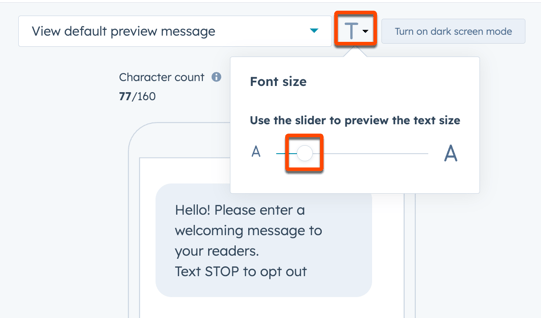
- หากต้องการดูตัวอย่างข้อความในขนาดตัวอักษรที่แตกต่างกันให้คลิกไอคอนจากนั้นคลิกและลากแถบเลื่อนเพื่อเปลี่ยนขนาดข้อความ
-
- หากต้องการดูตัวอย่างข้อความในโหมดมืดให้คลิกเปิดโหมดหน้าจอมืด
- ที่ด้านบนของหน้าตัวอย่างให้ตรวจสอบจำนวนอักขระและข้อความ
- วิธีเปลี่ยนภาษาของข้อความปฏิเสธการเข้าร่วมเริ่มต้น:
- คลิกแท็บการตั้งค่า
- คลิกเมนูแบบเลื่อนลงภาษาและเลือก ภาษา ดูข้อมูลเพิ่มเติมเกี่ยวกับภาษาที่รองรับของ HubSpot
- วิธีเชื่อมโยงข้อความกับแคมเปญ:
- คลิกแท็บการตั้งค่า
- คลิกเมนูดร็อปดาวน์แคมเปญการตลาดและเลือก แคมเปญ เรียนรู้เพิ่มเติมเกี่ยวกับการเชื่อมโยงเนื้อหากับแคมเปญ
ส่งข้อความทดสอบ
- ในบัญชี HubSpot ของคุณ ไปที่ การตลาด > SMS
- คลิกที่ชื่อของข้อความที่ร่างไว้
- ที่ด้านบนขวาของเครื่องมือตัดต่อให้คลิกส่งข้อความทดสอบ
- ในแผงด้านขวาให้คลิกเมนูแบบเลื่อนลงเลือกผู้รับอย่างน้อยหนึ่งรายการแล้วเลือกหมายเลขโทรศัพท์
- วิธีเพิ่มหมายเลขโทรศัพท์ที่ไม่ได้เชื่อมโยงกับผู้ใช้ HubSpot:
- คลิกเมนูแบบเลื่อนลงเลือกผู้รับอย่างน้อยหนึ่ง รายการ
- ป้อนหมายเลขโทรศัพท์ด้วยตนเองรวมถึงรหัสประเทศจากนั้นคลิกสร้างตัวเลือก [####]
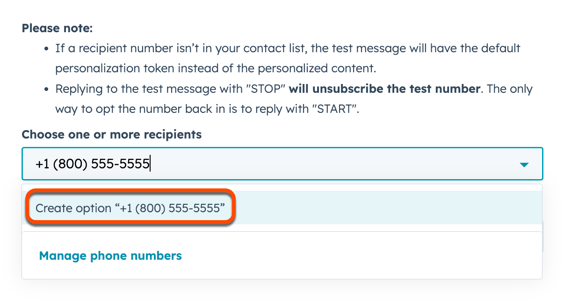
- ทำซ้ำสำหรับหมายเลขโทรศัพท์เพิ่มเติมแต่ละหมายเลข
- หากต้องการรับข้อความในรูปแบบที่ผู้ติดต่อเฉพาะเจาะจงจะถูกส่งให้คลิกรับ SMS เป็นเมนูแบบเลื่อนลงของผู้ติดต่อเฉพาะและเลือกผู้ ติดต่อ
- คลิกส่งข้อความทดสอบ
ส่งข้อความ SMS
- ในบัญชี HubSpot ของคุณ ไปที่ การตลาด > SMS
- คลิกที่ชื่อของข้อความที่ร่างไว้
- ในเครื่องมือแก้ไขให้คลิกแท็บการ ส่ง
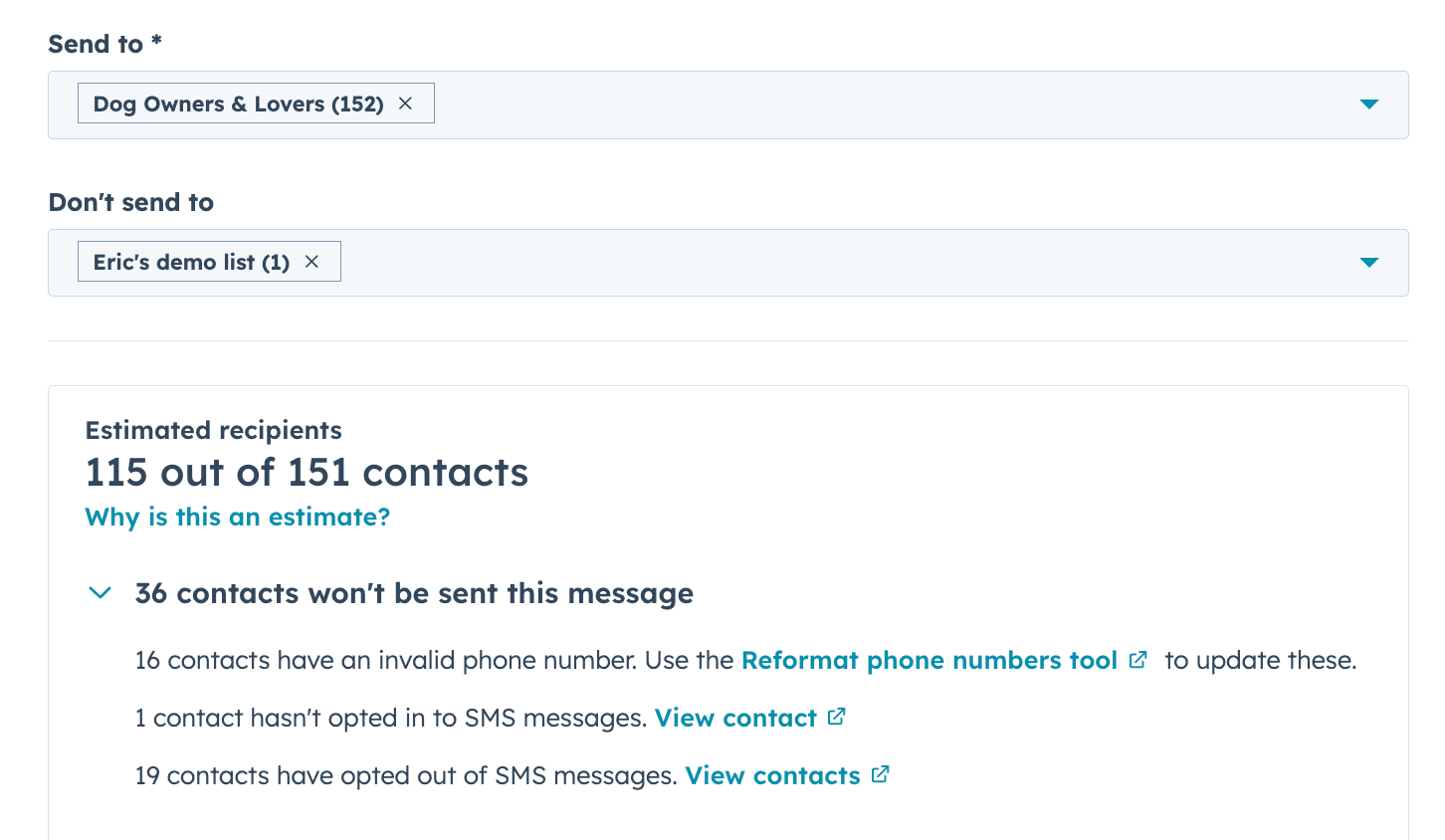
- ในคอลัมน์ด้านขวาให้คลิกเมนูส่งไปยังเมนูแบบเลื่อนลงและเลือกแต่ละกลุ่มหรือผู้ติดต่อที่คุณต้องการเพิ่มเป็นผู้รับ ข้ามขั้นตอนนี้หากส่งข้อความนี้ผ่านเวิร์กโฟลว์
- คลิกเมนู Don't send to dropdown และเลือกแต่ละกลุ่มหรือผู้ติดต่อที่คุณต้องการแยกออกจากผู้รับ ข้ามขั้นตอนนี้หากส่งข้อความนี้ผ่านเวิร์กโฟลว์
- ในส่วนผู้รับโดยประมาณให้ตรวจสอบจำนวนผู้ติดต่อที่เลือกจะถูกส่งข้อความและเหตุผลที่ผู้ติดต่อรายอื่นจะไม่ถูกส่งข้อความ
- ในคอลัมน์ด้านซ้ายให้คลิกเมนูแบบเลื่อนลงคุณจะส่งข้อความนี้อย่างไรและเลือกตัวเลือกการส่ง:
- ส่งเลย: ข้อความจะส่งทันที
- กำหนดเวลาไว้ภายหลัง: ข้อความจะส่งในเวลาที่คุณเลือก
- ในฐานะที่เป็นส่วนหนึ่งของเวิร์กโฟลว์: ข้อความจะถูกเผยแพร่และสามารถส่งได้จากเวิร์กโฟลว์
- หากคุณกำหนดเวลาส่งข้อความในภายหลัง:
- คลิกช่องวันที่และเลือกวันที่
- คลิกเมนูแบบเลื่อนลงเวลาและเลือก เวลา
- ในส่วนโซนเวลาให้เลือกตัวเลือก:
- เขตเวลาบัญชีของคุณ: ระบบจะคำนวณเวลาที่ส่งโดยใช้เขตเวลาที่ตั้งไว้ในการตั้งค่าบัญชีของคุณ ผู้รับทั้งหมดจะถูกส่งข้อความในเวลาเดียวกัน
- เขตเวลาของคุณ: เวลาในการส่งจะถูกคำนวณโดยใช้เขตเวลาของผู้ใช้ของคุณ ผู้รับทั้งหมดจะถูกส่งข้อความในเวลาเดียวกัน
- เขตเวลาติดต่อ: เวลาส่งจะถูกคำนวณโดยใช้เขตเวลาของผู้รับ
- ผู้รับจะได้รับอีเมลโดยใช้เวลานานกว่า 24 ชั่วโมง
- คลิกตรวจสอบเขตเวลาของผู้ติดต่อเพื่อดูข้อมูลเพิ่มเติมเกี่ยวกับเขตเวลาของผู้รับของคุณ
- ผู้ติดต่อที่ไม่มีเขตเวลาจะส่งอีเมลดังกล่าวราวกับว่าอยู่ในเขตเวลาของบัญชีของคุณ
- ตามค่าเริ่มต้นข้อความ SMS จะไม่ถูกส่งจาก HubSpot ตั้งแต่เวลา 20.00 น. ถึง 08.00 น. ในเขตเวลาของผู้ติดต่อ หากต้องการลบข้อจำกัดนี้ให้ปิดสวิตช์ Quiet Hours ไม่แนะนำให้ทำเช่นนี้เนื่องจากอาจส่งผลให้เกิดการละเมิดกฎหมายการส่ง SMS ดูข้อมูลเพิ่มเติมเกี่ยวกับช่วงเวลางดใช้เสียง
- ที่ด้านบนขวาให้คลิกตรวจสอบและส่งหรือตรวจสอบและกำหนดเวลา
- ตรวจสอบส่วนข้อความโดยประมาณและเวลาในการส่งขั้นต่ำรวมถึงข้อผิดพลาดหรือคำเตือนใดๆ
- คลิกส่งข้อความหรือกำหนดเวลาส่งข้อความ
ส่งออกข้อความ SMS
- ในบัญชี HubSpot ของคุณ ไปที่ การตลาด > SMS
- ที่ด้านบนขวาของตารางให้คลิกเมนูดร็อปดาวน์การดำเนินการแล้วเลือกส่งออกข้อความ SMS
- ในกล่องโต้ตอบให้ป้อนชื่อสำหรับการส่งออกในช่อง ชื่อ
- คลิกเมนูแบบเลื่อนลงจัดรูปแบบและเลือกรูปแบบสำหรับไฟล์ที่ส่งออก คุณสามารถเลือก CSV, XLS หรือ XLSX
- ในส่วนเลือกสิ่งที่คุณต้องการส่งออกให้เลือกตัวเลือก:
- ข้อมูลแดชบอร์ด SMS ในมุมมองปัจจุบัน: ส่งออกข้อมูลจากข้อความ SMS ที่รวมอยู่ในมุมมองที่บันทึกไว้ในปัจจุบันเท่านั้น
- ข้อมูลแดชบอร์ด SMS ที่มีอยู่ทั้งหมด: ส่งออกข้อมูล SMS ทั้งหมด
- คลิกส่งออก
ไฟล์ที่ส่งออกจะถูกส่งไปยังที่อยู่อีเมลของผู้ใช้ของคุณและเพิ่มลงในการแจ้งเตือนของคุณ
