
上次更新时间: 2026年3月11日

配置HubSpot Sales Office 365 插件的默认设置。这包括管理收件箱的邮件日志和跟踪偏好设置、访问邮件集成设置,以及管理插件关联的 HubSpot 账户。
请注意:若您 使用的是Outlook 桌面版加载项,请了解如何自定义 Outlook 桌面版加载项设置。
访问加载项设置
- 在 Outlook 中,打开收件箱中的销售工具。具体步骤可能因您使用的 Outlook 版本而异。在下表中,将鼠标悬停在图标上即可查看各 Outlook 版本的加载项。
| Outlook 版本 | 访问加载项 |
|
适用于 Windows 或 Mac 的 Outlook(经典版) 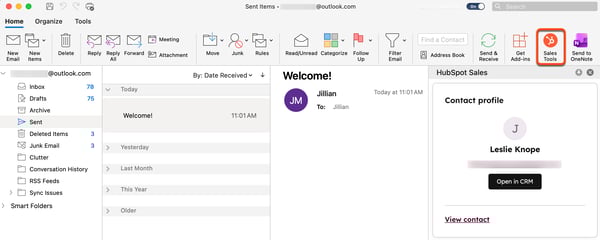
|
在 Outlook 顶部的主功能区中,单击销售工具。 |
|
适用于 Windows 或 Mac 的 Outlook(新版) 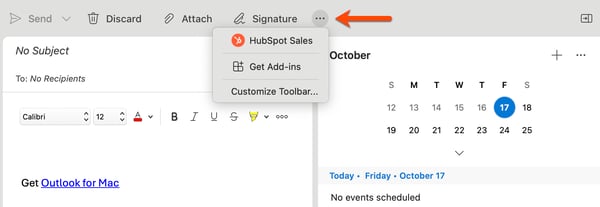
|
在 Outlook 顶部主功能区中,点击三个水平点图标,然后选择HubSpot Sales。 您也可点击“自定义工具栏”将 HubSpot Sales添加至工具栏。 |
|
Outlook网页版 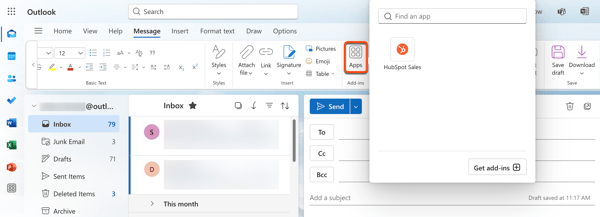
|
在 Outlook 顶部的主功能区中,单击“应用程序”,然后选择HubSpot Sales。 |
- 在右侧任务窗格中,向下滚动至“更多”部分并点击“加载项设置”。
自定义日志与跟踪设置
自定义默认日志记录和跟踪偏好设置,使设置在每次发送邮件时生效。您还可将邮箱地址和域名添加至"永不记录"列表,防止发往这些地址或域名的邮件被记录至HubSpot。
设置日志与追踪偏好
设置邮件偏好,使您在 Outlook 中撰写新邮件时自动在 HubSpot 中记录和跟踪邮件。若需为账户内所有用户设置记录和跟踪偏好,请了解如何配置账户默认记录和跟踪设置。
- 在 Outlook 中,请导航至 HubSpot Sales 加载项:
- Windows 或 Mac 版 Outlook(经典界面):在主功能区点击“销售工具”。
- 适用于 Windows 或 Mac 的 Outlook(新版):在主功能区中,点击三个水平点图标并 选择HubSpot Sales。
- Outlook网页版:在主功能区点击应用程序, 选择HubSpot Sales。
- 在任务窗格中,向下滚动至“更多”部分,点击“加载项设置”。
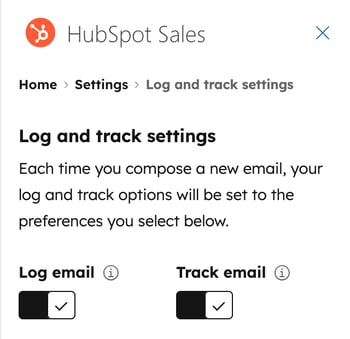
- 点击日志和跟踪设置。
- 若需默认记录所有邮件, 切换 启用电子邮件日志记录 开关。
- 要默认跟踪所有电子邮件,请开启“跟踪电子邮件”开关 。
自定义默认邮件关联规则
自定义邮件自动关联的记录类型。例如,可选择仅将邮件关联至记录关联的商机,或仅关联至CRM中的现有联系人。活动关联默认设置适用于通过销售扩展发送的邮件、通过HubSpot发送的邮件、手动记录在记录上的邮件,以及通过密件抄送或转发地址记录的邮件。
若需自定义收件箱中撰写新邮件时的 默认关联设置:
- 在 Outlook 中,导航至 HubSpot Sales 插件:
- Windows 或 Mac 版 Outlook(经典界面):在主功能区点击“销售工具”。
- 适用于 Windows 或 Mac 的 Outlook(新版):在主功能区中,点击三个水平点图标并 选择HubSpot Sales。
- Outlook网页版:在主功能区点击应用程序, 选择HubSpot Sales。
- 在任务窗格中,向下滚动至“更多”部分,点击“加载项设置”。
- 点击日志和跟踪设置。
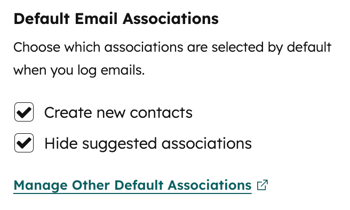
- 在 默认电子邮件关联 部分,自定义以下设置:
- 创建新联系人: 勾选 复选框 在使用尚未存在于您 CRM 中的电子邮件地址记录邮件时创建新联系人。
- 隐藏建议关联: 勾选 复选框 以在记录邮件时隐藏建议关联记录。
- 若需查看或自定义 HubSpot 账户的 默认 关联设置,请点击 管理其他默认关联。系统将跳转至HubSpot的活动设置页面,您可在 其中为记录设置默认活动关联。
固定任务窗格
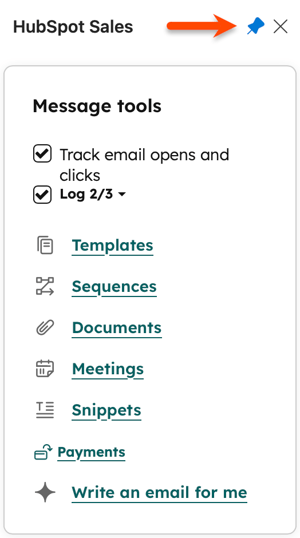
要实现邮件记录与追踪功能,发送记录或追踪邮件时必须打开加载项任务窗格。您可将此任务窗格固定在收件箱中保持常开状态。
- 阅读面板和撰写面板需分别固定。关闭加载项窗格将解除固定状态。
- 任务窗格固定功能仅面向 Microsoft 365 订阅用户开放。若您使用 @outlook.com 邮箱访问 Outlook.com ,则无法固定任务窗格。了解Outlook 中任务窗格支持的更多信息。
固定任务窗格操作步骤:
- 在 Outlook 中,请导航至 HubSpot Sales 增益集:
- Windows 或 Mac 版 Outlook(经典界面):在主功能区点击销售工具。
- 适用于 Windows 或 Mac 的 Outlook(新版):在主功能区中,点击三个水平点图标并 选择HubSpot Sales。
- Outlook网页版:在主功能区点击"应用", 选择"HubSpot Sales " 。
- 在任务窗格顶部,点击图 图标。
配置永不记录设置
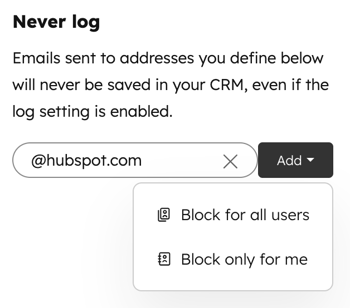
发送至"永不记录"列表 中邮箱地址或域名的邮件将不会保存至您的CRM系统。相关邮件追踪活动也不会显示在联系人时间轴上。
- 在 Outlook 中导航至 HubSpot Sales 附加组件:
- 适用于 Windows 或 Mac 的 Outlook(经典版):在主功能区中,点击“销售工具”。
- 适用于 Windows 或 Mac 的 Outlook(新版):在主功能区中,点击三个水平点图标并 选择HubSpot Sales。
- Outlook网页版:在主功能区点击应用程序, 选择HubSpot Sales。
- 在任务窗格中,向下滚动至“更多”部分,点击“加载项设置”。
- 点击日志和跟踪设置。
- 在"永不记录"字段中 ,输入您不想记录其邮件的电子邮件地址或域名,然后点击"添加"。
- 拥有账户访问权限的用户可为账户内所有用户屏蔽特定邮箱地址或域名。输入邮箱地址或 域名后, 点击“添加”下拉 菜单并选择“对所有用户屏蔽”。
- 若需从列表移除邮箱地址或域名,请将鼠标悬停于目标条目上,点击图标即可移除。
您还可通过HubSpot账户设置指定永不记录的邮件及域名,并在HubSpot中屏蔽特定IP地址的邮件追踪功能。
邮件集成设置
管理已连接收件箱的设置。
- 在 Outlook 中,导航至 HubSpot Sales 附加组件:
- Windows 或 Mac 版 Outlook(经典界面):在主功能区中点击“销售工具”。
- 适用于 Windows 或 Mac 的 Outlook(新版):在主功能区中,点击三个水平点图标并 选择HubSpot Sales。
- Outlook网页版:在主功能区中,点击应用程序并 选择HubSpot Sales。
- 在任务窗格中向下滚动至“更多”部分,点击“加载项设置”。
- 点击“邮件集成设置”。这将打开您的 HubSpot 账户邮件设置界面,您可在此:
切换关联的HubSpot账户
若您使用多个HubSpot账户,可切换插件关联的账户。切换至其他账户后:
- 您的收件箱将使用新账户的 CRM 和邮件工具。
- 已记录的邮件和联系人将转至新账户的CRM系统。
- 已排程的序列或邮件将完成发送并记录至原始CRM系统。
切换关联的HubSpot账户:
- 在 Outlook 中,请导航至 HubSpot Sales 插件:
- Windows 或 Mac 版 Outlook(经典界面):在主功能区点击“销售工具”。
- 适用于 Windows 或 Mac 的 Outlook(新版):在主功能区点击三个水平点, 选择HubSpot Sales 。
- Outlook网页版:在主功能区点击应用程序, 选择HubSpot Sales。
- 在任务窗格中,向下滚动至“更多”部分,点击“加载项设置”。
- 在HubSpot 账户部分 ,点击切换 HubSpot 账户。
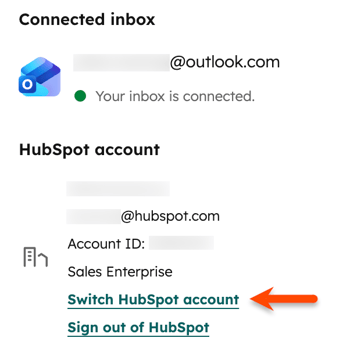
- 导航至目标HubSpot账户并点击"选择"。
- 点击切换账户。
退出您的HubSpot账户
- 在 Outlook 中导航至 HubSpot Sales 附加组件:
- Windows 或 Mac 版 Outlook(经典界面):在主功能区点击“销售工具”。
- 适用于 Windows 或 Mac 的 Outlook(新版):在主功能区中,点击三个水平点图标并 选择HubSpot Sales。
- Outlook网页版:在主功能区点击应用程序, 选择HubSpot Sales。
- 在任务窗格中,向下滚动至“更多”部分,点击“加载项设置”。
- 在HubSpot 账户部分 ,点击“注销”。
其他设置
除自定义扩展程序设置外,您还可通过扩展设置访问HubSpot知识库、浏览插件功能演示,或查阅HubSpot客户服务条款。您也可直接在扩展设置中卸载HubSpot销售插件或提交反馈。
