
上次更新时间: 2026年8月4日


订阅类型代表营销电子邮件通信的类别,例如新闻通讯或博客文章。联系人可以管理自己的电子邮件偏好设置,从而仅订阅他们希望接收的电子邮件类型。
本文介绍了如何设置订阅类型以及如何查看联系人是否已订阅这些类型。了解有关查看和归档现有订阅类型的更多信息。
了解限制和注意事项
设置订阅类型
在营销邮件设置中,您可以创建和编辑订阅类型,在“偏好设置”页面重新排列订阅类型的顺序,并归档不再使用的订阅类型。
创建新的订阅类型
- 在 HubSpot 帐户中,单击顶部导航栏中的
“设置”图标。 - 在左侧边栏菜单中,点击“营销”>“电子邮件”。
- 点击“订阅类型”选项卡。
- 在右上角,点击“创建订阅类型”。
- 在右侧面板中,点击“语言 ”下拉 菜单,并为 该订阅类型选择一种语言 。了解有关处理多语言电子邮件的更多信息。
- 在“订阅名称”字段中 ,输入该 订阅类型的名称 。
- 在“描述”字段中 ,输入将通过此订阅类型发送的电子邮件类型的说明 。
- 如果您已启用数据隐私设置,可以设置其他字段以向订阅者提供更多信息:
- 点击“订阅目的”下拉菜单,并选择使用此订阅类型向 联系人发送电子邮件的目的 。若要添加自定义目的,请选择“添加更多”,然后在 弹出框中 输入目的 并点击“添加”。
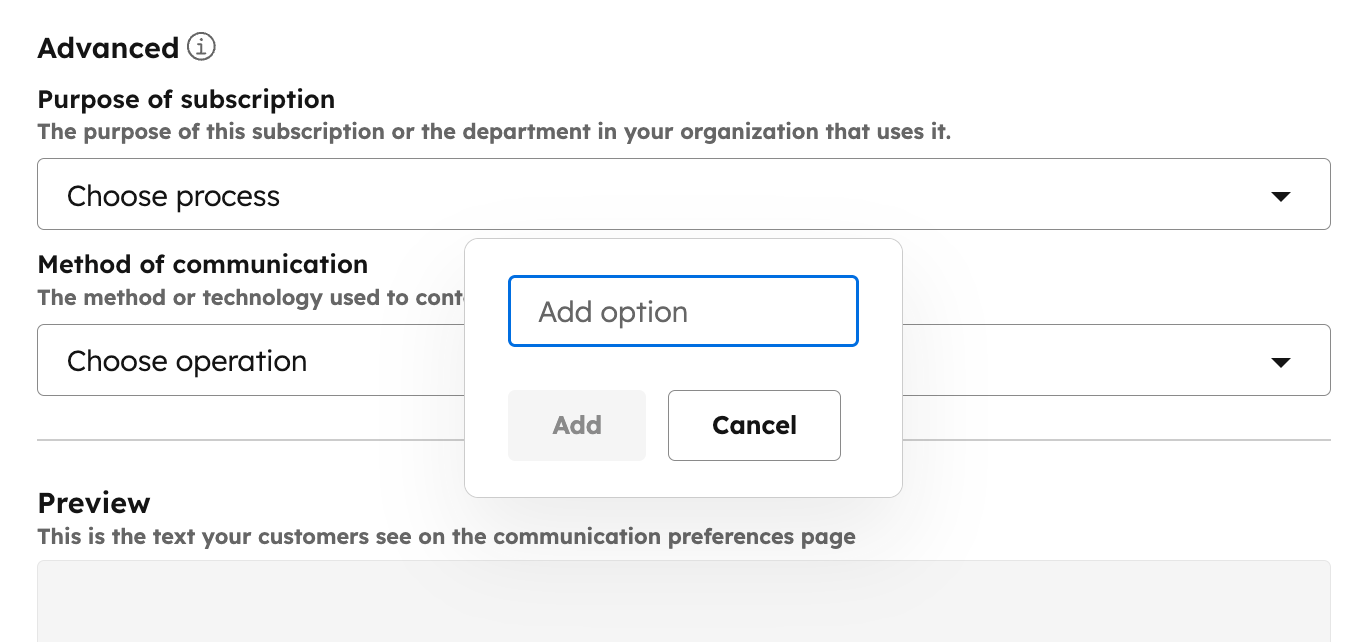
- 点击“沟通方式 ”下拉 菜单,然后选择“电子邮件”。
- 在“预览”部分, 查看收件人将在其订阅偏好页面上如何查看该订阅类型的详细信息。
- 点击“创建”。
创建订阅类型后,您可以在营销邮件中选择该订阅类型。
编辑订阅类型
- 在 HubSpot 帐户中,单击顶部导航栏中的
“设置”图标。 - 在左侧边栏菜单中,点击“营销”>“电子邮件”。
- 点击“订阅类型”选项卡。
- 若要更改订阅偏好设置页面中某订阅类型的排列顺序,请点击该订阅类型并将其拖动至新位置。
- 若要编辑订阅类型的详细信息,请将鼠标悬停在该订阅类型上,点击“操作”下拉 菜单,然后选择“编辑”。
- 若要归档不再使用的订阅类型:
- 将鼠标悬停在订阅类型上,点击“操作”下拉 菜单,然后选择“归档”。
- 在对话框中,点击“归档订阅类型”。
请注意:如果您将“一对一”订阅 类型归档,但随后发送了一封一对一电子邮件或以其他方式使用了该订阅类型,该订阅类型将自动取消归档,并再次显示在您的订阅偏好设置页面上。
管理订阅类型的联系人属性
创建新订阅类型后,系统将自动生成相应的“已取消订阅电子邮件:[电子邮件订阅类型]”联系人 属性。
虽然该属性会立即显示在联系人记录中,但现有联系人的属性值在发生以下任一情况之前不会被设置:
- 该联系人与另一位联系人合并。
- 联系人的电子邮件地址属性发生变更。
- 该联系人明确选择订阅或退订该电子邮件类型。
- 某个集成(即公共 API)明确将该联系人标记为已订阅或已退订该类电子邮件。
订阅类型的任何更改都会更新此现有联系人属性。重命名订阅类型将导致相应属性被重命名。将订阅类型标记为“非活动”将导致该属性从联系人记录中隐藏,反之亦然。
查看联系人的订阅类型
- 在你的 HubSpot 帐户中,单击更多,然后导航到 CRM > 联系人。如果你的帐户中未显示更多,请直接导航到 CRM > 联系人。
- 点击某位联系人的姓名 。
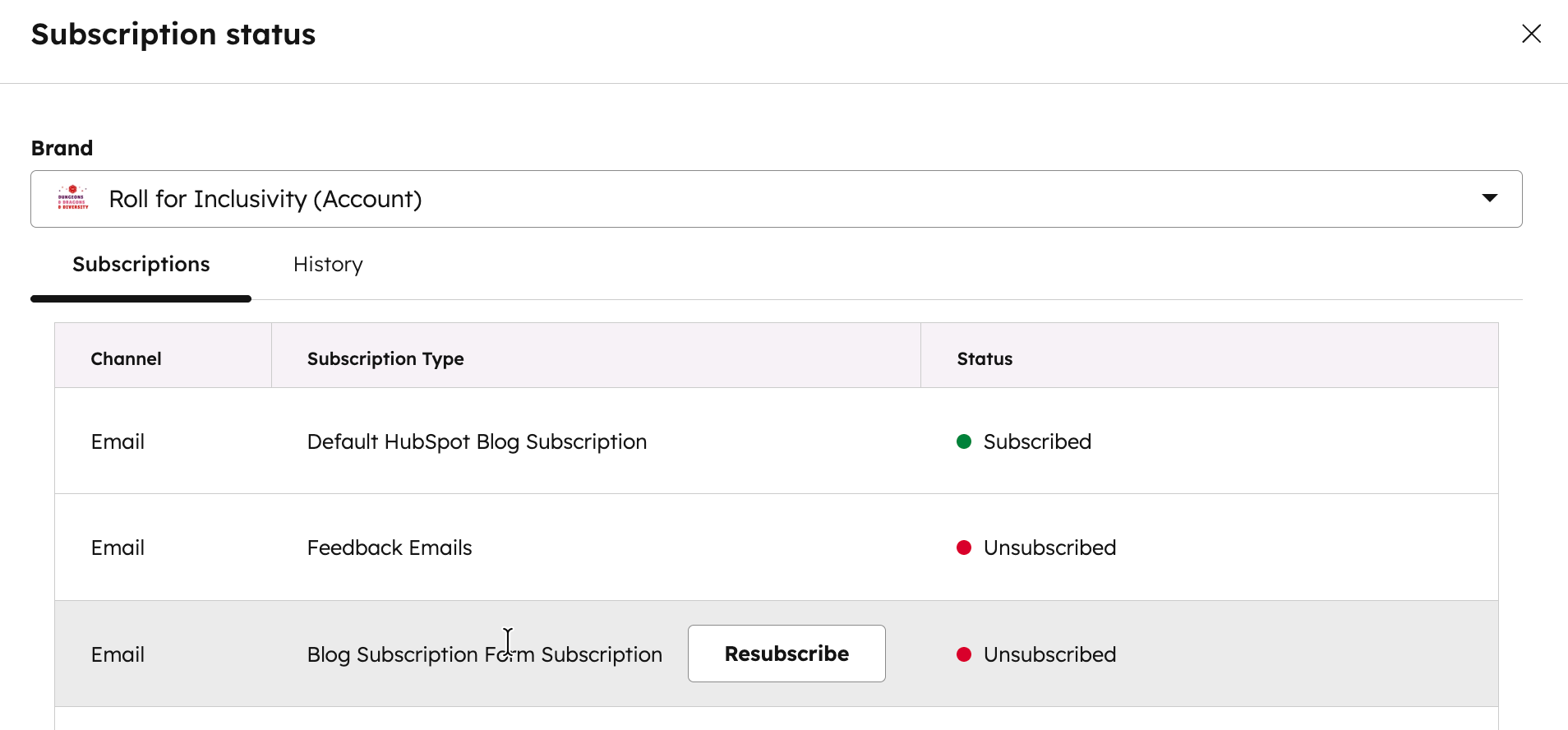
- 在联系人记录中,点击左侧栏“通信订阅”部分 中的“查看订阅” 。
- 在右侧面板中,查看每种订阅类型的状态。订阅类型可能有三种状态:已订阅、已取消订阅或未指定。
了解联系人的订阅状态
联系人的订阅类型状态对应于一种选择加入状态,该状态决定了您是否可以向其发送电子邮件。订阅类型状态可以针对单个联系人手动更新,也可以通过工作流批量更新,或通过API 进行更新。
如果您已启用数据隐私设置,则可能出现以下订阅状态:
- 已同意:如果联系人处于此状态,则表示其已明确同意接收您品牌的电子邮件。这对应于特定订阅类型的“已订阅”状态 。
- 未选择加入或退出(默认):处于此状态的联系人尚未同意是否接收您品牌的电子邮件。此状态对应于订阅类型的“未指定”状态 。在未事先获得明确同意的情况下,您无法向处于此状态的联系人发送电子邮件。
- 已退订:处于此状态的联系人已取消订阅您品牌的电子邮件。此状态对应于特定订阅类型的“已退订”状态。如果您的电子邮件所关联的订阅类型状态为“已退订”,则您无法向该联系人发送电子邮件。
- 已同意或 未选择退出(默认):若联系人已订阅特定订阅类型,或尚未决定是否接收您品牌的电子邮件,则可能处于此状态。该状态对应特定订阅类型的“已订阅”和“未指定”两种状态。
- 已退订:处于此状态的联系人已取消订阅您品牌的电子邮件。此状态对应于特定订阅类型的“已退订”状态。如果电子邮件订阅类型关联的状态为“已退订”,则您无法向该联系人发送电子邮件。
请注意:如果数据隐私设置已关闭,当联系人的订阅类型为“未指定”时,您可以向其发送电子邮件,但为了维护良好的电子邮件发送声誉,强烈建议您在发送邮件前获得其明确同意。
与联系人沟通
如果您在账户中启用了数据隐私设置,并在账户设置中勾选了“仅允许向具有合法沟通依据的联系人发送营销邮件”复选框,则只能向同时具备有效合法沟通依据且“已同意”状态 的联系人发送邮件。
联系人可通过包含该订阅类型同意声明的表单,选择订阅您的电子邮件。当您手动应用法律依据时,还需选择用于沟通的法律依据。 如果您需要与现有联系人建立同意关系,可以向联系人发送一封包含更新电子邮件偏好设置链接的电子邮件,或开展一次 “权限确认”活动。
如果您在账户中未使用数据隐私工具,则可向处于“已选择加入”或 “未选择加入/退出”状态的联系人发送电子邮件。已选择退出该订阅类型的联系人将不会收到电子邮件。若要跟踪哪些联系人希望订阅您的每种订阅类型,您可以在表单中 使用自定义属性。
请注意:包含订阅确认链接的电子邮件将绕过数据隐私执行流程,即使未明确选择加入的联系人仍会收到这些邮件。
除了数据隐私设置和订阅类型外,如果您拥有“营销联系人”功能的访问权限,则仅可向营销联系人发送营销电子邮件,
