上次更新时间: 2026年7月24日

使用 CRM 卡片汇总联系人、公司、商机和工单记录。此外,您还可以与Breeze Assistant进行对话,以扩展摘要内容或就相关数据提出问题。您可以通过以下方式汇总记录:
- 在记录预览和记录视图中使用Breeze Assistant 记录摘要卡片。该摘要包含您在 CRM 中当前所查看记录的活动、备注及负责人信息。此摘要为自动生成,无法手动自定义,而是由记录中记录的活动动态影响生成的。
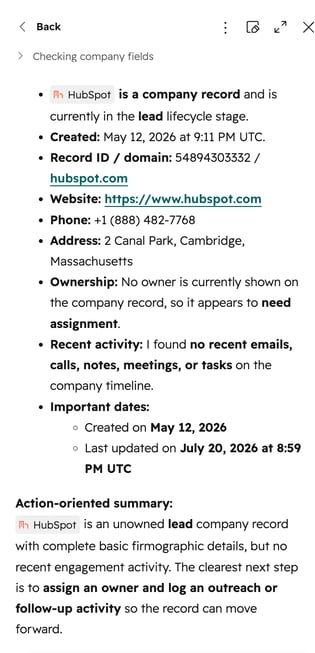
- 在记录上或通过 Breeze Assistant 聊天生成摘要。该摘要包含当前所查看记录的活动、备注和所有权信息。它还包含基于属性值生成的记录基本详情(例如,Nick Halden 于 2025 年 4 月 11 日创建。 其他关键属性包括电子邮件:nick.h@finewines.com)。该摘要由系统自动生成,无法手动自定义。相反,它会根据记录中记录的活动动态更新。
如果您正在搜索某条记录,也可以从账户搜索结果中生成摘要。如果您想对通话进行总结,请了解有关通话录音摘要的更多信息。
了解要求
要使用本文所述的 AI 功能,您必须:
-
在HubSpot 账户的 AI 设置中开启CRM 和客户对话数据,以便使用Breeze Assistant 记录摘要卡片。这将使 Breeze Assistant 能够分析记录到 CRM 记录中的数据。
- 在HubSpot 账户的 AI 设置中开启“授予用户访问 Breeze Assistant 的权限”选项,以便使用 Breeze Assistant。这将允许用户与 Breeze Assistant 进行聊天。
请注意:如果您已启用“敏感数据”功能,在汇总记录时可能会遇到限制。例如,您将无法汇总某些活动,如电话和销售邮件。
请注意:你可以在 AI 设置中管理 AI 功能访问权,并配置共享的数据。请参阅 HubSpot 的AI信任常见问题解答和 AI 模型卡,了解有关 AI 安全控制、数据使用和合规性的详细信息。
使用 Breeze Assistant 记录汇总卡片
在预览或查看记录时,您可以使用Breeze Assistant记录摘要卡,以查看由 AI 生成的记录摘要。该摘要包含您与该记录的相关信息,例如活动详情和所有权信息。该卡的摘要会在预览或记录页面加载时立即生成,并可手动刷新。
若要查看记录的一般摘要信息,请改用 Breeze Assistant 来汇总该记录。
将 Breeze Assistant 记录摘要卡片添加到视图中
如果您尚未自定义记录或预览视图,Breeze Assistant 记录摘要卡片会默认包含在记录中。如果您之前已自定义过视图,则可以将其作为中间列或右侧边栏卡片添加。
要添加Breeze Assistant 记录摘要卡片 :
- 转到联系人、公司、商机或工单的记录预览编辑器或记录视图编辑器。
- 将鼠标悬停在中列或右侧边栏上,然后点击“添加卡片”。
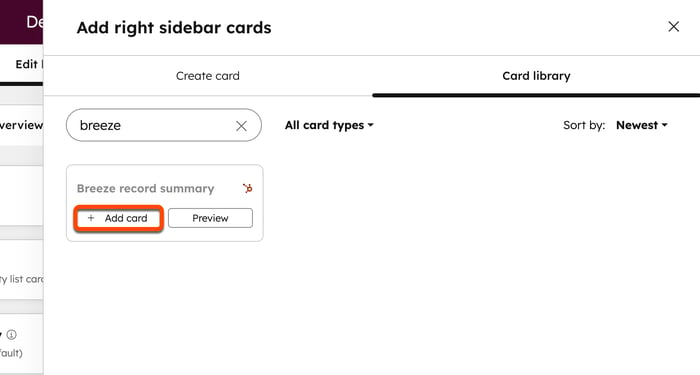
- 在面板中,点击“卡片库”选项卡。
- 在“Breeze Assistant 记录摘要”磁贴 上,点击“添加卡片”。
- 点击“X”关闭面板。
- 若要更改卡片显示的顺序,请点击并拖动卡片至所需位置。
- 在右上角,点击“保存并退出”以应用更改。
 了解有关从列中删除卡片的相关信息。
请注意:您还可以从目标客户和商机的销售工作区中移除“Breeze Assistant”记录摘要卡片。
查看 Breeze Assistant 记录摘要卡片
将Breeze Assistant 记录摘要卡添加到预览或记录视图后,请按以下步骤查看摘要:
- 导航至您的记录:
- 联系人:在你的 HubSpot 帐户中,单击更多,然后导航到 CRM > 联系人。如果你的帐户中未显示更多,请直接导航到 CRM > 联系人。
- 公司:在你的 HubSpot 帐户中,单击更多,然后导航到 CRM > 公司。如果你的帐户中未显示更多,请直接导航到 CRM > 公司。
- 商机:在你的 HubSpot 帐户中,单击更多,然后导航到 CRM > 交易。如果你的帐户中未显示更多,请直接导航到 CRM > 交易。
- 工单:在你的 HubSpot 帐户中,单击更多,然后导航到 CRM > 服务工单。如果你的帐户中未显示更多,请直接导航到 CRM > 服务工单。
- 要预览某条记录并查看摘要卡片,请将鼠标悬停在该记录上,然后点击“预览”。Breeze Assistant 的记录摘要卡片将显示在预览面板中。
- 点击记录的名称。
- 导航至Breeze Assistant 记录摘要卡。
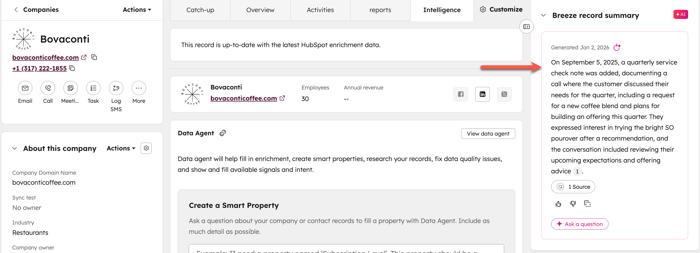
- 如需刷新摘要,请点击 的“重新生成”图标。
为记录生成摘要
您可以通过Breeze Assistant,直接在当前查看的记录中或在Breeze Assistant 聊天界面中生成记录摘要。
- 导航至您的记录:
- 联系人:在你的 HubSpot 帐户中,单击更多,然后导航到 CRM > 联系人。如果你的帐户中未显示更多,请直接导航到 CRM > 联系人。
- 公司:在你的 HubSpot 帐户中,单击更多,然后导航到 CRM > 公司。如果你的帐户中未显示更多,请直接导航到 CRM > 公司。
- 商机:在你的 HubSpot 帐户中,单击更多,然后导航到 CRM > 交易。如果你的帐户中未显示更多,请直接导航到 CRM > 交易。
- 工单:在你的 HubSpot 帐户中,单击更多,然后导航到 CRM > 服务工单。如果你的帐户中未显示更多,请直接导航到 CRM > 服务工单。
- 点击您要汇总记录的名称。
- 在左侧边栏的右上角,点击“操作”下拉菜单,然后选择“汇总”。在 Breeze Assistant 面板中,查看记录摘要。
记录摘要包含哪些信息?
Breeze Assistant 的记录摘要将以表格形式显示该记录的属性,并包含总结记录备注和活动的段落。根据对象类型及记录中存储的数据,表格中将显示以下属性:
- 公司:公司名称、创建日期、所有者、状态(来自类型、生命周期阶段或潜在客户状态)、员工人数、收入、最近活动日期、电话号码、地址和行业。 如果该公司是潜在客户,摘要还将显示“未结交易数量”、“潜在收入”和“即将成交日期”。如果该公司是客户,摘要还将显示“已成交交易的年经常性收入(ARR)”和“未解决工单数量”。
- 联系人:名字、姓氏、创建日期、负责人、公司名称、关联标签、职位、电话号码、电子邮件、状态(生命周期阶段)以及最后活动日期。 如果该联系人是潜在客户,摘要中还将显示未结交易数量、潜在收入和即将到期的成交日期。如果该联系人已是客户,摘要中还将显示已成交交易的ARR以及未解决工单数量。
- 交易:交易名称、创建日期、公司名称、负责人、销售管道、交易阶段、交易金额、成交日期、交易类型、最后活动日期、预测类别以及下一步。
- 工单:工单名称、描述、创建日期和时间、自工单创建以来的时间、公司名称、负责人、销售管道、工单状态、来源、优先级、预计关闭时间、SLA 截止日期以及最后活动日期。如果工单已关闭,摘要中还将显示关闭日期和解决方式。
了解有关使用 Breeze Assistant 的更多信息。