
上次更新時間: 2026年4月23日

當訪客提交 HubSpot 表單時,使用表單提交通知來提醒 HubSpot 使用者。 如果聯絡人之前已提交表單,則通知表示聯絡人重新轉換。您可以使用這些通知來識別重覆參與您內容的聯絡人。
專業或企業帳戶的使用者也可以在工作流程中使用表單提交作為註冊觸發器,以傳送自訂通知或透過第三方整合(如Slack)傳送通知。
開啟表單提交通知
若要接收表單提交通知,您必須在使用者通知設定中開啟表單提交通知。
-
在你的 HubSpot 帳戶中,點擊頂端導覽列中的
「設定圖示」。 - 在左側功能表中,導覽至通知。
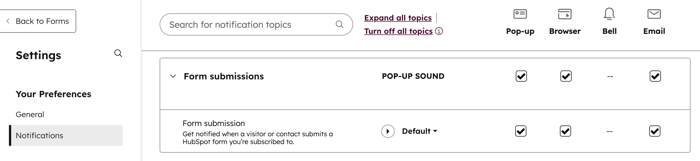
- 在「 電子郵件與 桌面 」標籤中,搜尋或向下捲動至「 表單提交」。
- 在 表單提交 部分,選取 您要接收的每種通知類型的核取方塊 。
- 在底部,按一下儲存。
在 HubSpot 行動應用程式上開啟表單提交通知
如果您已開啟HubSpot 行動應用程式的通知,您可以選擇在聯絡人提交表單時接收警示。
- 在裝置上開啟HubSpot 應用程式。
- 在左上方,點選功能表圖示。
- 點選 左側欄中的 設定圖示。
- 點選通知。
- 點選表格提交。
- 切換開啟表單提交開關。
設定表單提交通知收件者
需要權限 建立或編輯表單需要有表單權限。
開啟個別表單的表單提交通知,然後選擇應該收到通知的使用者或小組。表單編輯器和傳統表單編輯器的步驟有所不同。
使用表單編輯器
-
在你的 HubSpot 帳戶中,瀏覽「行銷」>「表單」。
- 建立新表單 或將滑鼠懸停在現有表單上,然後按一下 編輯。
- 在左側面板中,按一下 設定圖示。
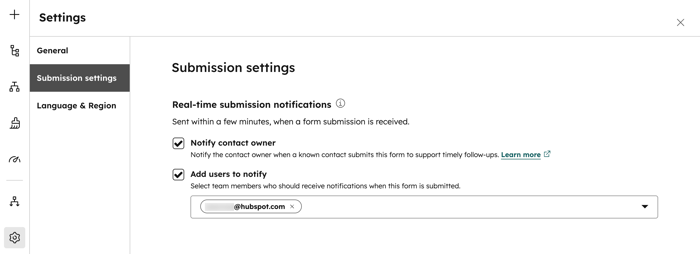
- 按一下 提交設定索引 標籤。
- 在 即時提交通知 區段 中 ,選擇 您偏好的通知選項 旁的核取方塊:
- 通知聯絡人所有者: 自動傳送通知給聯絡人所有者。如果聯絡人沒有擁有者,則不會傳送通知。了解更多關於 HubSpot 中的物件擁有權.
- 新增要通知的使用者: 在 下拉式 功能表 中 ,選擇 在表單提交時應該接收通知的使用者或團隊旁邊的 核取方塊 ,不論聯絡人所有權。任何在表單編輯器中設定的收件人都會被 HubSpot 頁面上 表單模組 中設定的收件人所覆蓋 。
- 在右上方,按一下 檢閱和更新。
使用傳統表單編輯器
- 在你的 HubSpot 帳戶中,瀏覽「行銷」>「表單」。
- 將滑鼠移至表單名稱,然後按一下編輯。
- 在頂端,按一下 選項 索引標籤。
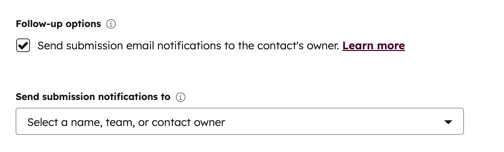
- 若要傳送表單提交通知給聯絡人所有者,請選取傳送提交電子郵件通知給聯絡人所有者 核取方塊。
- 若要傳送表單提交通知給特定使用者,請按一下傳送提交通知給下拉式 功能表。然後選擇要接收通知的 HubSpot 使用者和團隊旁邊的核取方塊。
- 通知接收者必須是您 HubSpot 帳戶中的活躍使用者。
-
在右上方,按一下更新。
自訂個別 HubSpot 頁面上的收件人
當您的表單出現在 HubSpot 頁面時,您可以覆寫表單編輯器中設定的通知收件人,並為每個頁面自訂收件人。例如,如果您的聯絡表單位於多個 HubSpot 頁面上,您可以為每個頁面設定不同的通知收件人。
請注意:如果您選擇覆寫表單預設收件人,他們將不會收到頁面上表單提交的通知,除非您在頁面的表單模組設定中手動新增他們。
- 導覽到您的內容:
- 網站頁面:在你的 HubSpot 帳戶中,瀏覽「內容」>「網站頁面」。
- 登陸頁面:在你的 HubSpot 帳戶中,瀏覽「內容」>「登陸頁面」。 著陸頁面
- 將滑鼠移至頁面名稱上方,然後按一下編輯。
- 在內容編輯器中,按一下表單模組。
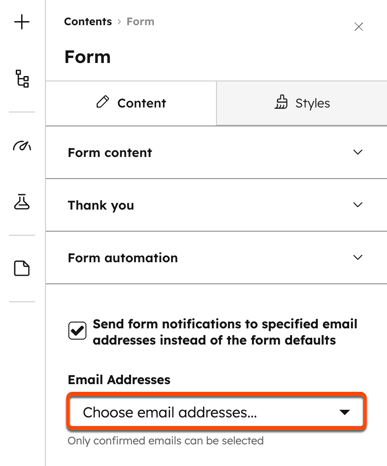
- 在左側面板中,向下捲動並勾選Send form notifications to specified email addresses instead of the form defaults(傳送表單通知至指定的電子郵件地址,而非表單預設值)核取方塊。
- 按一下電子郵件位址下拉式功能表,並選擇 HubSpot 使用者電子郵件位址旁的核取方塊。
未收到表單提交通知
如果您沒有收到表單提交通知,請嘗試以下故障排除步驟:
- 確保您的使用者 通知已開啟。這包括您的渠道通知(如電子郵件、鈴聲、瀏覽器或彈出窗口)和表單提交通知。
- 確保表單提交通知收件人是您 HubSpot 帳戶中的活躍使用者。如果新使用者的邀請未完成或尚未設定帳戶,則無法收到表單提交通知。
- 編輯表單提交通知收件人後,確認表單已發佈。
- 如果表單編輯器中的編輯已儲存但未發佈,則變更會列在右上方的已儲存但未發佈變更下拉式功能表中。
- 若要發佈已儲存的變更,請按一下右上方的「檢閱並更新」。
- 如果您已開啟表單提交通知,且您的電子郵件地址已新增為通知收件者,但您沒有收到通知:
- 在收件匣中搜尋noreply@notifications.hubspot.com,以確保通知郵件不在您的垃圾郵件或垃圾信件匣中。
- 如果您使用 Microsoft Outlook,請檢查收件匣設定,確認通知郵件未被隔離或過濾。
- 如果您已確認您的電子郵件用戶端沒有過濾 HubSpot 電子郵件,那麼您可能需要與您的 IT 團隊合作更新您的允許列表或將 HubSpot 添加為 「安全發件人」。
- 如果您使用分發清單(如 sales@company.com)作為通知地址,則可能是其中一位成員取消訂閱了表單通知電子郵件。當清單的其中一位成員取消訂閱表單通知電子郵件時,就會取消訂閱該清單的所有成員。為了讓通知再次傳送到該分發清單,您需要從過去的通知電子郵件重新訂閱電子郵件通知。
- 如果您沒有收到特定表單提交的通知,請檢查訪客是否在預設的電子郵件 表單欄位中提供了電子郵件地址,並且有相關的追蹤 cookies。如果沒有,就不會傳送表單提交通知電子郵件。
