
上次更新時間: 2025年2月28日

通过会话收件箱 ,您可以在一个地方查看和管理正在进行的会话。在收件箱中与团队合作时,您可能需要重新分配对话、对现有线程发表评论、将对话移动到另一个收件箱(仅限专业版或企业版 账户)或将电子邮件转发给另一个收件人。
-
在你的 HubSpot 帳戶中,瀏覽「CRM」>「收件匣」。
-
如果您的账户中设置了多个收件箱,请单击左上角的下拉菜单 ,选择您要使用的收件箱。
-
单击对话以打开它。
重新分配对话
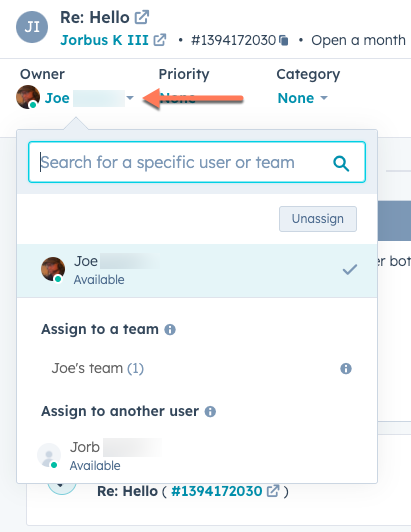
如果需要将对话重新分配给其他用户,请单击左上角的所有者 下拉菜单,选择其他用户或团队接管对话。了解有关将对话路由到用户和团队的更多信息。
查看主题中包含的用户
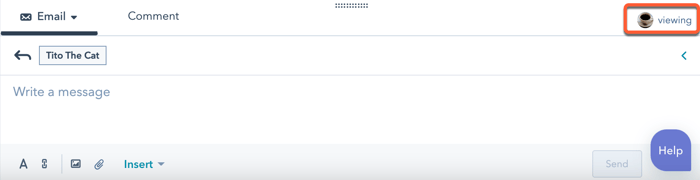
如果其他团队成员正在查看主题并积极回复,他们的头像就会出现在回复编辑器中。打字指示器将提示他们正在回复中。如果另一名团队成员正在处理对话,你应该分流到另一个未分配的对话。
请注意: 您必须是 拥有指定服务中枢 付费席位的用户,才能查看主题上的其他活跃用户。
评论对话
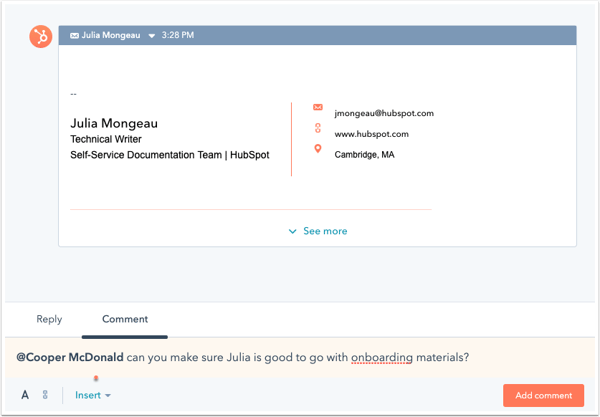
如果您希望其他用户查看主题或跟进联系人,可以在对话中添加评论。联系人不会看到该评论。
- 在回复 编辑器中,单击 "评论"选项卡。
- 输入@ 和 团队成员的姓名,然后输入您的信息。
- 单击添加评论。系统将向团队成员发送通知,并提供对话链接。
将对话移至另一个收件箱
请注意: 只有专业版 或企业 版账户的用户才能将对话移动到另一个收件箱。
在联系人与公司的整个生命周期中,您可能需要将对话的所有权转移到完全不同的团队。例如,一旦联系人完成购买,您的销售团队就可以将线程转移到支持团队的收件箱中。然后,支持团队的人员就可以接手并回复联系人的询问。
您可以将任何类型的对话转移到不同的收件箱,包括电子邮件、聊天、Facebook Messenger 和 WhatsApp 消息。与对话相关的任何票单也会移动到新的收件箱。
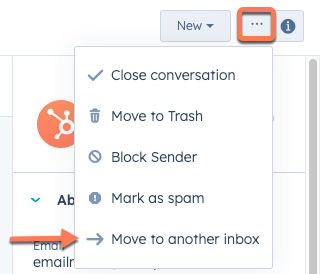
- 在右上角,单击 椭圆形,然后选择移动到另一个收件箱。
- 在对话框中,单击选择收件箱 下拉菜单,然后选择要移动到的收件箱 。
- 单击分配给下拉菜单,然后选择一个分配选项。
- 分配给任何用户:将对话分配给可以访问收件箱的任何用户。
- 保持当前分配:对话将继续分配给当前所有者。
- 特定用户和团队:分配给选定的用户或团队。单击特定用户或团队下拉菜单,然后选择任何用户或团队旁边的复选框,将其分配给对话。
- 联系人所有者:将接收到的对话转发给联系人所有者。联系人必须为其记录指定了所有者,并使用 cookie 进行跟踪。如果对话没有指定联系人所有者,请配置您的分配首选项。
- 无人:不会将对话分配给任何人。
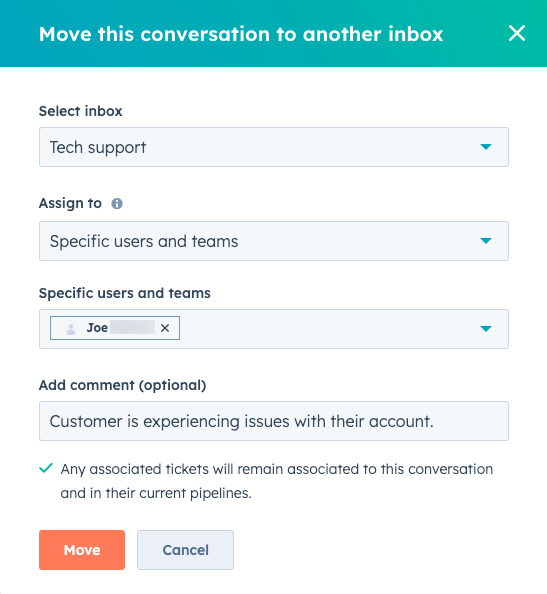
- 单击 "移动"。
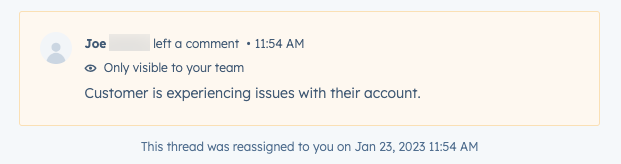
对话将出现在新的收件箱中,而在第一个代理的对话列表中,原始对话将被一条只读信息取代。如果您在重新分配对话时包含了注释,该注释也会出现在目标收件箱中。
从收件箱转发电子邮件
如果需要将电子邮件发送给其他团队或组织外的人,可以将电子邮件从收件箱转发出去。
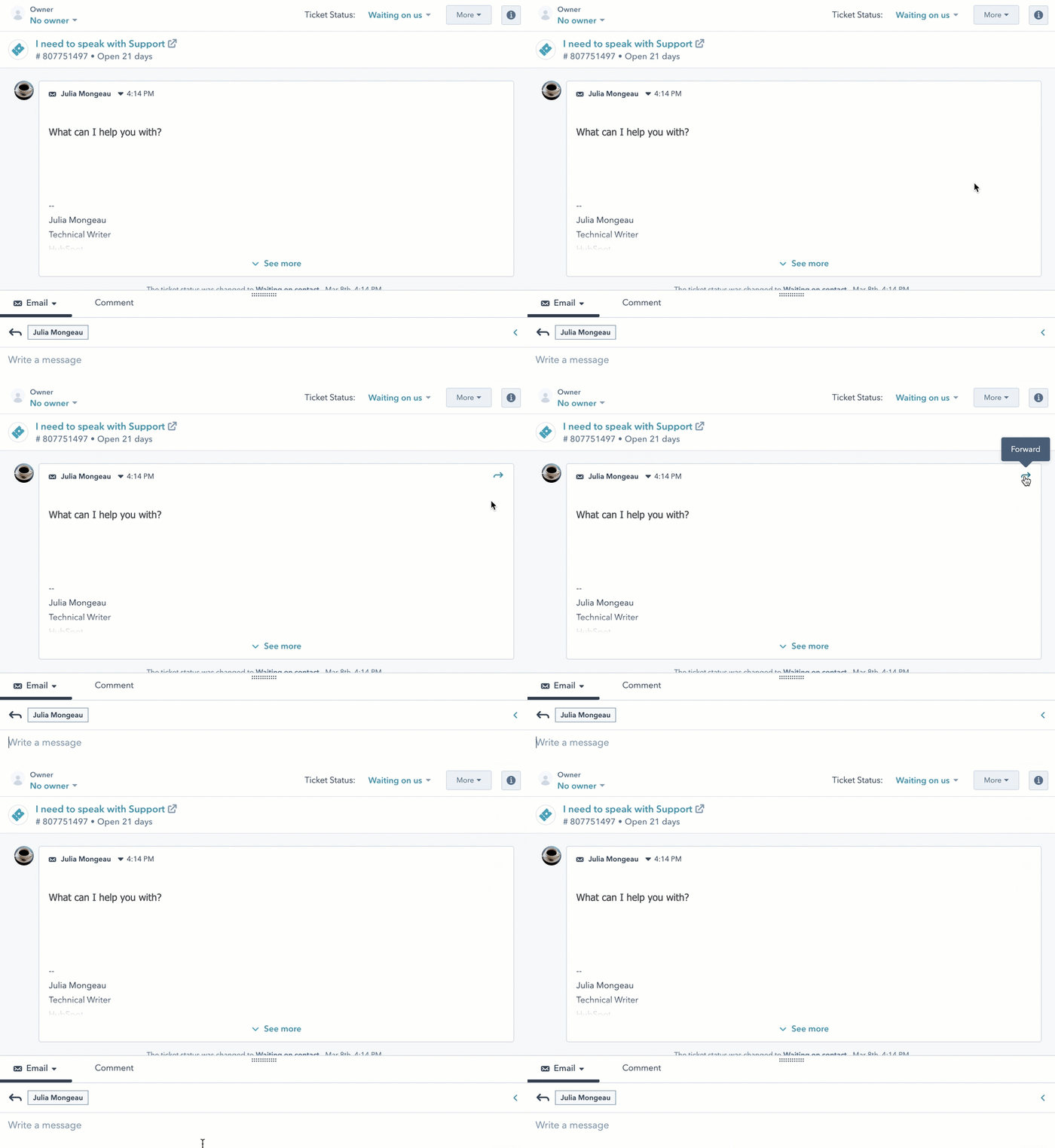
- 在最近回复的右上方,单击转发。
- 在电子邮件组成窗口中,输入收件人的电子邮件地址 和信息。
- 单击发送。
转发的邮件将出现在收件箱中,顶部有一个黄色条,表示邮件已被转发。收件箱和外部收件人都可以看到该邮件。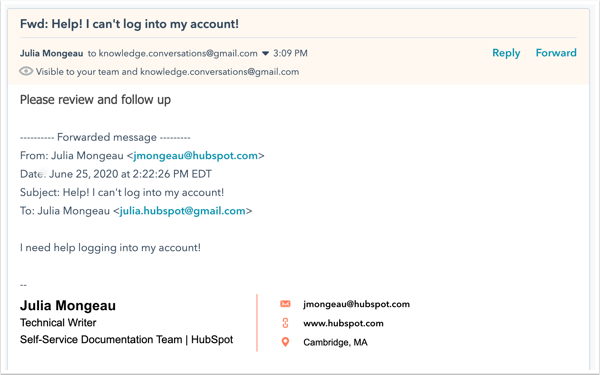
.svg?height=99&width=353)