
上次更新時間: 2026年7月24日

屬性是儲存HubSpot 記錄資訊的欄位。例如,您可以使用 City 公司屬性 來指定公司的所在地。每個 物件都包含預設屬性,但您可以建立自訂屬性來儲存業務的唯一資料。
如果要使用與現有 屬性 相同的設定來建立 屬性,也可以 複製 屬性。
請注意: 您的 帳戶 可能會 為每個對 物件 使用個人化名稱 (例如,帳戶 而不是公司)。本文以HubSpot預設名稱引用物件。
 建立自訂解決方案
如需預設 屬性的詳細資訊,請參閱屬性 API 。
開始之前
在建立 屬性 之前,你應該:
- 查看 屬性 編輯器的術語和版面配置。
-
建立自訂 屬性 之前,請檢查預設HubSpot提供的 屬性 是否符合資料需求。進一步了解 聯絡人、 公司、 交易、 門票、 潛在客戶、 行項目、 產品和 意見反應提交的預設屬性。
-
使用資料代理程式建立 屬性 性時,輸入詳細的提示,並包含欄位類型、規則和驗證等資訊。這會產生最準確的輸出。
-
請瞭解,建立自訂屬性後,除非您在設定期間設定預設值,否則它們將包含null值。您可以 手動設定值 或 使用 工作流程 。
-
請瞭解某些屬性無法編輯,包括某些預設屬性,或記錄或HubSpot工具(如區段或工作流程)中使用的屬性。
請注意:您可以建立的自訂屬性數量取決於 您的HubSpot 訂閱。如果您 降級至HubSpot的免費工具,則可以檢視和編輯現有的自訂屬性,但如果已經超過限制,則無法建立新的屬性。
建立自訂 屬性
建立基本 屬性
您可以在基本 屬性 標籤和欄位類型。如果需要設定驗證規則等選項, 請使用完整的 屬性 編輯器。
- 在你的 HubSpot 帳戶中,點擊頂端導覽列中的
「設定圖示」。 - 在左側邊欄選單中,瀏覽至「屬性」。
- 按一下選取 物件 下拉式選單,然後選取 [物件]屬性,為該 物件 建立屬性。
- 按一下表格上方的「 建立 屬性」。
- 在右側面板的「 屬性 標籤 」文字欄位中,輸入 屬性 名稱。
- 按一下 欄位類型下拉式 選單,然後選擇一個 選項。
- 按一下「 建立 屬性」。
使用完整編輯器建立 屬性
需要訂閱 需要 Enterprise版 訂閱 才能設定敏感資料和全域搜尋結果 屬性 設定。
創建 需要權限 屬性 需要編輯屬性設置權限 。
若要建立自訂 屬性:
-
在你的 HubSpot 帳戶中,點擊頂端導覽列中的
「設定圖示」。 -
在左側邊欄選單中,瀏覽至「屬性」。
-
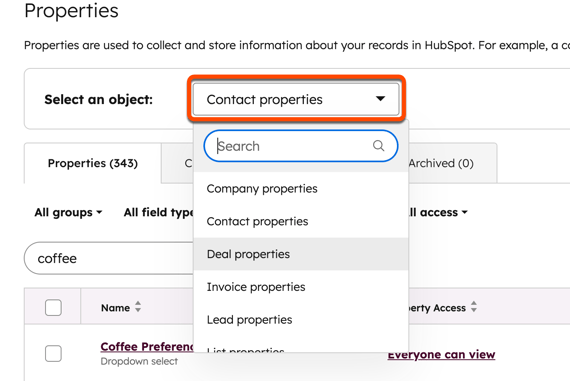
按一下選取 物件 下拉式選單,然後選取 [物件]屬性,為該 物件 建立屬性。
-
按一下表格上方的「 建立 屬性」。
- 按一下「編輯更多選項」。
-
在 屬性 編輯器中, 設定 屬性 基本詳細資訊。
- 按一下欄位類型 索引標籤以配置欄位類型、 其他選項和預設值。
請注意: 您只能為文字、數字和列舉欄位類型以及非敏感資料屬性設定預設值。
- 點擊「規則」分頁,為你的 屬性 居設定可見性和驗證選項及其他規則。可用的選項 取決於 欄位類型。
- 按一下「 敏感資料 」索引標籤,即可自訂 屬性 性的敏感度設定。
- 按一下 「管理存取權限 」標籤頁,設定誰有 權檢視和編輯 屬性 (例如:「 允許所有人檢視」、「 僅限超級管理員專屬」)。
- 按一下「 預覽 」分頁,查看 屬性 的運作方式。
- 完成後,按一下右上角的「 建立 」。
您也可以從 CRM 索引頁面、 資料模型或 Breeze 助理建立屬性。
請注意:建立自訂 產品屬性 後,將建立無法修改的相同 明細項目 屬性。產品屬性 更新會同步到 明細項目 屬性,以維持資料對齊。自訂 明細項目 屬性不會影響產品。
使用資料代理程式建立 屬性
使用資料代理程式建立文字、計算、數字、電話號碼、列舉、日期、檔案、URL和HubSpot使用者屬性。這可讓您透過文字說明而非組態精靈建立 屬性。
-
在你的 HubSpot 帳戶中,點擊頂端導覽列中的
「設定圖示」。 -
在左側邊欄選單中,瀏覽至「屬性」。
-
按一下選取 物件 下拉式選單,然後選取 [物件]屬性,為該 物件 建立屬性。
- 按一下表格上方的「 建立 屬性」。
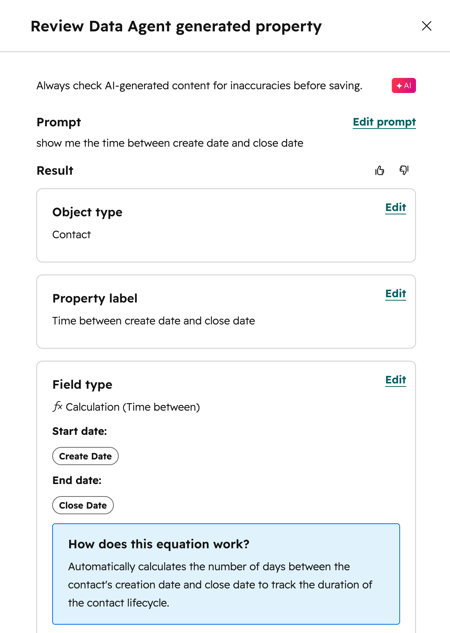
- 按一下「使用資料代理程式建立」索引標籤。
- 在「 您需要哪種 屬性?」 文字欄位中, 輸入 提示(例如,建立名為「訂閱 級別」的下拉式 屬性,並提供青銅、銀、金和 白金級 金級 等選項)。
- 按一下產生並檢閱。資料代理程式會使用 提示 套用下列詳細資訊 :屬性 名稱、 欄位類型、計算公式、預設值、 驗證規則 (例如,無特殊字元或符號) ,以及 智能属性 詳細資訊。
- 如有需要,請檢查詳情,然後點擊部分上的 「編輯」 進行變更。
- 完成後,按一下「 建立 屬性 居」。
您還可以在 CRM 索引頁面 上使用資料代理程 式或使用 Breeze 助理建立屬性。
編輯現有 屬性
需要訂閱
- 需要 訂閱 Data Hub Professional或 Enterprise 才能檢視 屬性 的 資料品質 詳細資訊,例如使用情況、資料品質 和資料來源。
- 需要 Professional或Enterprise訂閱 才能為 屬性 新增條件邏輯。
- 需要Enterprise版 訂閱 才能使用敏感資料。
需要權限 編輯 屬性 設定需要擁有編輯旅居的權限 。
若要編輯現有 屬性 驟
-
在你的 HubSpot 帳戶中,點擊頂端導覽列中的
「設定圖示」。 -
在左側邊欄選單中,瀏覽至「屬性」。
-
單擊選擇 物件 下拉菜單,然後選擇 [物件]屬性以編輯該 物件 屬性。
-
若要搜尋和篩選 屬性 檢視,請按照以下步
-
按一下要編輯的 屬性 名稱 。無法 編輯某些屬性,包括某些預設屬性,或 記錄或HubSpot工具中使用的屬性,例如區段或工作流程。
-
按一下 分頁即可修改以下內容:
- 詳情:更新 屬性 的基本資料。您 無法 編輯 屬性 性的 物件類型 或內部名稱。
- 欄位類型:更新 屬性 欄位類型 ,並編輯特定欄位類型的顯示選項(例如,列舉屬性的選項,例如下拉式選單)。
- 規則:更新 屬性 的規則。
- 管理存取權限:更新哪些使用者和團隊有 權檢視和編輯 屬性。
- 條件選項:針對列舉屬性,為 屬性 性選項設定條件邏輯。
請注意: 無法將現有的使用者屬性設定為複選。這也意味著建立使用者 屬性 後,即無法變更選擇類型。
-
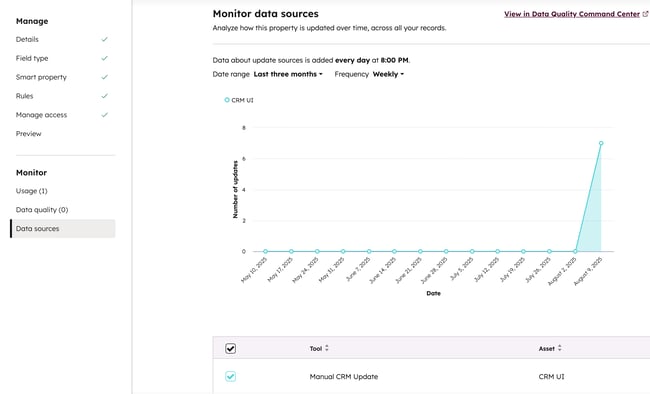
點擊 分頁 以查看 屬性 資料品質:
- 用法:檢視在 CRM 中使用 屬性 位置。
- 資料品質:設定或檢視資料異常。
- 資料來源: 檢視 更新此 屬性 工具。
- 完成後,按一下「 儲存」 。
請注意:更改現有 屬性 欄位類型可能會使儲存在 屬性 中的當前值 無效 。建議你在編輯 屬性 的欄位類型前,先 匯出 所有資料 。無法將 屬性 性的欄位類型編輯為 分數 或 計算,也無法將這些類型的屬性編輯為其他欄位類型。
複製旅 屬性
透過複製現有 屬性,使用與現有 屬性 相同的配置建立新屬性。例如,現有的 計算屬性 具有要用作 範本 複雜公式。複製 屬性,然後根據需要調整公式。
請注意: 您 無法 複製預設的HubSpot屬性。
- 在你的 HubSpot 帳戶中,點擊頂端導覽列中的
「設定圖示」。 -
在左側邊欄選單中,瀏覽至「屬性」。
- 將遊標暫留於 屬性 上方,點擊「 更多」下拉式選單,然後選擇「複製」。
- 在編輯器中,設 定新 屬性 詳細資訊,然後按一下 建立。
