
上次更新時間: 2025年12月2日

透過 銷售工作區,您可以從一個地方有效地管理HubSpot中的每日工作量,統一 管道 生成和 結案 活動,以幫助您專注於並執行最具影響力和相關性的銷售行動,並實現您的銷售目標。
- 以下內容適用於2025年8月27日之前建立的帳戶,其用戶目前在 銷售工作區 中處於活躍狀態。
- 對於2025年8月27日之後建立的帳戶,請在 更新的銷售 銷售工作區 活動 。若要在新帳戶中檢視其他使用者的銷售 活動,請瞭解如何 以其他HubSpot使用者身分登入。
在下面,了解如何使用 銷售工作區 來審查您的任務、序列(電郵) 活動 和引導行動。
開始之前
在開始使用此功能之前,請務必提前充分了解應採取的步驟,以及該功能的局限性和使用該功能的潛在後果。
了解要求
- 若要使用 銷售工作區,使用者必須具有 指定的Sales Hub 席位。
- 若要檢視其他使用者的 活動,使用者必須是已 指派 Sales Hub 席位次的 超級管理員 ,或已 指派 Sales Hub 席位 次,且已開啟「 檢視銷售工作空間 」切換開關。如果您符合上述任一條件,則可以按一下 銷售工作區 左上角 的名稱 ,然後選擇其他 名稱 以查看其他用戶的 活動。
了解限制和注意事項
預覽您的排程、深入分析和動 摘要
在你的 HubSpot 帳戶中,瀏覽「銷售」>「銷售工作區」。 在「 摘要 」標籤頁的右側,您可以查看以下內容的預覽:- 排程:預覽今天的排程。您可以按一下工作區頂部的「排 程」索引標籤,查看完整的排程。
請注意: 如果您正在 檢視其他使用者的 活動,他們排定的會議將顯示為「 忙碌」。
- 深入分析: 按一下 數字 即可檢視和分析會議和任務的詳細資訊。
- 動摘要: 預覽您的 活動摘要,包括最近與您擁有的交易相關的報價 活動 動。您可以按一下工作區頂部的 摘要 索引標籤,以取得完整的 活動摘要。
檢閱任務
您可以檢視今天、逾期或明天截止的任務。您也可以啟動任務佇列。
- 在你的 HubSpot 帳戶中,瀏覽「銷售」>「銷售工作區」。
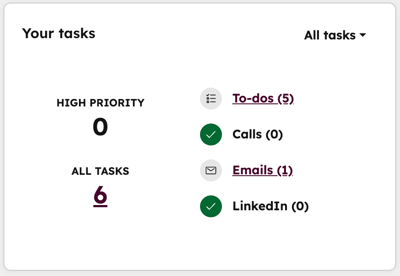
- 在「 摘要 」索引標籤的頂部,您可以檢視任務。
- 若要變更檢視以顯示今天、逾期或明天截止的任務,請點 選下拉式功能表 並選擇 截 止日期 。
- 若要啟動任務佇列,請按一下與任一任務類別關聯的 號碼 。然後使用潛在客戶佇列 或引導式執行(測試版)在 銷售工作區 中管理您的任務。
審查 序列(電郵) 活動
您可以在 銷售工作區 的「 摘要 」索引標籤上查看您的 序列(電郵)任務。
- 在你的 HubSpot 帳戶中,瀏覽「銷售」>「銷售工作區」。
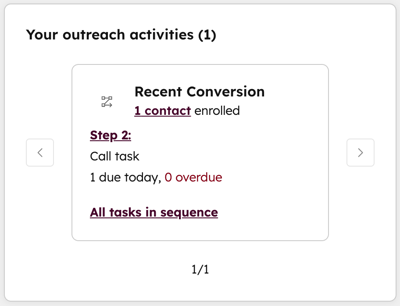
- 在「 摘要 」索引標籤的頂部,您可以檢視您的 序列(電郵)任務。
- 每個 序列(電郵)都有自己的卡片。若要變更卡片,請按一下左右箭頭。
- 若要開啟任 任務佇列,請按一下 步驟X。
- 若要開啟一個 序列(電郵)的所有任務,請依序按一下「 所有任務」。瞭解如何 使用潛在客戶佇列 或使用 引導式執行(測試版)。
新增 顯示面板
您可以將 顯示面板 新增至 銷售工作區,與團隊分享資料和深入解析。
- 在你的 HubSpot 帳戶中,瀏覽「銷售」>「銷售工作區」。
- 在頂部選單中,按一下「 顯示面板 」分頁。
- 按一下「新增 顯示面板。
- 在右側面板的下拉式選單中,選擇現有的 顯示面板。
- 若要管理存取權限,請選擇「 適用於所有人 」或「指派給團隊」。如果你選擇「 指派給團隊」,請點擊下拉式選單 ,然後選擇團隊。
- 點擊我確認旁邊 核取方塊 ,用戶將獲得此 顯示面板 的檢視權限。
- 按一下「新增 顯示面板。
- 顯示面板 現在將顯示在 銷售工作區 中。深入瞭解如何 自訂儀表板。
查看引導行動
請注意: 對於2025年8月27日之後建立的帳戶,請瞭解如何在 更新的 銷售工作區 中管理任務 。
引導式動作是根據特定條件自動產生的建議。它們可以幫助您組織日常工作,並提高工作效率。只有在符合 所有建立條件時,才會建立這些動作。如果符合 任何 到期條件,引導式操作將過期。
某些操作可能會結合起來。例如,「 記錄 通話 引導動作 可能會將許多近期通話合併為單一建議動作,以提醒您記錄 通話 結果。
| 動作標題 | 建立條件 | 到期條件 |
| 新指派的聯絡人 |
針對任何 連絡人 建立,如果:
|
|
| 新指派的潛在客戶 |
針對任何 潛在商機客戶 或外送員
|
|
| 重新接觸的客服案件 |
針對任何 連絡人 建立,如果:
|
|
| 序列電郵 活動 |
針對任何 序列(電郵) 活動 建立,如果:
|
不再符合任何建立條件。 |
| 電子郵件回覆 |
針對任何 連絡人 建立,如果:
|
|
| 會議 後續追蹤 |
*在以下情況下為任何 會議 建立:
|
|
| 記錄 通話 結果 |
*適用於以下情況的任何來 通話:
|
不再符合任何建立條件。 |
| 等待您回復的聯系人 |
針對任何 連絡人 建立,如果:
|
|
| 回覆電子郵件 |
針對任何 連絡人 建立,如果:
|
|
| 等待你回覆的潛在職業駕駛或外 |
針對任何 潛在商機客戶 或外送員
|
|
| 即將到來的 會議 準備 |
*在以下情況下為任何 會議 建立:
|
會 會議 開始時間已過十分鐘。 |
| 今天的高優先任務 |
若 您的任何高優先順序任務今天到期,則可針對任一任務建立。 |
您不再有今天截止的高優先任務。 |
| 目標客戶 活動 |
如果 連絡人 案件與 目標客戶 的公司有關 連絡人,且客服案件已參與,則為該 連絡人 服案件建立。 |
距離 連絡人 人訂婚已超過七天。 |
| 最近參與的潛在客戶 |
針對任何 潛在商機客戶 或外送員
|
主 潛在商機客戶 訂婚已經七天多了 |
| 更新後續步驟 |
適用於以下情況的任何 交易:
|
|
| 將 連絡人 人新增至 交易 |
適用於以下情況的任何 交易:
|
|
| 需要初步主動聯繫 |
適用於以下情況的任何 交易:
|
|
| 與買家跟進 |
適用於以下情況的任何 交易:
|
|
*引導操作將與主要 活動 或對 物件(會 會議、通話 或 連絡人 人)所關 連絡人 的相同客服案件和公司相關聯。建立動作後,對動作或 物件 相關 連絡人 人或公司的任何變更都不會反映在 引導動作 作中。
完成引導式操作
引導式行動可追蹤客戶 互動、監控 潛在商機客戶 在客戶和 交易 資料,並為銷售代表提供優先順序 清單,列出建立銷售 管道 和完成 結案 所需完成的行動。
在電腦版完成引導式操作
若要在電腦版上查看並完成引導操作,請按照以下步驟操作:
- 在你的 HubSpot 帳戶中,瀏覽「銷售」>「銷售工作區」。
- 在「 摘要 」標籤頁上,您可以查看引導操作。引導行動分類為 「所有行動」、交易 或「客戶開發 在客戶相關」。
- 若要篩選操作,請按一下關聯的 類別。
- 若要啟 活動 佇列,請按一下任務標題下方的 第一個連結 (例如, 開始任務、 序列(電郵)註冊 新聯絡人等)。瞭解如何 使用潛在客戶佇列 或使用 引導式執行(測試版)。
- 對於某些 活動,可能會有第二個連結。若要個別處理或檢視紀錄,請按一下標題下方的 第二個連結 。
- 若要針對建議的 活動 提供意見回饋,請按一下 省略號圖示 ,然後選擇「是,繼續!」 或「 不是真的」。
HubSpot行動應用程式
您可以在HubSpot行動應用程式中查看並完成引導操作。導覽行動會顯示在首頁上,而導覽行動的排名會根據你 所選的體驗而有所不同。
- 在行動裝置上開啟HubSpot應用程式。
- 若要完成動作,請輕觸該 動作。
- 若要檢視所有引導操作,請點選「 檢視全部」。
.svg?height=99&width=353)