
Sidst opdateret: 16 september 2026

Sammenfatning
Brug Breeze Assistant, HubSpots dialogbaserede AI-assistent, til at generere indhold, sammenfatte poster, forberede møder og udføre opgaver på tværs af din HubSpot-konto på computeren. Gem prompts for gentagne forespørgsler, organiser relaterede samtaler i projekter, og gem indstillinger som »minder«, så Breeze Assistant med tiden kan generere mere ensartede og relevante svar. I denne artikel kan du lære, hvordan du starter chats, tilføjer kontekst til dine prompts, administrerer minder og artefakter samt udforske måder at bruge Breeze Assistant på tværs af arbejdsgange inden for salg, marketing og kundeservice.
For at få et overblik over, hvordan du konfigurerer din konto til AI-funktioner, kan du læse anmeldelsen af, hvordan du opsætter en HubSpot-konto til at benytte AI-funktioner.
Bemærk: Du kan administrere adgang til AI-funktioner i dine AI-indstillinger og konfigurere, hvilke data der deles. Gennemgå HubSpots ofte stillede spørgsmål om AI-tillid og AI-modelkort for detaljerede oplysninger om AI-sikkerhedskontroller, databrug og overholdelse.
Få indsigt i kravene til brug af Breeze Assistant
- Aktivér indstillingen »Giv brugerne adgang til Breeze Assistant« i dine AI-indstillinger.
- Sørg for, at de funktioner, der kræver tilknyttede konti, apps eller projekter, først er konfigureret på computeren, før du kan bruge dem. For eksempel:
- Sørg for, at din kalender er forbundet , så du er klar til møderne.
- Kontakt apps med Breeze Assistant for at kunne bruge dem. Læs mere om, hvordan du bruger Breeze Assistant sammen med tilknyttede apps.
- Læs mere om, hvordan du opretter og administrerer projekter , så du kan bruge dem.
- Brugerrettighederne bestemmer, hvilke handlinger der kan udføres med Breeze Assistant.
Forstå begrænsninger og forhold, man skal tage højde for, når man bruger Breeze Assistant
- Brug af Breeze Assistant til generering af indhold er begrænset til 30 gange pr. minut og 1.000 gange pr. dag.
- Søgninger i tilknyttede apps (f.eks. Gmail) understøtter ikke filtre baseret på naturligt sprog. Når du f.eks. søger i Gmail, skal du bruge Gmail-søgeforespørgslen m:john is:unread older_than:1m i stedet for »Vis mig alle ulæste e-mails fra John fra sidste måned«.
Sådan bruger du Breeze Assistant i HubSpot
Brug Breeze Assistant til at starte en chat, give yderligere oplysninger til din forespørgsel og reagere på svarene.
Sådan starter du en chat med Breeze Assistant
- Klik på » « i den øverste navigationsbjælke. Breeze Assistant.
- Indtast din prompt, klik på et forslag til en prompt eller brug en gemt prompt, og klik derefter på ikonet» « for at sendeen prompt.
- Hvis du har kontaktet din kalender, kan du forberede dig på kommende møder ved at klikke på kortet»Møder «.

Sådan tilføjer du kontekst til din prompt i Breeze Assistant
- Sådan bruger du nye eller eksisterende filer:
- Klik på ikonet for værktøjer til brug af » « i tekstfeltet til indtastning .
- Hold markøren over»Tilføj filer«, og vælg derefter en indstilling:
- Fra computeren: Din systemfilvælger åbnes. Vælg navnet på en fil. Læs mere om de filtyper og filstørrelser, der understøttes.
- Fra HubSpot: HubSpot-filsværktøjet åbnes i panelet. Vælg navnet på en fil.
- Sådan bruger du tilknyttede apps:
Sådan administrerer du chats og prompter i Breeze Assistant
- Klik på » « i den øverste navigationsbjælke. Breeze Assistant.
- Klik på rullemenuen »Breeze« , og vælg derefter »Ny chat«.
- Sådan bruger du en tidligere chat-samtale:
- Klik på rullemenuen »Breeze« , og vælg derefter »Chats«.
- Klik på navnet på den samtale, du vil fortsætte.
- Sådan bruger du en gemt prompt:
- Klik på ikonet for værktøjer til brug af » « i tekstfeltettil kommandolinjen .
- Hold markøren over »Gemte prompter«, og vælg derefter en prompt.
- Sådan gemmer du en prompt:
- Hold markøren over en chat , du har sendt.
- Klik påikonet med de tre vandrette prikker( ), og vælg derefter»Gem-prompt«.
- Indtast et navn på din prompt.
- Klik på Gem.
Sådan deler du artefakter i Breeze Assistant
Artefakter er gemte resultater, såsom HTML-sider eller tekstdokumenter, som du kan få adgang til uden for en bestemt samtale. Del alle typer artefakter med andre brugere på din HubSpot-konto, eller del PPTX- eller HTML-artefakter offentligt via et skrivebeskyttet URL-link.
Sådan deler du et artefakt:
- Klik på » « i den øverste navigationsbjælke. Breeze Assistant.
- Klik på »Breeze«, og vælg derefter »Artifacts«.
- Klik på den genstand , du vil dele.
- I panelet til visning af artefakter skal du klikke på ikonet for menuen » , open share« og derefter vælge »Del«.
- I dialogboksen skal du vælge, hvordan artefakten skal deles:
- Sådan deler du artefakten med andre brugere på din HubSpot-konto:
- Klik på rullemenuen »Tilføj personer «, og vælg derefter en bruger eller et team. Du kan også vælge »Alle i din virksomhed«.
- Klik på»Kopier link« for at dele linket med de tilføjede brugere eller teams.
- Sådan deler du artefakten offentligt:
- Sæt kontakten »Offentlig adgang « i position »Til«.
- Sæt kontakten »Kræv adgangskode« i position »Til«, hvis du ønsker at kræve en adgangskode.
- Indtast en adgangskode i tekstfeltet »Indtast en adgangskode «.
- Klik på ikonet »
« ( Kopier URL ) iURL -tekstfeltet for at dele den offentligt tilgængelige URL.

- Klik på»Færdig« , når du er færdig.
Når et objekt er blevet delt i din HubSpot-konto, kan brugerne få adgang til objektet i Breeze Assistant. Hvis du vil foretage ændringer i artefakten, skal du klikke på »Remix« for at oprette en redigerbar kopi. Eksterne modtagere kan åbne URL’en i en browser uden at logge ind. Hvis der er angivet en adgangskode, skal de indtaste den for at kunne se artefakten.
Sådan arbejder du med svar fra Breeze Assistant
- I svarene fra Breeze Assistant kan der være yderligere handlinger, du kan udføre, f.eks. at sammenfatte en tilknyttet aktivitet. Klik på en handling (f.eks. »Opsummer«) for at sende prompten.
- Klik på ikonet » « under beskeden for at kopiere et svar.
- Sådan giver du feedback på et svar fra Breeze Assistant:
- Hvis svaret var, som du havde forventet, skal du klikke på tommelfinger op-ikonet .
- Hvis svaret ikke var, som du havde forventet, skal du klikke på ikonet med tommelfingeren nedad .

- Når Breeze Assistant har brug for yderligere oplysninger, kan der vises et spørgsmålskort i chatten.
- For at besvare spørgsmålet skal du vælge et eller flere foruddefinerede svar eller indtaste et eget svar. Klik derefter påikonet for » «-prompt.
- Hvis der er flere spørgsmål, skal du klikke på »Forrige« og »Næste« for at skifte mellem spørgsmålskortene. Klik på »Spring over « for at springe et spørgsmål over.
- Sådan vises den kontekst , der er anvendt i et svar fra Breeze Assistant:
- Klik på udvidelsesikonet » « øverst til højre for at skifte til fuldskærmsvisning.
- Klik på ikonet til at udvide højre sidepanel. I det højre panel vises den kontekst, som Breeze Assistant har anvendt, sammen med eventuelle vedhæftede filer, oprettede artefakter eller anvendte forbindelser.
- Klik pålinket for at se flere detaljer om en bestemt sammenhæng.
- For at se al den kontekst, som Breeze Assistant har adgang til, skal du klikke på »Kontekst-startside«.

Sådan administrerer du gemte minder i Breeze Assistant
Breeze Assistant kan huske vigtige oplysninger om en bruger, såsom vedkommendes navn, stillingsbetegnelse, tone, skrivestil og tilbagevendende instrukser. Ved at gemme disse oplysninger kan Breeze Assistant med tiden give mere personlige svar.
- Klik på » « i den øverste navigationsbjælke. Breeze Assistant.
- Indtastde oplysninger,du ønsker tilføjet eller fjernet fra Breeze Assistants minder, og klik derefter på ikonet » « (Prompt). Du kan for eksempel bede Breeze Assistant om at huske, at du foretrækker punktopstillinger, eller om at glemme, at du bruger en venlig tone.
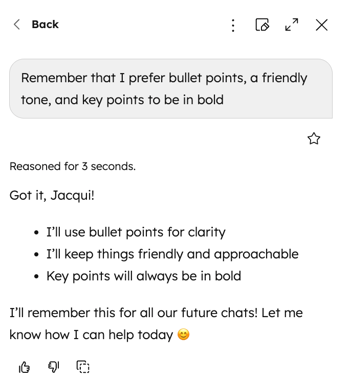
- Klik på rullemenuen »Breeze« , hold markøren over »Mere«, og vælg derefter »Minder«.
- Klik på slet-ikonet ved siden af en hukommelse for at slette den.
Hvilke stikord kan jeg bruge til at henvise til tidligere samtaler for at give kontekst?
Breeze Assistant kan søge i tidligere samtaler for at finde sammenhængen. Dette sikrer sammenhæng på tværs af chats, uden at man manuelt skal indtaste konteksten igen.
Samtalehistorikken er aktiveret som standard. Når det er relevant, kan Breeze Assistant automatisk henvise til tidligere samtaler for at give mere præcise svar.
Hvis du manuelt vil henvise til tidligere samtaler, kan du spørge Breeze Assistant ved hjælp af naturligt sprog. For eksempel:
Find alle oplysninger i vores tidligere samtaler om [emne].
Kan du finde nogle samtaler om [emne]?
Gentag den fremgangsmåde, du brugte sidste gang [opgave].
Hvordan kan jeg udføre en anmeldelse af kilderne til Breeze Assistants svar?
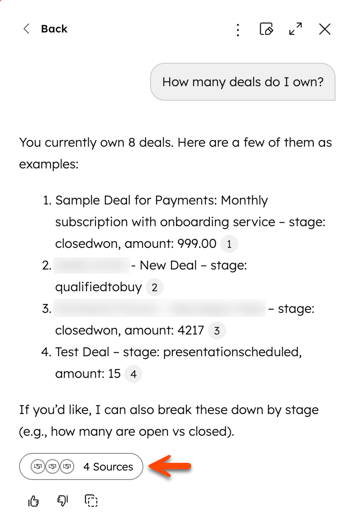
Breeze Assistant kan medtage kildehenvisninger i sine svar for at vise, hvor oplysningerne stammer fra, f.eks. fra registere, tilknyttede apps og gemte minder. Brug henvisninger og afsnittet »Kilder« til at se, hvilke kilder Breeze Assistant har brugt som grundlag for sit svar.
- Klik på » « i den øverste navigationsbjælke. Breeze Assistant.
- Indtast din prompt, klik på et forslag til en prompt eller brug en gemt prompt, og klik derefter på ikonet » « ( Send prompt).
- Hold musen over [#]-henvisningen , og åbn pop-up-vinduet for at se den enkelte henvisning. Hvis du klikker på henvisningen, bliver du omdirigeret til det enkelte register, den tilknyttede app eller den gemte hukommelse.
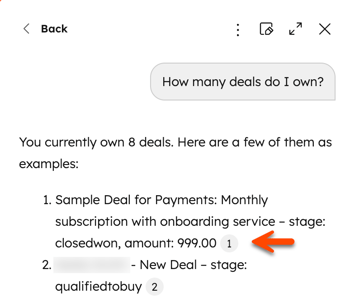
- Klik på [#] Kilder under svaret for at se alle de kilder og erindringer, der er henvist til i svaret.
Hvilke forskellige måder kan jeg bruge Breeze Assistant på?
Abonnement kræves
- Der kræves et Professional- eller Enterprise -abonnement for at oprette en agent eller bruge en arbejdsgang.
- Der kræves et Service Hub Professional- eller Enterprise -abonnement for at kunne sammenfatte svarene fra feedbackundersøgelsen.
- Der kræves et Revenue Hub Professional- eller Enterprise- abonnement for at kunne udarbejde tilbud og anvende differentierede priser for et produkt.
Breeze Assistant kan bruges på tværs af forskellige værktøjer og arbejdsgange i din HubSpot-konto, afhængigt af den opgave, du ønsker at udføre. Breeze Assistant bruger for eksempel indhold fra HubSpot Academy, webstedsanalyse og vejledning fra Loop Marketing til at besvare spørgsmål om markedsføring.
De følgende eksempler viser nogle typiske måder at bruge Breeze Assistant på i forbindelse med opgaver inden for salg, markedsføring og CRM-styring. Få mere at vide ved at gennemse HubSpots bibliotek med anvendelseseksempler.
Hvor kan jeg læse mere om Breeze Assistant?
For at få mere at vide om de enkelte funktioner i Breeze Assistant:
