
Sidst opdateret: 21 august 2026

Med HubSpot Smart Transfer kan du overføre dine data fra andre apps til HubSpot. De strukturerede trin hjælper dig med at fastlægge, hvordan datafelter og objekter skal tilknyttes mellem HubSpot og andre apps, hvilket sikrer en problemfri dataoverførsel til HubSpot.
Med Smart Transfer kan du:
- Gennemgå de eksisterende data i din anden app, før du overfører dem til HubSpot.
- Overfør dine data fra en anden app til HubSpot.
- Rens dine data efter en overførsel.
- Fortryd en overførsel.
Før du går i gang
Tilladelser kræves Kun superadministratorer har adgang til Smart Transfer.
Tilladelser kræves Afhængigt af den tredjepartsapp, du overfører data fra, kan der være behov for yderligere tilladelser i den anden app.
Abonnement kræves Du skal have et Data Hub -abonnement for at kunne overføretilpasninger af brugerdefinerede felter
- Overførslen foregår kun én vej fra andre apps til HubSpot.
- Smart Transfer er kun tilgængelig for følgende apps:
Få adgang til Smart Transfer
- Klik på Mere på din HubSpot-konto, og navigér derefter til Datastyring > Dataintegration. Hvis Mere ikke vises på din konto, skal du navigere direkte til Datastyring > Dataintegration.
- Klik på Overfør data.
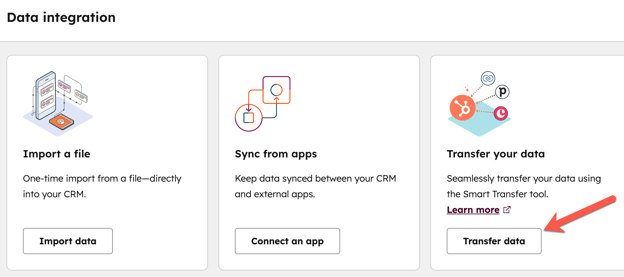
- Søg efter den app, du vil overføre data fra, og klik på Overfør.
Du kan konfigurere HubSpot Smart Transfer ved at følge trinene i brugervejledningen eller ved at gå til de enkelte trin under fanen Smart Transfer.
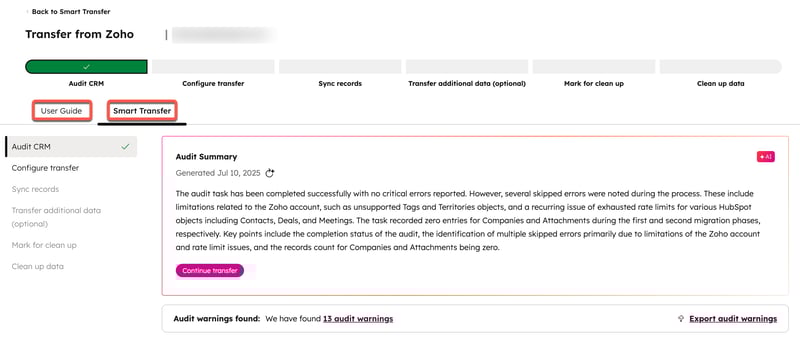
Brugervejledning
Brugervejledningen indeholder en liste over opgaver, der hjælper dig med at komme i gang med at overføre data fra andre apps til HubSpot:
- Kontroller dine data: Kør en kontrol af de data, du vil overføre til HubSpot.
- Forbered din portal: Kør den automatiske konfigurationsproces for at oprette egenskaber og pipelines baseret på CRM-indstillingerne for den app, du overfører fra.
- Synkroniser dine poster: Aktiver synkroniseringen for de objekter, du konfigurerede i det foregående trin.
- Overfør resten af dine data (valgfrit): Overfør data, der ikke kan overføres via datasynkronisering, ved hjælp af en engangsoverførsel.
- Markér dine tomme ejendomme til sletning: Kør en gennemsøgning af dine data, og markér tomme ejendomme til sletning.
- Ryd op i tomme egenskaber: Fjern overførselsspecifikke arbejdsgange, og arkiver eventuelle tomme egenskaber, der er markeret til sletning.

1. Gennemgå dine data
I trinnet " Gennemgå CRM " skal du gennemgå dine data i den anden app. Smart Transfer vil kortlægge datakonfigurationen (f.eks. objekter, egenskaber) fra den anden app til HubSpot.
Gennemgangen vil omfatte følgende oplysninger om dataene i den anden app:
- Hvordan hvert objekt i den anden app kortlægges til HubSpot-objekter.
- Antal poster for hver posttype i den anden app.
- Konfigurationsdetaljer for hvert objekt, herunder pipelines, pipelinefaser og felter.
- Om et felt understøttes, dets datatype, den forventede egenskabstype i HubSpot og opregningsmulighederne.
- Yderligere konfigurationsindstillinger, såsom brugere, valutaer og datoformater.
Sådan starter du gennemgangen af dine data:
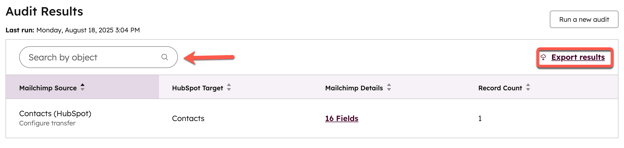
- Klik på "Gennemgå mine data " på fanen "Brugervejledning" eller klik på "Gennemgå dine data" på fanen "Smart Transfer ". Tabellen " Gennemgangsresultater" vises:
-
- Objekterne i den anden app og de tilsvarende objekter i HubSpot.
- Antallet af egenskaber og poster for hvert objekt.
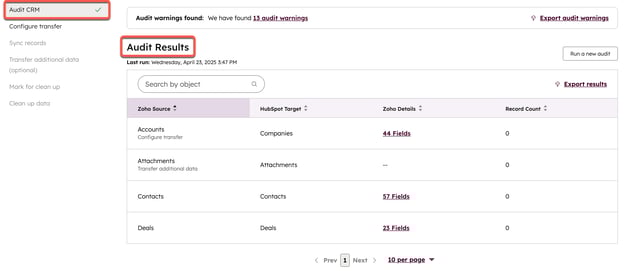
- For at se flere detaljer for hvert objekt skal du klikke på egenskaben eller antallet af poster i kolonnen "Detaljer" under [den anden app].
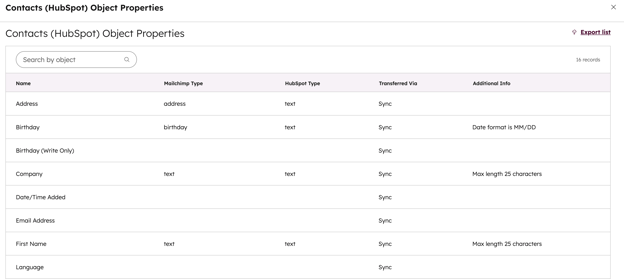
- Når den første revision er kørt, kan du køre en anden revision for at tjekke for opdateringer.
-
- For at starte en ny revision skal du klikke på Kør en ny revision øverst til højre i tabellen Revisionsresultater .
- Når du har kørt en ny revision, oprettes der en sammenligning for at identificere eventuelle konfigurationsændringer, der er foretaget siden den forrige revision.
- For at eksportere resultaterne af kontrollen skal du klikke på "Eksporter resultater" øverst til højre i tabellen " Kontrolresultater".
- For at søge efter et bestemt objekt i resultaterne af kontrollen skal du øverst til venstre i tabellen " Kontrolresultater " indtaste dit søgeord i søgefeltet for at finde objektet.
2. Forbered din konto til overførsel
I trinnet "Konfigurer overførsel " skal du opsætte den datastruktur, der er nødvendig for at overføre data fra den anden app til HubSpot. Dette giver dig mulighed for at styre, hvilke egenskaber, pipelines, valutaer og brugere der skal oprettes i HubSpot, så din konto er klar til dataoverførslen. I dette trin vælger du de felter og andre konfigurationselementer, du ønsker at overføre fra den anden app.
Under konfigurationsprocessen oprettes der automatisk workflows i HubSpot for at håndtere forskellene i datamodellerne mellem HubSpot og den app, du overfører fra. Disse workflows aktiveres automatisk, når konfigurationen er afsluttet. Pipedrive har for eksempel flere felter til afslutningsdatoen for en aftale. HubSpot Smart Transfer opretter en arbejdsgang, der udfylder egenskaben" " (Afslutningsdato) i HubSpot med værdien fra det korrekte felt i Pipedrive. De arbejdsgange, der oprettes af HubSpot Smart Transfer, varierer afhængigt af den app, du overfører data fra. Få mere at vide om arbejdsgangene for hver app.
Sådan starter du konfigurationen af overførslen:
- Klik på Overfør mine data på fanen Brugervejledning, eller klik på Konfigurer dine data på fanen Smart Transfer.
- På siden Datatyper skal du vælge de objekter og datatyper, du vil overføre til HubSpot. Klik på Næste øverst til højre. Hver understøttet app har sit eget sæt objekter og interaktioner, der kan overføres til HubSpot ved hjælp af HubSpot Smart Transfers datasynkronisering, herunder:
-
- Opkald
- Virksomhedsegenskaber
- Kontaktegenskaber
- Valutaer
- Salgspipelines og -faser
- Handelsegenskaber
- Salgs-e-mails
- Møder
- Noter
- Produktegenskaber
- Opgaver
- Brugere
- Arbejdsgange
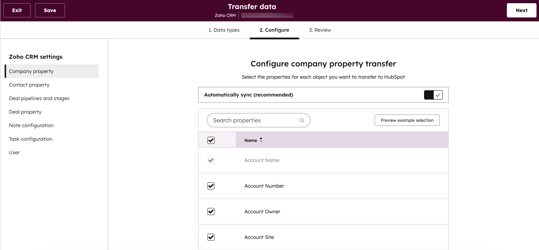
- På siden " Konfigurer" skal du vælge de egenskaber for hvert objekt, som du vil overføre til HubSpot. Øverst på siden anbefales det at aktivere Automatisk synkronisering (anbefalet) til. Klik på Næste øverst til højre.
Bemærk: Hvis du har brug for at anvende filtre på synkroniseringen, eller hvis du skal bekræfte tilknytningerne, før du synkroniserer poster, anbefales det at slå funktionen " Synkroniser automatisk (anbefales)" fra. Dette forhindrer, at uønskede poster overføres.
- På siden Gennemgang skal du gennemgå de objekter, egenskaber og pipelines, du har valgt til overførsel til HubSpot.
- Klik på "Overfør " øverst til højre for at starte konfigurationsoverførslen.
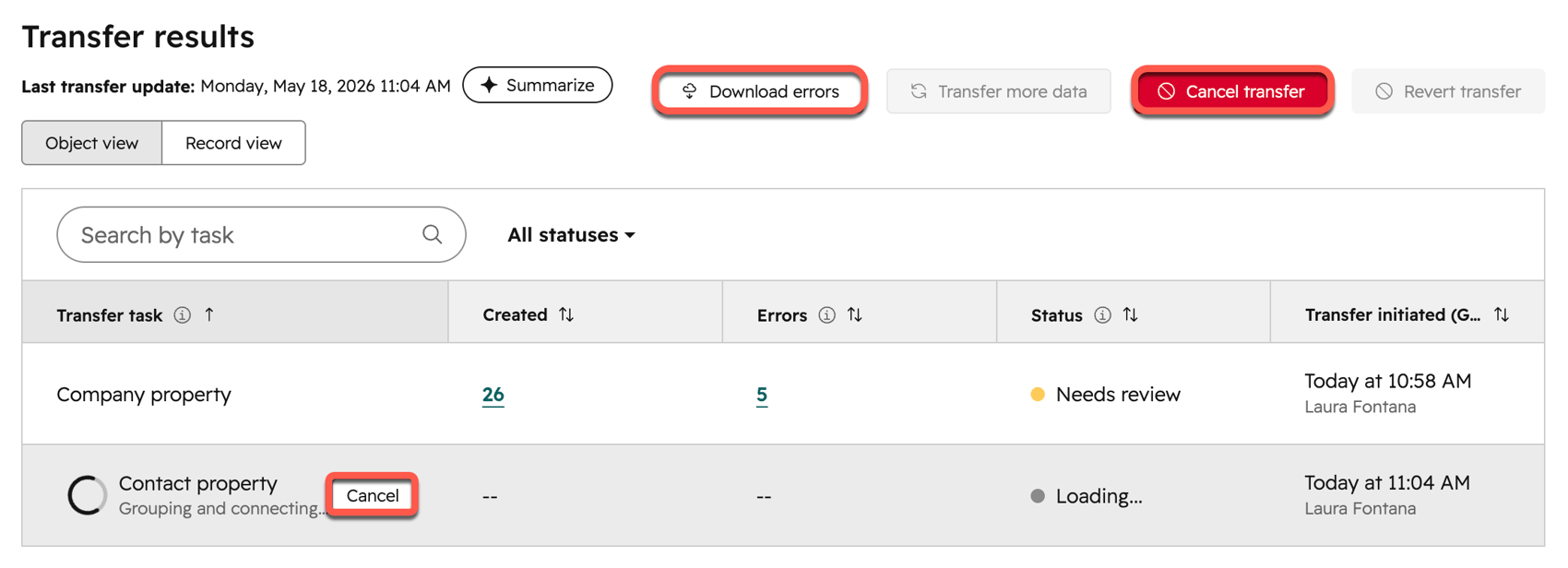
Du bliver dirigeret tilbage til siden Konfigurer overførsel, hvor du kan tjekke status for overførslen i tabellen Overførselsresultater.
Sådan annullerer du en igangværende overførsel eller en bestemt overførselsopgave:
- Hold markøren over overførselsopgaven i tabellen "Overførselsresultater ", og klik på " Annuller".
- For at annullere hele overførslen skal du klikke på Annuller overførsel.
For at downloade en fejllog for overførslen skal du klikke på Download fejl.
Du kan midlertidigt sætte en igangværende overførsel på pause – enten hele overførslen eller enkelte opgaver – og genoptage den senere uden at miste fremskridt.
- I tabellen Overførselsresultater skal du klikke på Pause overførsel.
- Klik på "Fortsæt overførsel" for at genoptage overførslen.
Læs mere om, hvordan du løser synkroniseringsfejl i HubSpot Smart Transfer.
3. Synkroniser dine poster
Efter konfigurationsoverførslen skal du begynde at synkronisere dine data til HubSpot ved hjælp af HubSpot-datasynkronisering, baseret på den konfiguration, du tidligere har oprettet. Få mere at vide om, hvordan HubSpot-datasynkronisering fungerer.
Sådan starter du synkroniseringen:
- Klik på Synkroniser mine data på fanen Brugervejledning, eller klik på Synkroniser dine data på fanen Smart Transfer .
- Synkroniseringen begynder, og det kan tage flere timer at fuldføre, afhængigt af datamængden.
Når synkroniseringen er afsluttet, modtager du en meddelelse i dit HubSpot-meddelelsescenter.
4. Overfør resten af dine data (valgfrit)
Efter din første synkronisering kan du overføre yderligere data ved hjælp af engangsoverførsler for datatyper, der ikke understøttes af datasynkroniseringen, såsom vedhæftede filer og segmenter.
De datatyper, der understøttes af engangsoverførsler, varierer fra app til app. Læs mere om de data, der kan overføres via engangsoverførsler.
- For at starte en engangsoverførsel skal du klikke på "Overfør mine data efter synkronisering " på fanen " Brugervejledning " eller klikke på " Overfør yderligere data" på fanen "Smart Transfer".
- På siden Datatyper skal du vælge, hvilke datatyper du vil medtage i overførslen. Klik på Næste øverst til højre.
- På siden Gennemgang skal du gennemgå de egenskaber, pipelines og andre indstillinger, der vil blive oprettet. Klik på Overfør øverst til højre.
Bemærk:Data, der overføres via engangsoverførsler efter synkroniseringen, vil ikke indgå i en løbende synkronisering og vil derfor ikke automatisk blive holdt opdateret.
Næste trin
Læs mere om HubSpot Smart Transfer:
