
Sidst opdateret: 22 april 2026

Egenskaber er felter, der gemmer oplysninger om HubSpot-registre. Du kan f.eks. bruge virksomhedsegenskaben City til at angive, hvor virksomheder er placeret. Der er standardegenskaber inkluderet for hvert objekt, men du kan oprette brugerdefinerede objekter til at gemme unikke data for din virksomhed.
Hvis du vil oprette en ejendom med samme opsætning som en eksisterende ejendom, kan du også klone en ejendom.
Bemærk: Din konto kan bruge personlige navne for hvert objekt (f.eks. konto i stedet for virksomhed). Denne artikel henviser til objekter med deres HubSpot-standardnavne.
Før du går i gang
Før du opretter en egenskab, bør du:
- Anmeldelse af egenskabernes terminologi og layout.
-
Tjek, om en standard HubSpot-leveret egenskab kan opfylde dine datakrav, før du opretter en brugerdefineret egenskab. Få mere at vide om standardegenskaberne for kontakter, virksomheder, deals, tickets, leads, Linjeposter, produkter og indsendelser af feedback.
-
Indtast detaljerede prompts og inkluder oplysninger som f.eks. felttype, regler og validering, når du opretter en egenskab med Breeze. Det giver det mest præcise resultat.
-
Forstå, at når du har oprettet brugerdefinerede egenskaber, vil de indeholde null-værdier, medmindre du har konfigureret en standardværdi under opsætningen. Du kan indstille værdier manuelt eller bruge arbejdsgangshandlinger.
-
Forstå, at nogle egenskaber ikke kan redigeres, herunder visse standardegenskaber eller egenskaber, der bruges på registre eller i HubSpot-værktøjer som segmenter eller arbejdsgange.
Bemærk: Antallet af brugerdefinerede egenskaber, du kan oprette, afhænger af dit HubSpot-abonnement. Hvis du nedgraderer til HubSpots gratis værktøjer, kan du se og redigere eksisterende brugerdefinerede egenskaber, men du kan ikke oprette nye egenskaber, hvis du allerede har overskredet grænsen.
Opret en brugerdefineret egenskab
Opret en grundlæggende egenskab
Du kan indstille en label for en egenskab og en felttype i den grundlæggende egenskabseditor. Hvis du har brug for at konfigurere indstillinger som f.eks. valideringsregler, skal du bruge den fulde editor til egenskaber.
- På din HubSpot-konto skal du klikke på
indstillingsikonet på den øverste navigationslinje. - Gå til Egenskaber i menuen i venstre side.
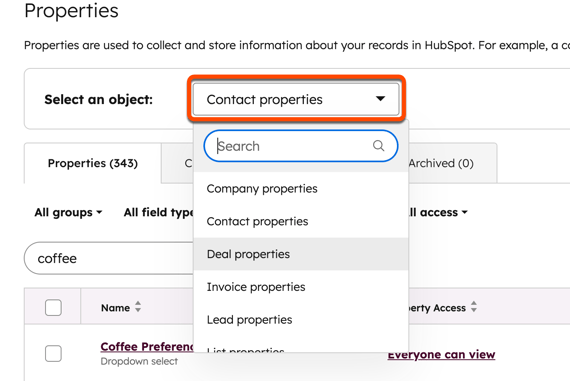
- Klik på rullemenuen Vælg et objekt , og vælg derefter [Objekt]-egenskaber for at oprette en egenskab for det pågældende objekt.
- Klik på Opret egenskab over tabellen.
- I tekstfeltet Egenskab label i højre panel skal du indtaste et navn til din egenskab.
- Klik på rullemenuen Felttype , og vælg en mulighed.
- Klik på Opret egenskab.
Opret en egenskab ved hjælp af den fulde editor
Abonnement kræves Der kræves et Enterprise-abonnement for at konfigurere indstillinger for Følsomme data og globale egenskaber for søgeresultater.
Tilladelser kræves Der kræves rettighedssæt til at redigere indstillinger for egenskaber for at oprette egenskaber.
Sådan opretter du en brugerdefineret egenskab:
-
På din HubSpot-konto skal du klikke på
indstillingsikonet på den øverste navigationslinje. -
Gå til Egenskaber i menuen i venstre side.
-
Klik på rullemenuen Vælg et objekt , og vælg derefter [Objekt]-egenskaber for at oprette en egenskab for det pågældende objekt.
-
Klik på Opret egenskab over tabellen.
- Klik på Rediger flere indstillinger.
-
Indstil egenskabens grundlæggende detaljer i egenskabseditoren.
- Klik på fanen Felttype for at konfigurere felttype, yderligere indstillinger og standardværdi.
Bemærk: Du kan kun konfigurere en standardværdi for tekst-, tal- og opregningsfelttyper og egenskaber for ikke-følsomme data.
- Klik på fanen Regler for at indstille synligheds- og valideringsindstillinger og andre regler for din egenskab. De tilgængelige muligheder afhænger af felttypen.
- Klik på fanen Følsomme data for at tilpasse egenskabens følsomhedsindstillinger.
- Klik på fanen Administrer adgang for at indstille, hvem der har adgang til at se og redigere egenskaben (f.eks. Tillad alle at se, Privat kun for Superadmins).
- Klik på fanen Anmeldelse for at anmelde, hvordan din egenskab vil fungere.
- Klik på Create øverst til højre, når du er færdig.
Du kan også oprette egenskaber fra CRM-indekssider, din datamodel eller Breeze Assistant.
Bemærk: Når du har oprettet en brugerdefineret produktegenskab, oprettes der en identisk egenskab for linjeposten, som ikke kan ændres. Opdateringer af produktegenskabens værdi synkroniseres med linjepostens egenskab for at opretholde datatilpasningen. Brugerdefinerede egenskaber for linjeposter påvirker ikke produkter.
Opret en egenskab med Breeze
Opret tekst, beregning, nummer, telefonnummer, opremsning, dato, fil, URL og HubSpot-brugeregenskaber ved hjælp af Breeze. Dette giver dig mulighed for at oprette en egenskab ved hjælp af en tekstbeskrivelse i stedet for en konfigurationsguide.
-
På din HubSpot-konto skal du klikke på
indstillingsikonet på den øverste navigationslinje. -
Gå til Egenskaber i menuen i venstre side.
-
Klik på rullemenuen Vælg et objekt , og vælg derefter [Objekt]-egenskaber for at oprette en egenskab for det pågældende objekt.
- Klik på Opret egenskab over tabellen.
- Klik på fanen Opret med Breeze .
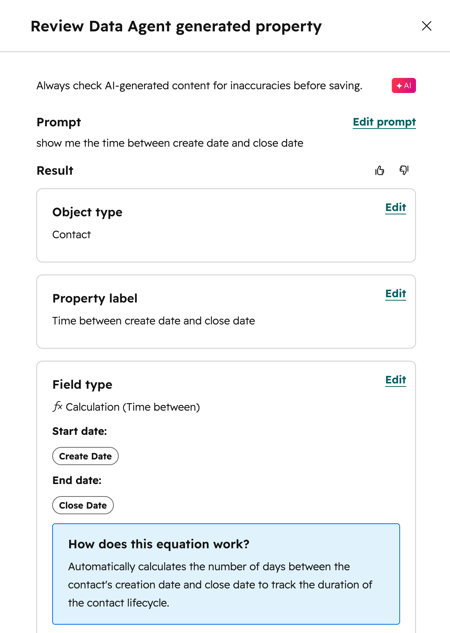
- Indtast en prompt i tekstfeltet What kind of property do you need? (f.eks. Create a dropdown property called subscription level with options for bronze, silver, gold, and platinum).
- Klik på Generer og anmeld. Breeze bruger prompten til at anvende detaljer som f.eks. følgende: Egenskabsnavn, felttype, beregnet egenskab, standardværdi, valideringsregler (f.eks. ingen specialtegn eller symboler) og detaljer om smart egenskab.
- Anmeld detaljerne, og klik på Rediger på et afsnit for at foretage ændringer, hvis det ønskes.
- Klik på Opret egenskab , når du er færdig.
Du kan også oprette egenskaber med Breeze på CRM's indekssider eller ved hjælp af Breeze Assistant.
Rediger en eksisterende egenskab
Abonnement kræves
- Et Data Hub Professional- eller Enterprise-abonnement er påkrævet for at se detaljer om datakvalitet på en egenskab, såsom anvendelser, datakvalitet og datakilder.
- A Professional- eller Enterprise-abonnement er påkrævet for at tilføje betinget logik til en egenskab.
- Der kræves et Enterprise-abonnement for at bruge Følsomme data.
Tilladelser kræves Der kræves rettighedssæt til at redigere egenskaberne.
For at redigere en eksisterende egenskab:
-
På din HubSpot-konto skal du klikke på
indstillingsikonet på den øverste navigationslinje. -
Gå til Egenskaber i menuen i venstre side.
-
Klik på rullemenuen Vælg et objekt , og vælg derefter [Objekt]-egenskaber for at redigere en egenskab for det pågældende objekt.
-
For at søge og filtrere dine egenskaber:
-
Klik på rullemenuerne for at filtrere efter egenskabsgruppe, felttype, branding, adgang, følsomhed eller hvilken bruger, der har oprettet egenskaben.
-
I tekstfeltet Søg egenskaber skal du indtaste navnet på en egenskab for at søge efter en enkelt egenskab.
-
Klik på en kolonneoverskrift for at sortere dine egenskaber (f.eks. A til Z).
-
-
Klik på navnet på den egenskab, du vil redigere. Nogle egenskaber kan ikke redigeres, herunder visse standardegenskaber eller egenskaber, der bruges på registre eller i HubSpot-værktøjer, f.eks. segmenter eller arbejdsgange.
-
Klik på en fane for at ændre følgende:
- Detaljer: Opdater egenskabens grundlæggende oplysninger. Du kan ikke redigere egenskabens objekttype eller interne navn.
- Felttype: Opdater egenskabens felttype , og rediger visningsmuligheder for visse felttyper (f.eks. muligheder for opregningsegenskaber som dropdown select).
- Regler: Opdater egenskabens regler.
- Administrer adgang: Opdater hvilke brugere og teams, der har adgang til at se og redigere egenskaben.
- Betingede indstillinger: For opregningsegenskaber kan du opsætte betinget logik for egenskabens indstillinger.
Bemærk: Eksisterende brugeres egenskaber kan ikke konfigureres til at have flere valgmuligheder. Det betyder også, at når du først har oprettet en egenskab, kan du ikke ændre valgtypen.
-
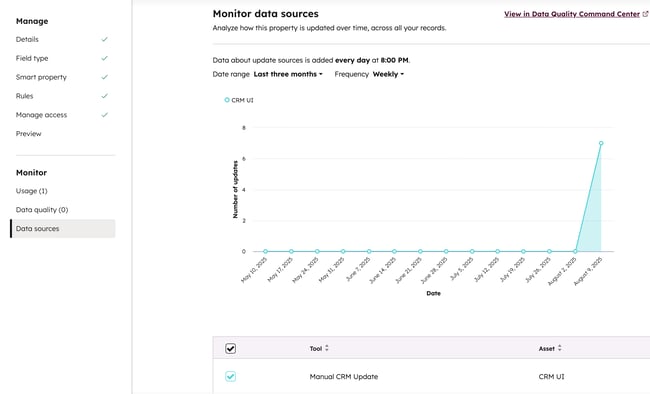
Klik på en fane for at se egenskabernes datakvalitet:
- Usages: Se, hvor egenskaben bruges i CRM.
- Datakvalitet: opsæt eller se afvigelser i data.
- Datakilder: Se værktøjer , der opdaterer denne egenskab.
- Klik på Gem , når du er færdig.
Bemærk: Hvis du ændrer en eksisterende egenskabs felttype, kan det ugyldiggøre de aktuelle værdier, der er gemt i egenskaben. Det anbefales at eksportere alle oplysninger , før du redigerer en egenskabs felttype. En egenskabs felttype kan ikke redigeres til Score eller Beregning, og egenskaber af disse typer kan ikke redigeres til en anden felttype.
Klon en egenskab
Opret en ny egenskab med samme konfiguration som en eksisterende egenskab ved at klone den. For eksempel har en eksisterende beregnet egenskab en kompleks formel, som du vil bruge som skabelon. Klon egenskaben, og juster derefter formlen efter ønske.
Bemærk: Du kan ikke klone standard HubSpot Egenskaber.
- På din HubSpot-konto skal du klikke på
indstillingsikonet på den øverste navigationslinje. -
Gå til Egenskaber i menuen i venstre side.
- Hold musen over en egenskab, klik på rullemenuen Mere, og vælg Klon.
- Angiv den nye egenskabs detaljer i editoren, og klik derefter på Opret.
