Sidst opdateret: 24 juli 2026
Gælder for:

Brug et CRM-kort til at sammenfatte oplysninger om kontakter, virksomheder, forretninger og supportanmodninger. Du kan desuden chatte med Breeze Assistant for at uddybe oversigten eller stille spørgsmål om oplysningerne. Du kan sammenfatte oplysningerne på følgende måder:
- Brug Breeze Assistant -kortet til postoversigt i postforhåndsvisninger og postvisninger. Denne oversigt indeholder oplysninger om aktiviteter, noter og ejerskab for den post, du lige nu ser, i dit CRM. Denne oversigt genereres automatisk og kan ikke tilpasses manuelt. I stedet påvirkes den dynamisk af de aktiviteter, der er logget i posten.
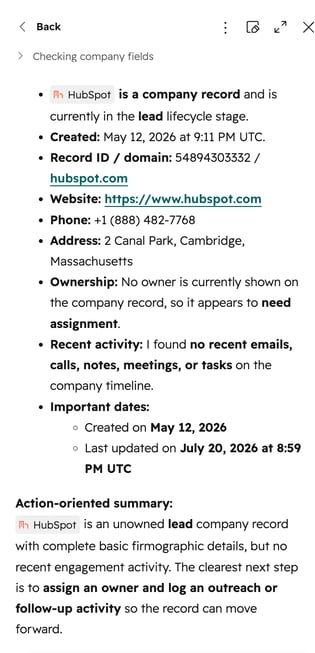
- Generer en oversigt over en post eller i Breeze Assistant-chatten. Denne oversigt indeholder oplysninger om aktiviteter, noter og ejerskab for den post, der aktuelt vises. Den indeholder også generelle detaljer om posten baseret på egenskabsværdier (f.eks. Nick Halden blev oprettet den 11. april 2025. Andre vigtige egenskaber omfatter e-mail: nick.h@finewines.com). Dette resumé genereres automatisk og kan ikke tilpasses manuelt. I stedet påvirkes det dynamisk af de aktiviteter, der er registreret i posten.
Hvis du søger efter en post, kan du også generere oversigter ud fra søgeresultaterne på din konto. Hvis du vil sammenfatte opkald, kan du læse mere om sammenfatning af opkaldsoptagelser.
Forstå kravene
For at kunne bruge de AI-funktioner, der beskrives i denne artikel, skal du:
-
Aktivere CRM- og kundesamtaledata i AI-indstillingerne på din HubSpot-konto for at kunne bruge Breeze Assistant -kortet med oversigt over poster. Dette gør det muligt for Breeze Assistant at analysere de data, der er logget i CRM-posterne.
- Aktivere " Giv brugere adgang til Breeze Assistant " i AI-indstillingerne på din HubSpot-konto for at kunne bruge Breeze Assistant. Dette giver brugerne adgang til at chatte med Breeze Assistant.
Bemærk: Hvis du har aktiveret " Følsomme data", kan du støde på begrænsninger, når du sammenfatter poster. Du vil f.eks. ikke kunne sammenfatte visse aktiviteter såsom opkald og salgs-e-mails.
Bemærk: Du kan administrere adgang til AI-funktioner i dine AI-indstillinger og konfigurere, hvilke data der deles. Gennemgå HubSpots ofte stillede spørgsmål om AI-tillid og AI-modelkort for detaljerede oplysninger om AI-sikkerhedskontroller, databrug og overholdelse.
Brug Breeze Assistant-kortet til oversigt over poster
Du kan bruge Breeze Assistant-kortetmed oversigt over posten, når du får vist en forhåndsvisning af eller åbner en post, for at få adgang til en AI-genereret oversigt over posten. Oversigten indeholder oplysninger om din tilknytning til posten, f.eks. detaljer om aktiviteter og ejerskab. Kortets oversigt genereres straks, når du får vist en forhåndsvisning, eller når postsiden indlæses, og kan opdateres manuelt.
Hvis du vil se generelle, sammenfattede oplysninger om posten, skal du i stedet bruge Breeze Assistant til at sammenfatte posten.
Føj Breeze Assistant-kortet med postoversigt til en visning
Breeze Assistant -kortet med postoversigt er som standard inkluderet i poster, hvis du endnu ikke har tilpasset dine post- eller forhåndsvisningsvisninger. Hvis du tidligere har tilpasset visninger, kan du tilføje det som et kort i den midterste kolonne eller i højre sidepanel.
Sådan tilføjer du Breeze Assistant-kortet med postoversigt :
- Gå til redigeringsværktøjet for forhåndsvisning af poster eller redigeringsværktøjet for postvisninger for kontakter, virksomheder, aftaler eller tickets.
- Hold markøren over den midterste kolonne eller højre sidebjælke, og klik derefter på Tilføj kort.
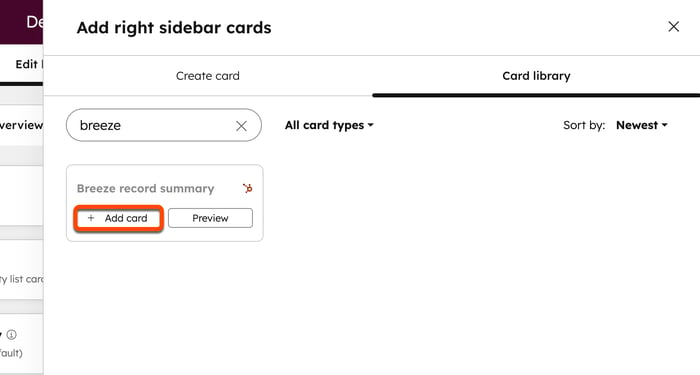
- Klik på fanen " Kortbibliotek " i panelet.
- Klik på Tilføj kort på Breeze Assistant-kortet med oversigt over poster .
- Klik på X for at lukke panelet.
- For at ændre den rækkefølge, kortet vises i, skal du klikke på kortet og trække det til den ønskede position.
- Klik på " Gem og afslut " øverst til højre for at gemme dine ændringer.
 Læs mere om, hvordan du fjerner et kort fra en kolonne.
Bemærk: Du kan også fjerne Breeze Assistant -kortet med oversigt over poster fra salgsarbejdsområdet for målkunder og aftaler.
Se Breeze Assistant-kortet med oversigt over poster
Når du har tilføjet Breeze Assistant -kortet med oversigt over poster til dine forhåndsvisnings- eller postvisninger, skal du gøre følgende for at se oversigten:
- Gå til dine poster:
- Kontakter: Klik på Mere i din HubSpot-konto, og navigér derefter til CRM > Kontakter. Hvis Mere ikke vises på din konto, skal du navigere direkte til CRM > Kontakter.
- Virksomheder: Klik på Mere på din HubSpot-konto, og navigér derefter til CRM > Virksomheder. Hvis Mere ikke vises på din konto, skal du navigere direkte til CRM > Virksomheder.
- Aftaler: Klik på Mere i din HubSpot-konto, og navigér derefter til CRM > Aftaler. Hvis Mere ikke vises på din konto, skal du navigere direkte til CRM > Aftaler.
- Billetter: Klik på Mere på din HubSpot-konto, og navigér derefter til CRM > Tickets. Hvis Mere ikke vises på din konto, skal du navigere direkte til CRM > Tickets.
- For at få et eksempel på en post og se oversigtskortet skal du holde markøren over en post og derefter klikke på Eksempel. Breeze Assistant-postens oversigtskort vises i eksempelpanelet.
- Klik på navnet på en post.
- Gå til Breeze Assistant-postens oversigtskort.
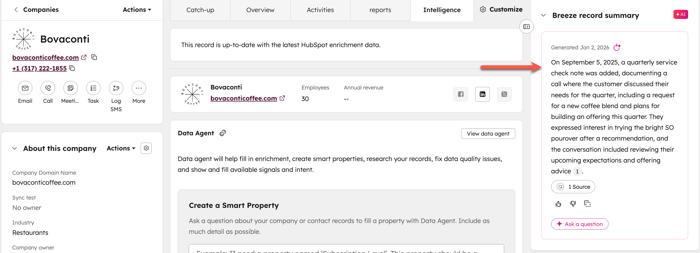
- Klik på ikonet for at genoprette oversigten i , hvis du ønsker at opdatere oversigten.
Generer en oversigt for en post
Du kan generere en Breeze Assistant-postoversigt ved hjælp af Breeze Assistant enten fra den post, du ser på, eller i Breeze Assistant-chatten.
- Gå til dine poster:
- Kontakter: Klik på Mere i din HubSpot-konto, og navigér derefter til CRM > Kontakter. Hvis Mere ikke vises på din konto, skal du navigere direkte til CRM > Kontakter.
- Virksomheder: Klik på Mere på din HubSpot-konto, og navigér derefter til CRM > Virksomheder. Hvis Mere ikke vises på din konto, skal du navigere direkte til CRM > Virksomheder.
- Aftaler: Klik på Mere i din HubSpot-konto, og navigér derefter til CRM > Aftaler. Hvis Mere ikke vises på din konto, skal du navigere direkte til CRM > Aftaler.
- Billetter: Klik på Mere på din HubSpot-konto, og navigér derefter til CRM > Tickets. Hvis Mere ikke vises på din konto, skal du navigere direkte til CRM > Tickets.
- Klik på navnet på den post, du vil sammenfatte.
- Klik på rullemenuen Handlinger øverst til højre i venstre sidepanel, og vælg Opsummer. Gennemgå postens oversigt i Breeze Assistant-panelet.
Hvilke oplysninger indeholder en postoversigt?
Oversigten over posten i Breeze Assistant viser en tabel med postens egenskaber samt afsnit, der opsummerer postens noter og aktiviteter. Afhængigt af objektet og de data, der er gemt i posten, vises følgende egenskaber i tabellen:
- Virksomhed: Virksomhedsnavn, Oprettelsesdato, Ejer, Status (baseret på Type, Livscyklusfase eller Lead-status), Antal medarbejdere, Omsætning, Dato for seneste aktivitet, Telefonnummer, Adresse og Branche. Hvis virksomheden er en potentiel kunde, viser oversigten også antal åbne aftaler, potentiel omsætning og kommende afslutningsdatoer. Hvis virksomheden er en kunde, viser oversigten også ARR fra afsluttede vundne aftaler og antal åbne tickets.
- Kontakt: Fornavn, Efternavn, Oprettelsesdato, Ejer, Virksomhedsnavn, Tilknytningsmærker, Stilling, Telefonnummer, E-mail, Status (livscyklusfase) og Dato for seneste aktivitet. Hvis kontakten er en potentiel kunde, viser oversigten også antal åbne aftaler, potentiel omsætning og kommende afslutningsdatoer. Hvis kontakten er en kunde, viser oversigten også ARR fra afsluttede, vundne aftaler og antal åbne sager.
- Handel: Handelsnavn, oprettelsesdato, firmanavn, ejer, pipeline, handelsfase, handelsbeløb, afslutningsdato, handelstype, dato for seneste aktivitet, prognosekategori og næste trin.
- Supportanmodning: Navn på supportanmodning, beskrivelse, oprettelsesdato og -tidspunkt, tid siden supportanmodningen blev oprettet, firmanavn, ejer, pipeline, status på supportanmodning, kilde, prioritet, tid til afslutning, SLA-forfaldsdato og dato for seneste aktivitet. Hvis supportanmodningen er afsluttet, viser oversigten også afslutningsdato og løsning.
Læs mere om, hvordan du bruger Breeze Assistant.