Sidst opdateret: 10 april 2026


På registre viser kort data og handlinger, der er specifikke for det pågældende register. Der er standardkort, som leveres af HubSpot, samt kort, der kan tilpasses, så de viser data, der er relevante for din virksomhed. Hver korttype viser forskellige data og har bestemte handlinger, du kan udføre, og de er forskellige afhængigt af objektet og placeringen på registret. På visse midterste kolonnekort kan du f.eks. tilpasse tabeller, filtrere data eller interagere med rapporter.
Tilladelser kræves
Tilpas layoutet på registersiden
eller Superadmin skal have tilladelse til at tilføje, fjerne og tilpasse kort på registre.
Følgende er korttyper, som du kan tilpasse til at indeholde bestemte oplysninger. Nogle korttyper er tilgængelige flere steder på et register med forskellige grænser og handlinger.
Lær, hvordan du opretter brugerdefinerede kort i HubSpot eller app-kort med UI-udvidelser (BETA).
Aktiviteter
I den midterste kolonne viser aktivitetskortet aktiviteter inden for en bestemt tidsperiode. Du kan vælge, hvilke aktiviteter der skal med, og hvordan aktiviteterne skal vises på kortet, med forhåndsvisning eller komprimeret information.
- Hvis du vil filtrere de viste aktiviteter, skal du klikke på Filtrer efter og vælge de aktiviteter , du vil se. Afhængigt af de aktiviteter, du valgte, da du oprettede kortet, vil kun visse aktiviteter blive vist som muligheder.
- Hvis du vil opdatere en aktivitet, skal du klikke for at udvide aktivitetens detaljer og derefter redigere dens egenskabers værdier eller tilknytninger. Du kan også kommentere aktiviteten eller klikke på Aktiviteter for at fastgøre, slette eller se aktivitetens historik. Få mere at vide om redigering af aktiviteter.
- Klik på [Skjul/udvid ] alle for at skjule eller udvide alle detaljer om aktiviteten.
Aktiviteter i alt
I den midterste kolonne viser kortet med aktivitetstotaler det samlede antal indgående eller udgående aktiviteter for registret, grupperet efter aktivitetstype.
- For at filtrere de optalte aktiviteter skal du klikke på et filter og vælge dine kriterier. Klik på Ryd alle for at fjerne filtre.
- Klik på nummeret under en aktivitet for at se flere oplysninger om aktiviteter af en bestemt type. Anmeld aktiviteterne i det højre panel.
Liste over tilknytningsetiketter
I den midterste kolonne viser kortet med tilknytningsetiketter en liste over tilknyttede registre grupperet efter valgte tilknytningsetiketter.
- Klik på navnet på tilknytningen for at se en tilknyttet post.
- Klik på + Tilføj for at tilføje en ny tilknytning. For at inkludere den nye tilknytning på kortet skal du vælge et af de inkluderede tilknytningsetiketter under oprettelsen.
- For at redigere de tilknytningsetiketter, der vises på kortet, skal du klikke på ikonet indstillingsikonet for at navigere til korteditoren.
Tilknytning egenskab liste
I den midterste kolonne viser kortet med tilknytningsegenskaber en liste med op til 24 redigerbare egenskaber fra tilknyttede registre med mulighed for at filtrere eller sortere tilknytninger.
- Hvis der er flere tilknytninger, kan du se en anden tilknytning ved at klikke på Tilknytning og derefter vælge den tilknyttede registertilknytning , du vil se.
- Hvis du vil opdatere en egenskab på kortet, skal du klikke på egenskabens værdi og derefter indtaste, vælge eller slette værdierne.
- For at redigere de egenskaber eller tilknytninger, der vises på kortet, skal du klikke på ikonet indstillingsikonet for at navigere til korteditoren.
Tilknytning tabel
I den midterste kolonne viser tabelkortet Associations en liste over registerets tilknytninger til et bestemt objekt med dine valgte egenskaber.
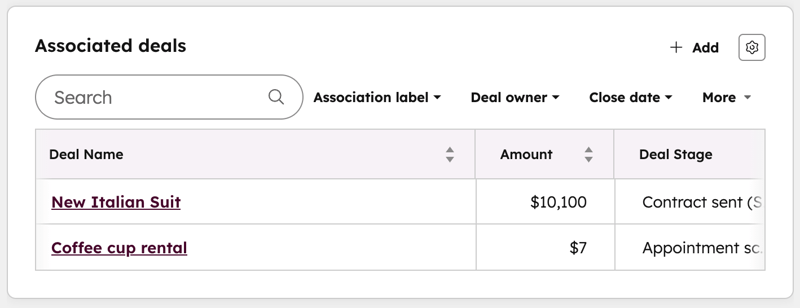
- Du kan administrere kortet på følgende måde:
- Klik på et filter , og vælg dine kriterier for atfiltrere tilknytningerne. Klik på Ryd alle for at fjerne filtre.
- Hold musen over rækken, klik på Handlinger, og vælg derefter en mulighed for at redigere tilknytningen. Du kan enten fjerne tilknytningen eller redigere dens labels (kunProfessional og Enterprise ).
- Klik på en egenskab i rækken med registeret, og indtast eller vælg derefter en ny værdi for at redigere en egenskabsværdi for et tilknyttet register.
- Hold musen over rækken, og klik derefter på Preview for at få vist det tilknyttede register.
- Klik på navnet på tilknytningen for at se en tilknyttet registertilknytning.
- Klik på + Tilføj for at tilføje en ny tilknytning.
- Klik på ikonet ikonet for indstillinger for at navigere til korteditoren og redigere de tilknytninger og egenskaber, der vises på kortet.
Tilknytninger
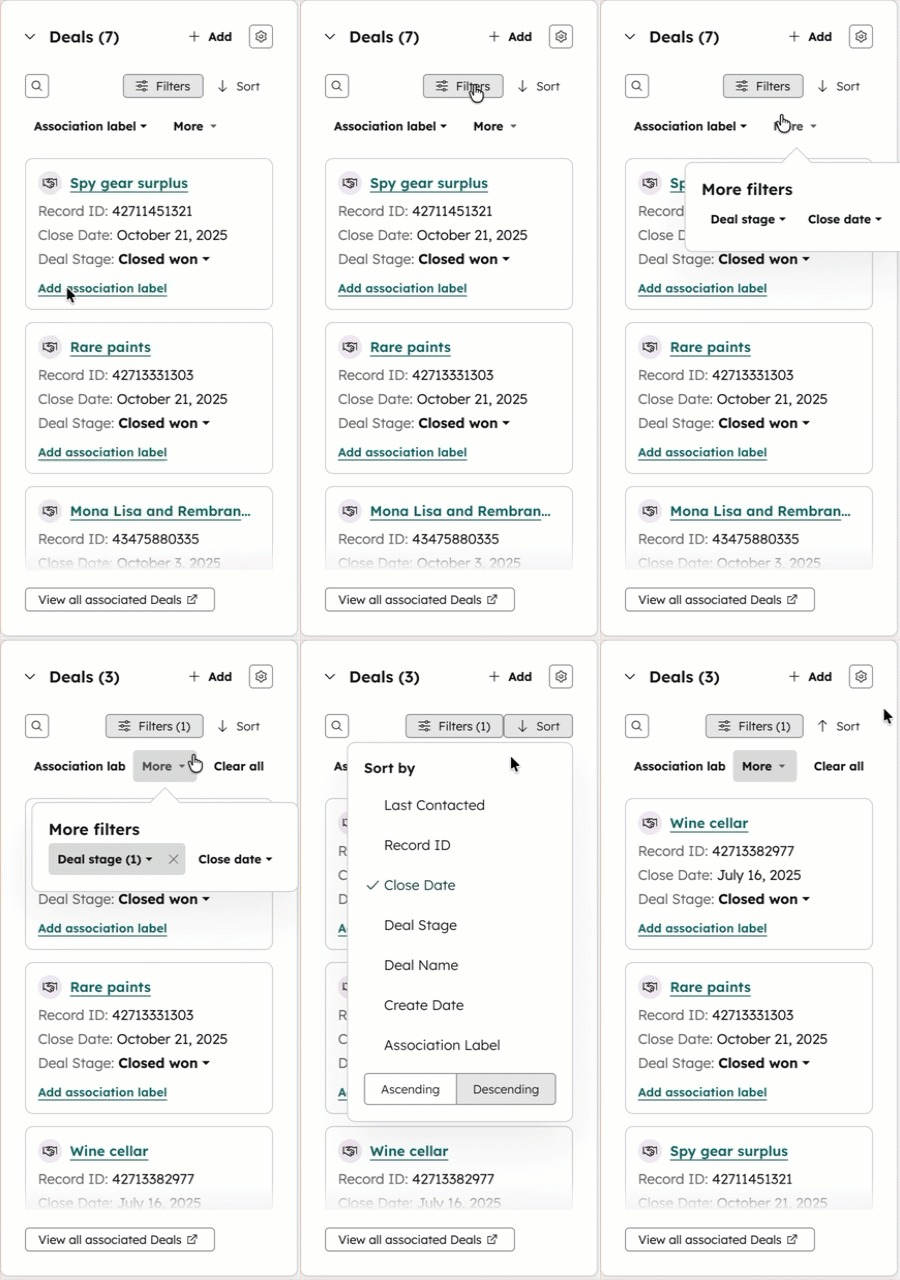
I højre sidebjælke og i sidebjælken med forhåndsvisning viser kortet med tilknytninger en forhåndsvisning af registerets tilknytninger til et bestemt objekt med op til seks egenskaber.
Du kan administrere kortet på følgende måde:
- Klik på ikonet konfigurationsikonet for at styre følgende:
- Egenskaber for eksempel: de egenskaber, der vises for hver tilknyttet post. Du kan tilføje op til 6 egenskaber.
- Basisfiltre: Vælg de kriterier, som registrene skal opfylde for at blive vist på kortet (f.eks. Virksomhedens navn er kendt). Disse filtre gælder før eventuelle konfigurerede hurtigfiltre.
- Hurtige filtre: Vælg filterindstillinger, som du kan anvende oven på basisfiltrene. Du kan tilføje op til 4 ekstra egenskaber.
- Klik på søgeikonet for at søge i tilknyttede registre efter navn.
- Klik på rullemenuen Sorter efter, og vælg en mulighed for at sortere efter specifikke egenskaber (f.eks. Dato for lukning på et kort med Tilknytning til deals). Du kan sortere efter standard og brugerdefinerede egenskaber for forhåndsvisning.
- Klik på rullemenuen Filtre for at filtrere efter konfigurerede hurtigfiltre i tillæg til eventuelle filtre, der er konfigureret i indstillingerne.
- Hold musen over et tilknyttet register, og klik på de tre vandrette prikker i dropdown-menuen, og vælg en handling. Du kan f.eks. få vist et register, redigere dets tilknytningsetiketter, se dets egenskaber eller fjerne tilknytningen.
- Rul i kortet for at se de andre tilknyttede registre.
Tilknytning til tracker af stadier
I den midterste kolonne viser kortet "association stage tracker" udviklingen af tilknyttede registre gennem en proces. For tilknyttede kontakter og virksomheder vil trackeren vise udviklingen gennem Livscyklusfaserne. For tilknyttede deals, tickets og brugerdefinerede objekter vil trackeren vise progressionen gennem en pipeline.
For kontakter og deals i Professional- og Enterprise-konti vil kortet også vise beregnede egenskaber for stadiet, f.eks. den tid, der er brugt i det aktuelle stadie.
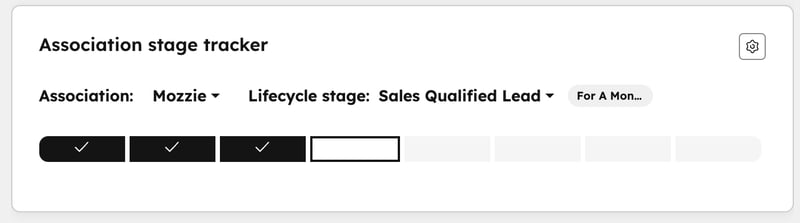
- Hvis der er flere tilknytninger, skal du klikke på Tilknytning og derefter vælge det tilknyttede register, du vil se, for at se et andet tilknyttet register s etapeoplysninger.
- Hvis du vil opdatere scenen eller en anden egenskab på kortet, skal du klikke på egenskabens værdi og derefter indtaste, vælge eller slette værdierne.
- For at redigere de egenskaber, der vises på kortet, skal du klikke på ikonet indstillingsikonet for at navigere til korteditoren.
Gennemsnitlig NPS-vurdering
Abonnement kræves Der kræves en Service Hub Professional eller Enterprise konto for at bruge Average NPS rating card.
Du kan tilføje dette kort til den midterste kolonne med kontakter og virksomheder. Kortet viser det hidtidige gennemsnit af feedback-svar måned for måned. Du skal bruge værktøjet til feedbackundersøgelser for at kortet kan vise data.
Faktureringskort
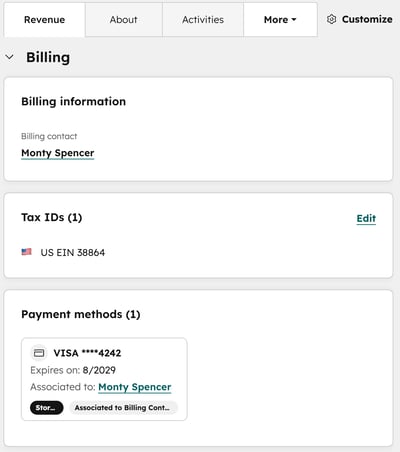
På fanen Indtægter for virksomheder kan du se handelskort med relevante faktureringsoplysninger. Kortet Faktureringsoplysninger viser virksomhedens faktureringskontakt, som du tildeler ved at tilføje et tilknytningsetiket. Kortet Tax IDs viser virksomhedens skatte-ID og giver dig mulighed for at indtaste et, hvis du ønsker det. Kortet Betalingsmetoder viser gemte betalingsmetoder , når en kontakt gennemfører en onlinebetaling, og det vises også på kontakter.
Sådan bruger du faktureringskortene:
- Konfigurer en betalingsbehandler.
- Indsaml betalinger online.
- På din HubSpot-konto skal du navigere til CRM > Virksomheder.
- Klik på navnet på en virksomhed.
- Klik på fanen Indtægter i den midterste kolonne.
Breeze Studio Agents
Abonnement kræves Der kræves et Starter-, Professional- eller Enterprise-abonnement for at tilføje og bruge Breeze agents.
HubSpot-kreditter kræves til visse funktioner Nogle Breeze agents kan kræve HubSpot-kreditter. Få mere at vide om funktioner ved hjælp af HubSpot-kreditter.
Tilladelser kræves Breeze studio- eller Superadmin-tilladelser er påkrævet for at køre eller konfigurere Breeze agents.
- Breeze studio- eller Superadmin-tilladelser er påkrævet for at køre eller konfigurere Breeze agents.
- visningstilladelser for [Objekt] er påkrævet for at se Breeze studio agentkortet på et register.
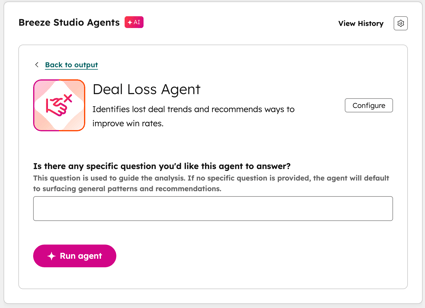
Dette kort viser en konfigureret Breeze agent, som du kan køre direkte fra den midterste kolonne i et register. Tilføj kopier af kortet for at vise mere end én agent.
For at konfigurere kortet:
- Anmeldelse af krav til Breeze agents.
- Naviger til tilpasning af registre.
- Opret et midterste kolonnekort , og søg efter Breeze Studio Agents.
- Klik på dropdown-menuen Agent , og vælg en agent.
- Klik på Gem, og derefter på Gem og afslut.
Sådan bruger du kortet:
- Kør agenten.
- Anmeldelse og styring af output:
- Se hele outputtet: anmeld agentens output på kortet, og klik på Se mere for at udvide, hvis det ønskes.
- Tilføj kontekst: Prompt agenten yderligere. Klik på Afgræns for at indtaste detaljer.
- Udfør handlinger: Eksporter til PDF, kopier et link til resultaterne, der åbnes i Breeze Studio, eller åbn output i fuld skærm. Klik på ikonet med de tre lodrette prikker , og vælg en mulighed.
Smarte CRM-kort
Abonnement kræves Der kræves et Starter-, Professional- eller Enterprise-abonnement for at bruge afsnittet Datakvalitet .
På fanen Catch-up på kontakter og virksomheder kan du anmelde Breeze, HubSpots AI, der genererer insights efter datakategori.
I afsnittet Oversigt:
- Indsigt i virksomheden: Dette kort viser data som hyppige metoder til kontakt, nylige aktiviteter og forslag til næste skridt.
- Seneste interaktioner: Dette kort viser indgående (f.eks. indgående opkald, e-mail) og udgående (f.eks. notat) aktiviteter, der er logget på registeret.
I afsnittet Sundhed :
- Sentiment: Dette kort viser et genereret resumé med en sentiment-score. Det bruger registerets interaktioner med din virksomhed og inkluderer fodnoter med nyere datakilder.
- Udfordringer: Viser en genereret oversigt over, hvad registret kæmper med, og indeholder fodnoter med nyere datakilder. For eksempel fik du et par e-mails fra Dunder Mifflin om, at Dwight distraherede sine kolleger. Du kan se en oversigt over disse e-mails.
- Positiv feedback: Viser en genereret oversigt over positivt engagement med registret. For eksempel interagerede Michael Scott med dig gennem flere kanaler som e-mail, opkaldsfunktion og SMS.
I afsnittet Datakvalitet :
- Manglende data: Viser egenskaber uden værdier, der kan beriges, og en knap til at interagere med Dataagent.
- Duplikatregistre: Viser registrerede duplikatregistre.
Oversigt over virksomheder
Abonnement kræves Der kræves et Professional- eller Enterprise-abonnement for at se virksomhedens oversigtskort.
Der er et standardkort med midterkolonnen Virksomhedsoversigt , som kan føjes til visninger af virksomhedsregistre, men du kan også oprette brugerdefinerede kort med virksomhedsoversigt for at få vist en oversigt over en virksomheds vigtigste detaljer.
Lær, hvordan du bruger et virksomhedsoversigtskort.
Kundes levetidsværdi
Abonnement kræves Der kræves et Professional- eller Enterprise-abonnement for at bruge kortet til Kundes levetidsværdi .
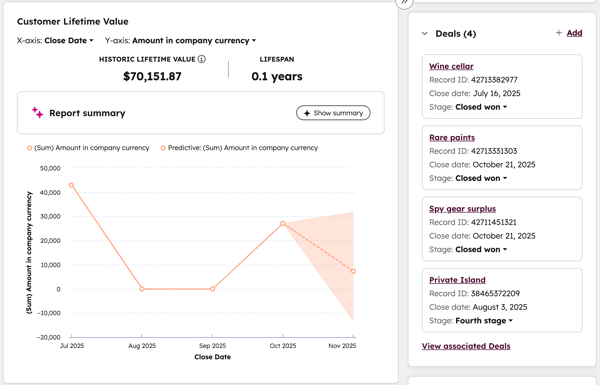
Du kan tilføje denne rapport til kontakter og virksomheder. Den viser et linjediagram baseret på tilknyttede Closed Won-deals og beregner værdien ved at gange den gennemsnitlige købsværdi, virksomhedens levetid og købshyppigheden.
Kundetilfredshedsscore (CSAT)
Abonnement kræves Det kræver en Service Hub Professional- eller Enterprise-konto at bruge Kundetilfredshedsscore-kortet.
Du kan tilføje dette kort til den midterste kolonne med kontakter og virksomheder. Kortet viser det hidtidige gennemsnit af feedback-svar måned for måned. Du skal bruge værktøjet til feedbackundersøgelser for at kortet kan vise data.
Højdepunkter i data
I den midterste kolonne viser kortet med datahøjdepunkter værdierne for op til fire udvalgte egenskaber.
- For at redigere de egenskaber, der vises på kortet, skal du klikke på ikonet indstillingsikonet for at navigere til korteditoren.
Indsigt i deals
Abonnement kræves Der kræves et Sales Hub Professional- eller Enterprise-abonnement for at tilføje Deal Insights-kortet til dealregistre.
Licenser kræves Der kræves en tildelt Sales-licens for at få adgang til og se Deal Insights-kortet .
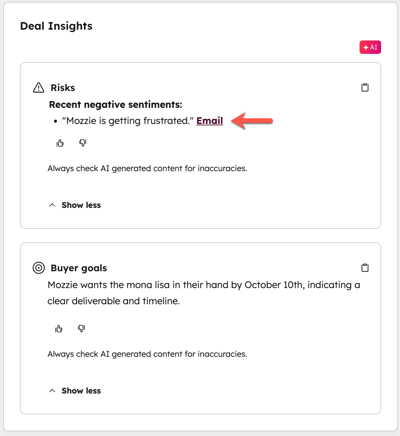
I den midterste kolonne og i sidebjælken til forhåndsvisning af dealregistre kan brugerne anmelde risici og købers mål. Hvis du har slået udskrifter af opkald til, kan du også anmelde indsigter, der er genereret af samtaler.
- Risici: Viser potentielle områder, der bør fokuseres på, f.eks. et fald i dealscore eller betydelig tid brugt i en bestemt dealfase. Du kan også se områder, der giver anledning til bekymring, ud fra udskrifter af de seneste opkald, loggede e-mails og loggede noter. Dette omfatter de fem seneste aktiviteter
- Klik på Vis mere for at udvide alle genererede risici.
- Klik på linket til aktiviteten for at anmelde kildematerialet.
- Buyer goals: Viser mål relateret til en deal fra udskrifter af opkald, loggede e-mails og loggede noter. Dette omfatter de fem seneste aktiviteter
- Klik på Vis mere for at udvide alle genererede risici.
- Klik på linket til aktiviteten for at anmelde kildematerialet.
- For at se AI-genererede indsigter skal skiftet til data om kundesamtaler være slået til i AI-indstillingerne.
- For at se indsigt i deals skal HIPAA-beskyttede følsomme data være slået fra.
- Hvis du har slået HIPAA-beskyttede følsomme data til, kan brugere på din konto kun anmelde risici i forbindelse med deals og mål for købere baseret på CRM-data. Brugerne vil ikke se noget AI-genereret indhold.
Data om hændelser
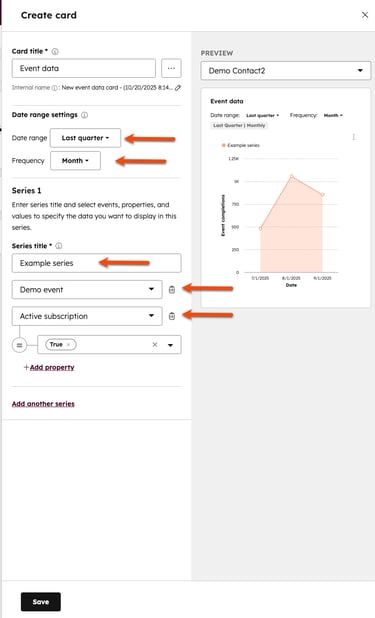
I den midterste kolonne for kontakter og virksomheder visualiserer eventdatakortet brugerdefinerede hændelser og app-hændelser som linjediagrammer.
Sådan konfigureres datakortet til hændelser:
- Naviger til tilpasning af registre.
- Opret et midterste kolonnekort.
- Vælg et datointerval og en frekvens (f.eks. Sidste år pr. måned).
- Indtast en titel for diagrammet i tekstfeltet Serie a.
- Vælg den hændelse , du vil bruge, og tilføj derefter egenskaber fra hændelsen.
- Klik på Gem.
Marketingevents
I højre sidebjælke viser kortet Marketingevents marketingevents, der er tilknyttet kontakten. Få mere at vide om at bruge kortet til marketingevents.
Medlemskaber Adgang
Abonnement kræves Der kræves et Content Hub Professional- eller Enterprise-abonnement for at tilføje og bruge adgangskortet til medlemskabet.
Tilladelser kræves Kontaktens visnings- og redigeringstilladelser er nødvendige for at foretage handlinger på medlemskabets adgangskort.
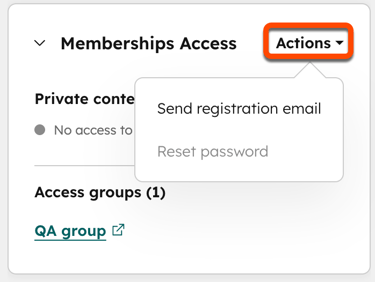
I højre sidebjælke viser kortet Memberships Access Groups kontaktens adgang til privat indhold og medlemskab af adgangsgrupper. Du kan også sende en e-mail med registrering eller nulstilling af adgangskode til privat indhold.
Tracker af dato for Egenskab
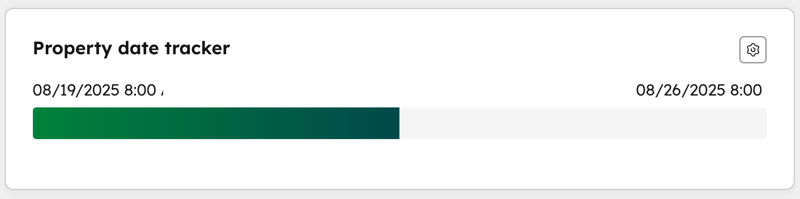
I den midterste kolonne viser kortet Egenskab date tracker fremskridtet mellem to datoegenskaber. For eksempel tiden indtil en kontraktfornyelse ved hjælp af egenskaberne Dato for lukning og Dato for fornyelse .
- Hvis du vil opdatere en egenskab på kortet, skal du klikke på egenskabens værdi og derefter indtaste, vælge eller slette værdierne.
- For at redigere de egenskaber, der spores eller vises på kortet, skal du klikke på ikonet indstillingsikonet for at navigere til korteditoren.
Egenskabernes historie
I den midterste kolonne viser kortet med egenskabernes historik en graf over den valgte egenskabs historiske værdier.
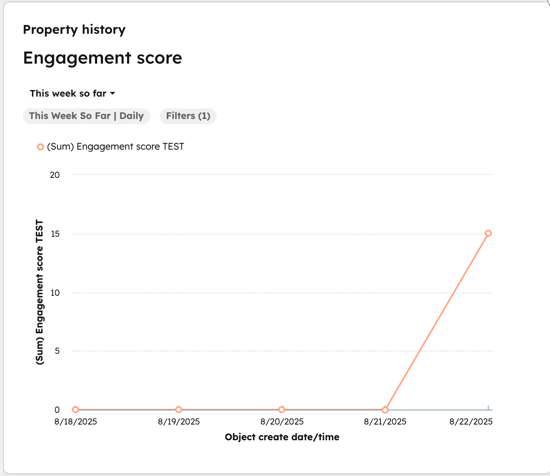
- Hvis du vil ændre rapportens datofilter, skal du klikke på filteret og derefter vælge en tidsramme , hvor egenskaberne skal vises.
- Hold musen over et datapunkt for at se flere oplysninger om en bestemt dato.
Liste over egenskaber
Kort med lister over egenskaber er tilgængelige i venstre side og i sidebjælken til forhåndsvisning samt i midterkolonnen.
Venstre sidepanel og preview-sidepanel
Tilladelser kræves Der kræves Superadmin-rettigheder for at redigere de viste egenskaber for alle brugere på kontoen.
På venstre sidebjælke og sidebjælken med forhåndsvisning viser listen over egenskaber op til 50 redigerbare egenskaber. Afhængigt af de brugerrettigheder , der er sat for kortet, kan individuelle brugere redigere kort med egenskabslister i venstre side, når de ser registre.
- For at redigere en egenskab skal du holde musen over egenskaben og klikke på rediger-ikonet. Indtast, vælg eller slet værdierne.
- For at redigere de egenskaber, der vises på kortet:
- Klik på ikonet ikonet for indstillinger for at redigere de egenskaber, der vises for alle brugere på kontoen
- Klik på Handlinger > Rediger egenskaber for kun at redigere egenskaberne for din visning.
- I det højre panel skal du vælge, fjerne eller registrere egenskaberne og derefter klikke på Gem. Det tilpassede kort vises kun for dig og påvirker ikke andre brugere.
Midterste kolonne
I den midterste kolonne viser listen over egenskaber op til 24 redigerbare egenskaber.
- For at redigere en egenskab skal du klikke på egenskabens værdi og derefter indtaste, vælge eller slette værdierne.
- Hvis du vil annullere en redigering af en egenskab, skal du klikke på Fortryd i pop op-boksen nederst til venstre, når du har redigeret en værdi.
- For at redigere de egenskaber, der vises på kortet, skal du klikke på ikonet indstillingsikonet for at navigere til korteditoren.
Hurtige handlinger
I den midterste kolonne viser kortet med hurtige handlinger handlinger, du kan udføre, som f.eks. at oprette en opgave eller tilføje en tilknytning, uden at skulle navigere til andre områder af registeret. Når du klikker på handlingen, åbnes den relevante editor.
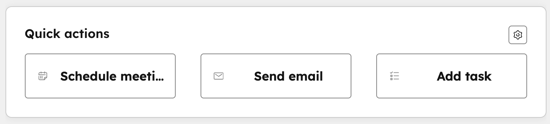
- Klik på handlingsfeltet for at starte en handling. Den relevante editor vises, så du kan foretage den ønskede handling.
- For at redigere de handlinger, der vises på kortet, skal du klikke på ikonet indstillingsikonet for at navigere til korteditoren.
Rapport
I den midterste kolonne viser rapportkortet en rapport med et enkelt objekt. Rapporten kan filtrere data ud fra det aktuelle register, det aktuelle registers tilknytninger eller alle registre i det objekt, der er valgt til rapporten.
- For at se flere detaljer om rapporten skal du klikke på dataene (f.eks. et tal eller en søjle i et diagram).
- For at redigere den rapport, der vises på kortet, skal du klikke på indstillingsikonet for at navigere til korteditoren.
Tilskrivning af indtægter
Abonnement kræves Der kræves en Professional- eller Enterprise-konto for at bruge kortet til tilskrivning af indtægter .
Du kan tilføje denne rapport til kontakter og virksomheder. Den viser et donut-diagram baseret på dine kanaler til at skaffe kunder. 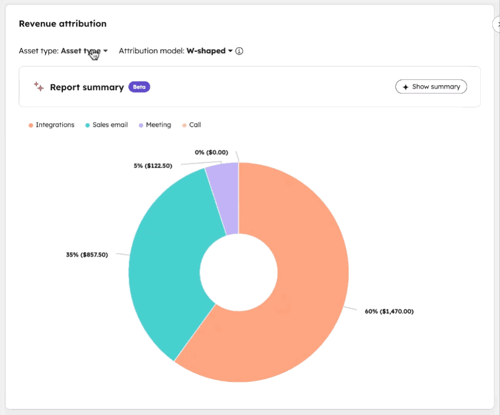
Tracker af scenen
Abonnement kræves Der kræves et Professional- eller Enterprise-abonnement for at få vist scenens beregnede egenskaber.
I den midterste kolonne viser kortene med stage tracker registre, der bevæger sig gennem stadier. For kontakter og virksomheder vil trackeren vise udviklingen gennem Livscyklusfaserne. For deals, tickets og brugerdefinerede objekter viser trackeren progression gennem en pipeline.
For kontakter og deals viser kortet også værdier for beregnede egenskaber for stadiet, f.eks. den tid, der er brugt i det aktuelle stadie.
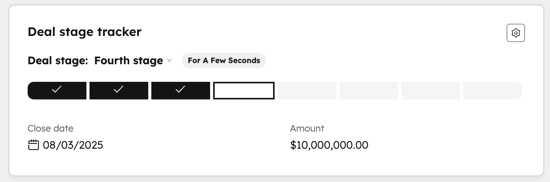
- Hvis du vil opdatere scenen eller en anden egenskab på kortet, skal du klikke på egenskabens værdi og derefter indtaste, vælge eller slette værdierne.
- For at redigere de egenskaber, der vises på kortet, skal du klikke på ikonet indstillingsikonet for at navigere til korteditoren.
Statistik
I den midterste kolonne viser statistikkortet beregnede data for tilknyttede registeregenskaber.
- For at redigere de beregninger, der vises på kortet, skal du klikke på ikonet indstillingsikonet for at navigere til korteditoren.
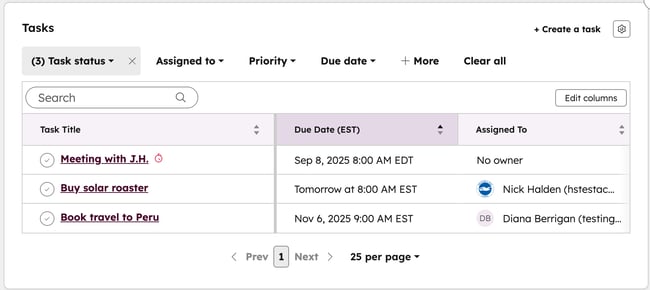
Opgaver
I den midterste kolonne i objektet projekter viser opgavekortet tilknyttede opgaver i en tabel. Du kan administrere kortet på følgende måde:
- Klik på Opret en opgave for at oprette en opgave, der automatisk tilknyttes projektet.
- Klik på ikonet konfigurationsikonet for at tilpasse op til 4 egenskaber for skærmen.
- Klik på Rediger kolonner for at tilføje, redigere eller fjerne egenskaber i tabellen.
- Klik på egenskaberne over tabellen for at filtrere de viste opgaver. Du kan også klikke på Mere for at tilføje et filter til opgavekortet.
- Klik på navnet på en opgave for at se alle detaljer i højre panel.
- Klik på ikonet fuldfør-ikonet for at fuldføre en opgave.
- Klik på en række i tabellen for at redigere den viste værdi for egenskaben.
- Rul vandret med pegefeltet for at se alle kolonner i tabellen.