
Zuletzt aktualisiert am: 13 August 2026
Mit einem der folgenden Abonnements verfügbar (außer in den angegebenen Fällen):
-
 Service Hub
Professional, Enterprise
Service Hub
Professional, Enterprise
Berechtigungen erforderlich Für die Verwaltung des Kundenportals sind Berechtigungen für die Einstellungen des Kundenportals erforderlich.
Bitte beachten: Dieser Artikel befasst sich nur mit dem alten Kundenportal . Es wird empfohlen, auf das aktualisierte Support-Portal zu migrieren.
Bearbeiten Sie den Portalnamen
- Klicken Sie in Ihrem HubSpot-Account auf Mehr und gehen Sie dann zu Service > Kundenportal. Wenn Mehr nicht in Ihrem Account angezeigt wird, gehen Sie direkt zu Service > Kundenportal.
- Geben Sie einen Portal-Namen ein. Dies ist der Titel, der in der Browser-Registerkarte angezeigt wird, wenn Kunden im Kundenportal angemeldet sind.
Verwalten Sie die Domain
- Klicken Sie in Ihrem HubSpot-Account auf Mehr und gehen Sie dann zu Service > Kundenportal. Wenn Mehr nicht in Ihrem Account angezeigt wird, gehen Sie direkt zu Service > Kundenportal.
- Navigieren Sie zur URL. Im Feld Slug können Sie den URL-Slug bearbeiten.
- Um den Domain zu aktualisieren, klicken Sie auf das Dropdown-Menü Portal Domain und wählen Sie einen Domain aus. Sie können nur Domains mit dem primären Inhaltstyp Kundenportal auswählen.
- Um die für Ihr Kundenportal verwendete Domain zu verwalten, klicken Sie auf Ihre Domains verwalten.
- Das Kundenportal wird in der für Ihre Domain festgelegten primären Sprache angezeigt. Wenn Sie die Sprache Ihrer Domain in Ihren Einstellungen für „Domains & URLs“ ändern, wird auch die Sprache des Kundenportals aktualisiert. Erfahren Sie mehr über die von HubSpot angebotenen Sprachen.
Bitte beachten: Mehrsprachige Kundenportale werden zur Zeit nicht unterstützt.
Zugriffssteuerung bearbeiten
Sie können Kunden entweder gestatten, sich selbst anzumelden oder bestimmten Zugriffsgruppen Zugriff zuweisen.
- So gewähren Sie einer bestimmten Gruppe von Kontakten Zugriff:
-
- Klicken Sie in Ihrem HubSpot-Account auf Mehr und gehen Sie dann zu Service > Kundenportal. Wenn Mehr nicht in Ihrem Account angezeigt wird, gehen Sie direkt zu Service > Kundenportal.
- Klicken Sie auf die Registerkarte Zugriff .
-
- Wählen Sie die Option Mitgliedschaft in Zugriffsgruppe erforderlich aus, klicken Sie dann auf das Dropdown-Menü und wählen Sie die Zugriffsgruppen aus, denen der Zugriff gewährt werden soll.
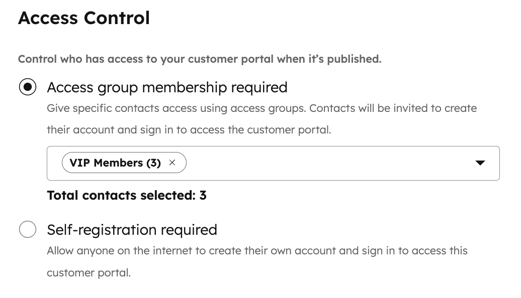
-
An die ausgewählten Kontakte wird eine Registrierungs-E-Mail gesendet. Aktivieren Sie im Banner das Kontrollkästchen , um HubSpot zu erlauben, Registrierungs-E-Mails an Kontakte zu senden, die noch nicht registriert sind. Erfahren Sie, wie Sie die Registrierungs-E-Mail anpassen können.
- Wählen Sie die Option Mitgliedschaft in Zugriffsgruppe erforderlich aus, klicken Sie dann auf das Dropdown-Menü und wählen Sie die Zugriffsgruppen aus, denen der Zugriff gewährt werden soll.
- So ermöglichen Sie Benutzern die Erstellung ihrer eigenen Anmeldung:
- Klicken Sie in Ihrem HubSpot-Account auf Mehr und gehen Sie dann zu Service > Kundenportal. Wenn Mehr nicht in Ihrem Account angezeigt wird, gehen Sie direkt zu Service > Kundenportal.
- Klicken Sie auf die Registerkarte Zugriff .
-
- Wählen Sie die Option Selbstregistrierung erforderlich aus. So kann sich jeder registrieren und sein eigenes Login für das Kundenportal erstellen. Um diese Option auswählen zu können, muss Selbstregistrierung in den Einstellungen für privaten Content aktiviert sein.
- Um zu konfigurieren, wie sich Kunden anmelden, klicken Sie auf Authentifizierungsmethode , um Ihre Einstellungen für privaten Content zu öffnen. Wählen Sie die Domain aus, auf der Ihr Kundenportal gehostet wird, und konfigurieren Sie dann die verfügbare Anmeldeoption , bevor Sie zu den Einstellungen des Kundenportals zurückkehren.
- Um Ihren Einwilligungshinweis in Ihren Einstellungen für privaten Content zu verwalten, klicken Sie auf Einwilligungshinweis.
Standardpostfach oder Helpdesk bearbeiten
Sie können ein Standardpostfach oder einen Standard-Helpdesk für Tickets auswählen, die von Kontakten in Ihrem Kundenportal erstellt wurden. Wenn sich der Kunde bei seinem Kundenportal anmeldet, kann er auf das Ticket antworten. Seine Antwort wird dann im ausgewählten Postfach oder Helpdesk angezeigt.
- Klicken Sie in Ihrem HubSpot-Account auf Mehr und gehen Sie dann zu Service > Kundenportal. Wenn Mehr nicht in Ihrem Account angezeigt wird, gehen Sie direkt zu Service > Kundenportal.
- Klicken Sie auf den Tab Tickets .
- Klicken Sie im Abschnitt Auswählen, wohin Portal-Tickets gesendet werden auf das Dropdown-Menü und wählen Sie ein Postfach oder einen Helpdesk aus. Wenn keine alternativen Optionen angezeigt werden, werden über das Kundenportal erstellte Tickets standardmäßig im Helpdesk verwaltet.
Berechtigungen für Kunden-Tickets konfigurieren
Um zu steuern, welche Tickets Ihre Kunden im Kundenportal anzeigen können, konfigurieren Sie Berechtigungen für Kunden-Tickets:
- Klicken Sie in Ihrem HubSpot-Account auf Mehr und gehen Sie dann zu Service > Kundenportal. Wenn Mehr nicht in Ihrem Account angezeigt wird, gehen Sie direkt zu Service > Kundenportal.
- Klicken Sie auf den Tab Tickets .
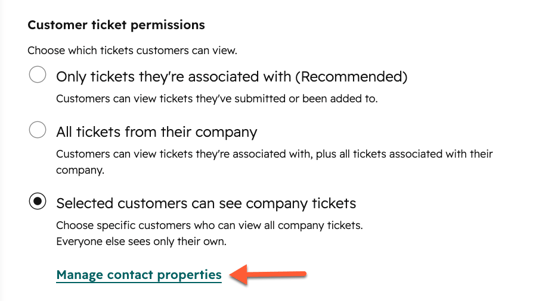
- Wählen Sie im Abschnitt Ticket-Berechtigungen eine Option aus:
-
- Nur Tickets, denen sie zugeordnet sind: Wenn sich ein Kontakt beim Kundenportal anmeldet, werden nur Tickets angezeigt, die seinem Kontaktdatensatz zugeordnet sind.
- Alle Tickets von seinem Unternehmen: Wenn sich ein Kontakt beim Kundenportal anmeldet, werden zusätzlich zu den Tickets, seinem Kontaktdatensatz zugeordnet sind, alle Tickets angezeigt, die seinem primären Unternehmensdatensatz zugeordnet sind.
-
- Ausgewählte Kunden können Unternehmens-Tickets anzeigen: Nur Kontakte, die die definierten Kriterien erfüllen, können Tickets anzeigen, die ihrem Unternehmen zugeordnet sind.
- Klicken Sie auf Kontakteigenschaften verwalten.
- Klicken Sie im rechten Bereich auf + Filter hinzufügen , um die Kriterien festzulegen.
- Um einen neuen Filter hinzuzufügen, klicken Sie in den Gruppen UND oder ODER auf + Filter hinzufügen . Wenn Sie einen Filter mit UND festlegen, müssen die Datensätze alle Kriterien in der Filtergruppe erfüllen, um in die Ansicht aufgenommen zu werden. Wenn Sie ODER wählen, müssen die Datensätze die Kriterien in mindestens einer Filtergruppe erfüllen, um in die Ansicht aufgenommen zu werden. Wählen Sie die Eigenschaft aus, nach der Sie filtern möchten, legen Sie Kriterien fest für die Eigenschaft und klicken Sie dann auf Filter anwenden.
- Klicken Sie auf „Speichern“.
- Wenn Sie fertig sind, klicken Sie auf das X in der oberen rechten Ecke. Ihre Filter werden angewendet, aber Sie müssen die Ansicht speichern, damit die Filter beibehalten werden.
- Klicken Sie auf Kontakteigenschaften verwalten.
- Ausgewählte Kunden können Unternehmens-Tickets anzeigen: Nur Kontakte, die die definierten Kriterien erfüllen, können Tickets anzeigen, die ihrem Unternehmen zugeordnet sind.
- Klicken Sie auf „Speichern“.
Wenn Sie Kontakten erlaubt haben, alle Tickets von ihrem Unternehmen anzuzeigen, können Ihre Kunden zwischen ihren Tickets und den Tickets ihres Unternehmens wechseln. Wenn Ihre Kunden auf ihr Kundenportal zugreifen, können sie zwischen den Registerkarten Meine Ansicht und Organisationsansicht navigieren und die folgenden Ansichten auswählen:
- Organisationstickets: Alle Tickets, die dem primären Unternehmen des Kunden zugeordnet sind, werden angezeigt.
- Meine Ansicht: Es werden nur Tickets angezeigt, die dem Kontakt des Kunden zugeordnet sind.
Grundlegendes zum Threading von Konversationen
Die Konversationen, die Kunden im Kundenportal anzeigen können, hängen von der von Ihnen konfigurierten Ticket-Berechtigung ab:
- Persönlicher Zugang: Wenn Nur Tickets, denen sie zugeordnet sind, ausgewählt ist, können Kunden Konversationsthreads nur für Tickets anzeigen, die ihrem Kontaktdatensatz zugeordnet sind. Sie sehen nur Nachrichten von Konversationen, auf die sie Zugriff haben.
- Unternehmens-Zugriff: if Alle Tickets ihres Unternehmens ausgewählt ist, oder wenn Kunden die Kriterien für Ausgewählte Kunden können Unternehmens-Tickets anzeigen, können Kunden auch Konversationsthreads für Tickets anzeigen, die ihrem primären Unternehmen zugeordnet sind.
Sie können überprüfen, welche Konversationen im Kundenportal angezeigt werden, indem Sie die Karte "Konversationen " in der rechten Seitenleiste des Ticketdatensatzes verwenden. Wenn mehrere Konversationsthreads einem Ticket zugeordnet sind, wird nur der ursprüngliche Thread im Kundenportal angezeigt.
Damit interne Diskussionen privat bleiben, verwenden Sie Notizen und Kommentare für die interne Kommunikation. Sie können auch Filterregeln erstellen, um zu verhindern, dass interne E-Mails in Konversationsthreads auftauchen. Jede Kommunikation, die in einem Konversationsthread enthalten ist, ist im Kundenportal für die Kunden sichtbar, die die Berechtigung haben, dieses Ticket anzuzeigen.
Konfigurieren von Ticket-Aktionen für Kunden
Verwalten Sie Kundeninteraktionen mit Tickets im Portal, indem Sie ihnen erlauben, auf geschlossene Tickets zu antworten oder Tickets selbst zu schließen.
-
Klicken Sie in Ihrem HubSpot-Account auf Mehr und gehen Sie dann zu Service > Kundenportal. Wenn Mehr nicht in Ihrem Account angezeigt wird, gehen Sie direkt zu Service > Kundenportal.
-
Klicken Sie auf den Tab Tickets .
-
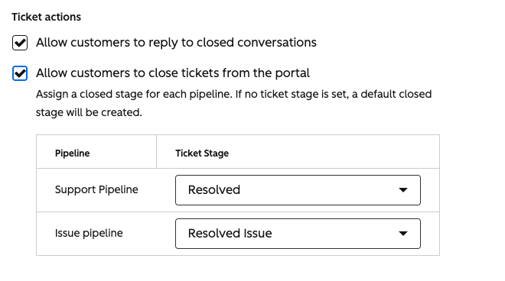
Wählen Sie im Abschnitt Ticket-Aktionen eine Option aus:
-
Kunden erlauben, auf geschlossene Konversationen zu antworten: Kunden können auf einen vorhandenen Thread in einem geschlossenen Ticket antworten.
-
Kunden erlauben, Tickets über das Portal zu schließen: Kunden können Tickets direkt über das Portal schließen.
-
-
Klicken Sie auf das Dropdown-Menü Ticket-Phase , um jeder Pipeline eine abgeschlossene Phase zuzuweisen. Wenn Ihre Pipeline nur eine abgeschlossene Phase hat, wird diese standardmäßig ausgewählt.
-
Klicken Sie auf Speichern.
Ticket-Anzeige anpassen
Kunden werden nur die Ticket-Eigenschaften angezeigt, die Sie im Portal anzeigen. Sie können z. B. den Ticket-Namen anzeigen und dabei die Priorität aus den angezeigten Spalten entfernen.
Um zu steuern, wie Tickets für Kunden angezeigt werden, bearbeiten Sie Ticket-Label, filtern, welche Tickets sichtbar sind, und wählen Sie aus, welche Spalten auf der Ticket-Seite angezeigt werden.
- Klicken Sie in Ihrem HubSpot-Account auf Mehr und gehen Sie dann zu Service > Kundenportal. Wenn Mehr nicht in Ihrem Account angezeigt wird, gehen Sie direkt zu Service > Kundenportal.
- Klicken Sie auf den Tab Tickets .
- So ändern Sie den Anzeigenamen für Tickets auf der Ticket-Startseite:
- Geben Sie im Feld Anzeigename für Tickets einen neuen Anzeigenamen ein.
- Sie können das Label beispielsweise in Bestellungen , Kundenvorgänge oder Anfragen ändern. Erfahren Sie, wie Sie Ihren Formular-Header-Text aktualisieren , damit er Ihrem neuen Label entspricht.
- So passen Sie an, welche Tickets im Kundenportal angezeigt werden:
- Klicken Sie im Abschnitt Ticket-Sichtbarkeit auf Ticket-Eigenschaften auswählen.
- Klicken Sie im rechten Bereich auf Filter hinzufügen und wählen Sie einen Ticket Eigenschaft aus. Legen Sie dann Ihre Filterkriterien fest.
- So passen Sie an, welche Spalten auf der Ticket-Anzeigeseite angezeigt werden:
-
- Um eine Eigenschaft hinzuzufügen, klicken Sie auf + Eigenschaft hinzufügen . Sie können bis zu 10 Eigenschaften hinzufügen.
- Um die Spalten neu anzuordnen, klicken Sie auf Eigenschaften und ziehen Sie sie in die gewünschte Reihenfolge.
- Um eine Spalte zu bearbeiten, bewegen Sie den Mauszeiger über sie und klicken Sie auf Bearbeiten.
- Um eine Eigenschaft aus der Tabelle zu entfernen, bewegen Sie den Mauszeiger über sie und klicken Sie auf Löschen.
- Um die Spalten auf die Standardwerte zurückzusetzen, klicken Sie auf Auf empfohlene Standardwerte zurücksetzen.
- Wählen Sie im Abschnitt Anzeigename für den Ticket-Mitarbeiter anpassen eine Anzeigeoption aus. Standardmäßig wird der Vorname des zuständigen Mitarbeiters verwendet. Sie können jedoch wählen, ob der vollständige Name, Nachname oder ein benutzerdefinierter Alias angezeigt werden soll.
- Klicken Sie auf „Speichern“.
Support-Formular zum Kundenportal hinzufügen
Sie können Ihrem Kundenportal ein Support-Formular hinzufügen, sodass ein eingeloggter Besucher von seinem Kundenportal aus eine neue Support-Anfrage stellen kann.
Bitte beachten: Wenn Sie ein Support-Formular zum Kundenportal hinzufügen, wird automatisch ein Ticket erstellt, das dem angemeldeten Benutzer zugeordnet ist. Daher ist es nicht notwendig, ein E-Mail-Feld aufzunehmen. Erfahren Sie mehr über das Hinzufügen von Formularfeldern.
- Klicken Sie in Ihrem HubSpot-Account auf Mehr und gehen Sie dann zu Service > Kundenportal. Wenn Mehr nicht in Ihrem Account angezeigt wird, gehen Sie direkt zu Service > Kundenportal.
- Gehen Sie zum Tab Tickets .
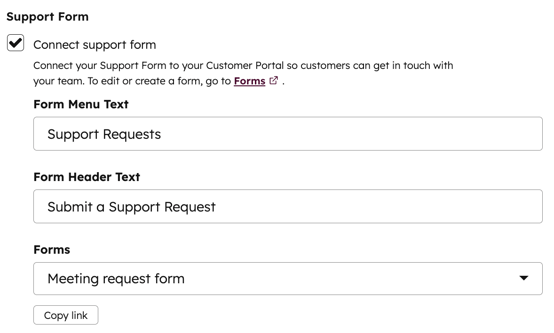
- Aktivieren Sie im Abschnitt Support-Formular das Kontrollkästchen Support-Formular verknüpfen .
- Geben Sie den Text für das Formularmenü ein. Dies wird als Linktext im Navigationsmenü des Kundenportals angezeigt. Zum Beispiel: Ticket öffnen .
- Geben Sie den Formular-Header-Text ein. Dies wird oben im Formular angezeigt. Erstellen Sie zum Beispiel ein Support-Ticket .
- Klicken Sie auf das Dropdown-Menü Formulare, um ein Formular auszuwählen.
- Klicken Sie unten links auf Speichern.
Sie müssen ein Formular auswählen, das Ticket-Eigenschaften enthält und mit dem Konversationen-Postfach oder Helpdesk verknüpft ist. Um Ticket-Eigenschaften zu Ihrem Formular hinzuzufügen, können Sie entweder ein Formular mit der Support-Formular-Vorlage erstellen oder die Ticket-Eigenschaften im Formulardesigner aktivieren.
So aktivieren Sie Ticket-Eigenschaften für ein Formular:
- Klicken Sie in Ihrem HubSpot-Account auf Mehr und gehen Sie dann zu Marketing > Formulare. Wenn Mehr nicht in Ihrem Account angezeigt wird, gehen Sie direkt zu Marketing > Formulare.
- Bewegen Sie den Mauszeiger über das Formular und klicken Sie auf „Bearbeiten“.
- Klicken Sie im linken Bereich des Formular-Editors auf das Symbol für Einstellungen.
- Klicken Sie in der linken Seitenleiste auf Tickets.
- Aktivieren Sie den Schalter Dieses Formular mit einem Postfach oder Helpdesk verknüpfen .
- Klicken Sie im Dialogfeld auf das Dropdown-Menü, wählen Sie ein Postfach oder einen Helpdesk aus und klicken Sie dann auf Verknüpfen.
- Klicken Sie oben rechts auf Überprüfen und aktualisieren. Klicken Sie auf "Aktualisieren ", um das Formular zu veröffentlichen und die Verknüpfung des Postfachs oder des Helpdesk herzustellen.
Für jede Einsendung eines Formulars wird ein Ticket erstellt, das zusätzlich zu Ihrem Konversationen-Postfach auch im Kundenportal des Kunden angezeigt wird.
Wenn Sie Schwierigkeiten mit dem Verhalten Ihrer Formulare oder mit Ihren Einsendungen haben, lesen Sie sich die verschiedenen häufigen Probleme und die Schritte zu deren Lösung durch.
Design des Portals anpassen
So bearbeiten Sie das Erscheinungsbild des Kundenportals:
- Klicken Sie in Ihrem HubSpot-Account auf Mehr und gehen Sie dann zu Service > Kundenportal. Wenn Mehr nicht in Ihrem Account angezeigt wird, gehen Sie direkt zu Service > Kundenportal.
- Klicken Sie auf die Registerkarte "Designs ".
- Klicken Sie auf der Karte Design auf Customzie Theme.
- Verwenden Sie in der Designvorschau die Styling-Optionen, um sicherzustellen, dass das Erscheinungsbild Ihres Kundenportals mit dem Rest Ihrer Website übereinstimmt. Erfahren Sie mehr über das Bearbeiten von Design-Stileinstellungen.
Bitte beachten: Wenn Sie Änderungen an den Designstilen vornehmen, gelten diese Änderungen für alle Seiten im Kundenportal.
Benutzerdefinierte Links zur Startseite des Portals hinzufügen
So fügen Sie eine Reihe von benutzerdefinierten Links zum Kundenportal hinzu:
- Klicken Sie in Ihrem HubSpot-Account auf Mehr und gehen Sie dann zu Service > Kundenportal. Wenn Mehr nicht in Ihrem Account angezeigt wird, gehen Sie direkt zu Service > Kundenportal.
- Klicken Sie auf die Registerkarte "Designs".
- Klicken Sie auf der Navigationskarte auf Navigation anpassen.
- Klicken Sie auf das Dropdown-Menü Menü und wählen Sie ein Menü aus. Erfahren Sie mehr über das Erstellen und Bearbeiten von Menüs.
Passen Sie das Branding des Portals an
So passen Sie die Logos und Favicons des Portals an:
- Klicken Sie in Ihrem HubSpot-Account auf Mehr und gehen Sie dann zu Service > Kundenportal. Wenn Mehr nicht in Ihrem Account angezeigt wird, gehen Sie direkt zu Service > Kundenportal.
- Klicken Sie auf die Registerkarte "Designs".
- Klicken Sie auf der Karte Markenelemente auf Markenelemente verwalten.
- Bearbeiten Sie auf der Registerkarte Brand-Kit Ihr Standardlogo und -Favicon. Erfahren Sie mehr über die Bearbeitung eines Brand-Kits .
Systemseiten mit privatem Content einrichten
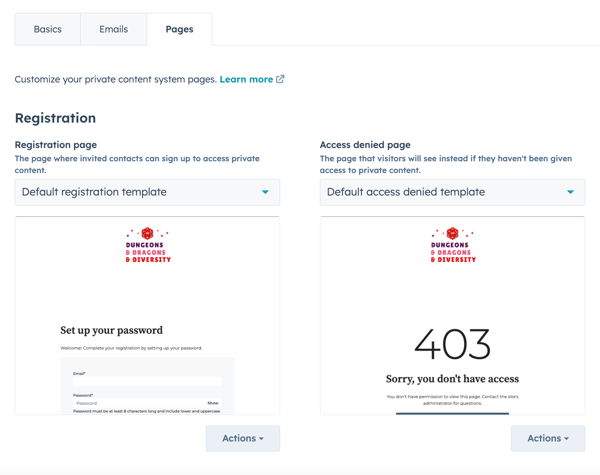
Sie können die Systemseiten auswählen und bearbeiten, die Ihre Kunden beim Zugriff auf ihr Portal verwenden, einschließlich der Seiten, auf denen sie sich registrieren, anmelden und abmelden können. Sie können auch eine Seite für verweigerten Zugriff und eine Seite zum Zurücksetzen des Passworts konfigurieren.
So richten Sie die Systemseiten Ihres Kundenportals ein:
- Klicken Sie in Ihrem HubSpot-Account in der Hauptnavigationsleiste auf das
Zahnradsymbol, um die Einstellungen aufzurufen. - Gehen Sie im Menü der linken Seitenleiste zu Privater Content> .
- Klicken Sie auf den Tab Seiten .
- Klicken Sie unter jedem Typ von Systemseiten auf das Dropdown-Menü und wählen Sie eine Vorlage aus.
- Nachdem Sie eine Vorlage ausgewählt haben, können Sie sie bearbeiten oder in der Vorschau anzeigen, indem Sie auf Aktionen klicken und die entsprechende Option auswählen.
Sprache für die Einwilligung zur Verarbeitung anpassen (optional)
Wenn Sie Ihren Kunden erlauben, sich selbst zu registrieren, um Zugriff auf ihr Kundenportal zu erhalten, sollten Sie Ihre Einwilligungserklärung so konfigurieren, dass die Kunden wissen, wie Sie ihre Daten nutzen werden.
Bitte beachten: Wenn Sie diese Funktionen in HubSpot verwenden, lassen Sie sich von Ihrer Rechtsabteilung bzw. -beratung bezüglich Ihrer spezifischen Situation beraten.
- Klicken Sie in Ihrem HubSpot-Account auf Mehr und gehen Sie dann zu Service > Kundenportal. Wenn Mehr nicht in Ihrem Account angezeigt wird, gehen Sie direkt zu Service > Kundenportal.
- Klicken Sie auf die Registerkarte Zugriff .
- Klicken Sie auf Einwilligungshinweis.
- Sie werden zu Ihren Einstellungen für privaten Content weitergeleitet. Klicken Sie auf das Dropdown-Menü „Domain zum Bearbeiten auswählen“ und wählen Sie die Domain aus, auf der Ihr Kundenportal gehostet wird.
- Klicken Sie im Abschnitt „Einwilligung zur Datenverarbeitung“ auf „Content von expliziter Einwilligung bearbeiten“.
- Aktualisieren Sie im Bereich „Hinweis und Einwilligung“ den Text oder das Kontrollkästchen-Label für die Einwilligung zur Verarbeitung und klicken Sie dann auf „Speichern“. Sie können auch vom Text von „Hinweis und Einwilligung“ aus zu den externen Ressourcen Ihrer Rechtsabteilung verlinken, falls zutreffend.
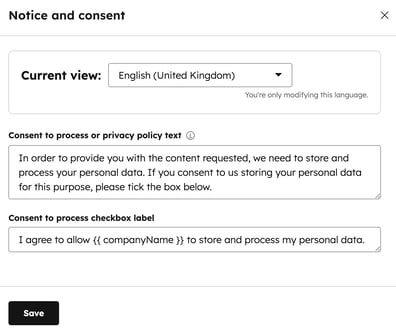
Dadurch wird nur der Text für die Einwilligung zur Verarbeitung für Ihr Kundenportal aktualisiert. Erfahren Sie, wie Sie den Standardtext für Hinweis und Einwilligung für andere HubSpot-Tools festlegen.
Aktivieren Sie ein Kunden-Portal
Sobald Sie die Einrichtungsschritte abgeschlossen haben, können Sie Ihr Kundenportal aktivieren.
- Klicken Sie in Ihrem HubSpot-Account auf Mehr und gehen Sie dann zu Service > Kundenportal. Wenn Mehr nicht in Ihrem Account angezeigt wird, gehen Sie direkt zu Service > Kundenportal.
- Schalten Sie oben auf der Seite den Schalter Kundenportal ein.
Alle Nachrichten, die vom Kundenportal an Ihr Team gesendet werden, erscheinen im Konversationen-Postfach und werden als E-Mail-Interaktion in der Chronik des Datensatzes protokolliert.
Kontakten Zugriff auf das Kundenportal gewähren
Um auf das Kundenportal zuzugreifen, können Sie entweder den Link zum Portal an Ihre Kunden weitergeben oder über die Wissensdatenbank auf das Portal zugreifen. So zeigen Sie Ihr Kundenportal an:
- Klicken Sie in Ihrem HubSpot-Account auf Mehr und gehen Sie dann zu Service > Kundenportal. Wenn Mehr nicht in Ihrem Account angezeigt wird, gehen Sie direkt zu Service > Kundenportal.
- Klicken Sie oben rechts auf Portal anzeigen.
- Je nach der von Ihnen gewählten Anmelde- und Authentifizierungsmethode muss ein Kunde, bevor er auf sein Kundenportal zugreifen kann, möglicherweise seine Anmeldedaten einrichten:
- Wenn sich Kunden selbst registrieren können, erscheint unter den Feldern für die Anmeldedaten ein Hier registrieren-Link .
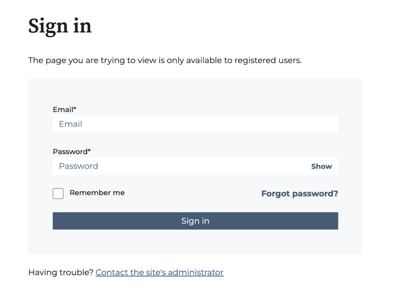
- Wenn sich Kunden selbst registrieren können, erscheint unter den Feldern für die Anmeldedaten ein Hier registrieren-Link .
- Wenn nur eine bestimmte Gruppe von Kontakten Zugriff hat, wird eine E-Mail an sie gesendet, damit sie ihr Login einrichten können.
Bitte beachten: Wenn Sie bei Ihrem HubSpot-Account angemeldet sind, wenn Sie die Kundenportal besuchen, müssen Sie sich nicht anmelden, um die Ticket Listing-Seite anzuzeigen.
Das Kundenportal verwenden
Wenn sich Kunden bei ihrem Kundenportal anmelden, können sie alle offenen und geschlossenen Tickets auf der Ticket Listing-Seite einsehen und nach vorhandenen Tickets filtern und suchen. Die Tickets, die Kunden einsehen können, hängen von festgelegten Ticket-Berechtigungen und Kontaktdatensatz-Zuordnungen ab.
Die folgenden Ticket-Eigenschaften sind im Kundenportal standardmäßig sichtbar:
- Betreff
- Gefordert von
- Erstellungsdatum
- Für Ticket zuständiger Mitarbeiter
- Datum der letzten Aktivität
- Status
Um Ticket-Details und die zugehörigen Konversationen anzuzeigen, können Kunden auf ein Ticket klicken und die Ticket-Detailseite öffnen.
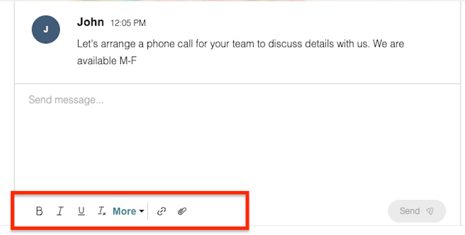
Um auf Tickets zu antworten, können sie eine Nachricht in das Textfeld eingeben und die Symbole im unteren Bereich des E-Mail-Editors verwenden, um den Textstil zu ändern und Dateianhänge einzufügen. Wenn ein Ticket noch keine Nachrichten enthält, können Dateianhänge nicht in die ursprüngliche Nachricht aufgenommen werden. Hängen Sie stattdessen Dateien in einer nachfolgenden Antwort an.
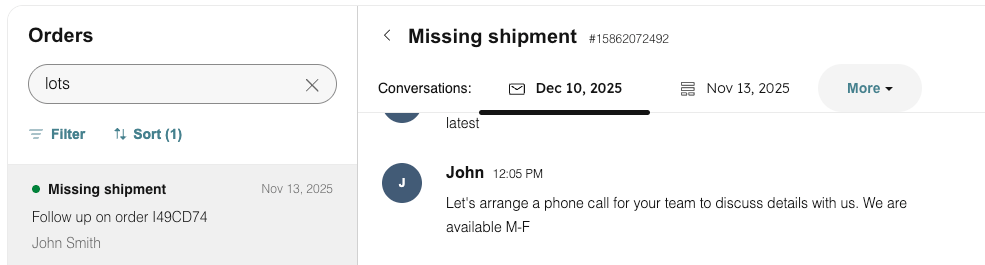
Wenn ein Ticket mehrere Konversationsthreads enthält und der Kunde die Berechtigung hat, mehr als einen Thread anzuzeigen, werden Registerkarten oben auf der Ticket-Detailseite angezeigt. Auf diesen Registerkarten können Sie zwischen den Konversationsthreads wechseln.
Ticket-Daten aus dem Kundenportal exportieren
Um Ticket-Daten zu exportieren, können Kunden oben rechts in der Tabelle auf Als CSV exportieren klicken. Dadurch werden alle in der aktuellen Ansicht sichtbaren Daten exportiert, einschließlich aller Filter, die zum Zeitpunkt des Exports angewendet wurden.
Wenn der Kunde ein neues Ticket eröffnen möchte, kann er auf Support-Ticket einreichen klicken. Dadurch werden sie zum Ticket-Formular weitergeleitet, das Sie erstellt haben, und können ein neues Problem melden.

Um sich von seinem Portal abzumelden, kann der Kunde auf den Avatar oben rechts klicken und dann Abmelden auswählen. Um Kunden nach einer gewissen Zeit der Inaktivität automatisch abzumelden, können Sie Timeouts bei Leerlaufsitzungen einrichten.
