
Zuletzt aktualisiert am: 21 August 2026
Mit einem der folgenden Abonnements verfügbar (außer in den angegebenen Fällen):
-
 Revenue Hub
Professional, Enterprise
Revenue Hub
Professional, Enterprise
-
 Lizenzen erforderlich für bestimmte Funktionen
Verwenden Sie Angebote, um Preise mit Käufern zu teilen, die Annahme von Angeboten festzuhalten, Unterschriften zu sammeln und Zahlungen zu erhalten. Nach dem Erstellen und Senden von Angeboten können Sie Angebote in Ihrem Account anzeigen, verwalten, verfolgen und exportieren. Überprüfen Sie alle Angebote in Ihrem Account und aktualisieren oder ändern Sie sie nach Bedarf.
Sie können Angebote filtern, gegenzeichnen, zurücknehmen, archivieren, annullieren und löschen und sie als unterzeichnet markieren. Sie können auch den Status von Angeboten nachverfolgen, indem Sie ihre Aktivität überwachen und Berichte verwenden. Sie können Angebote exportieren, um sie in anderen Tools zu verwenden.
Bitte beachten:
- Dieser Artikel bezieht sich auf das Angebotstool, das Teil der KI-gestützten CPQ von HubSpot ist und in einem Revenue Hub Professional - oder Enterprise-Account verfügbar ist.
- Wenn Sie noch keinen Revenue Hub Professional- oder Enterprise-Account haben, erfahren Sie hier mehr über alte Angebote. Erfahren Sie mehr über die Unterschiede zwischen alten Angeboten und Angeboten aus Revenue Hub.
- Wenn Sie Zugriff auf alte Angebote haben und eine Revenue Hub-Lizenz erhalten, verlieren Sie den Zugriff auf alte Angebote und alte AngebotsVorlagen. Wenn die Einstellung zum Zulassen der Legacy-Angebotserstellung aktiviert ist, können Sie auswählen, welcher Angebotstyp erstellt werden soll. Um wieder Zugriff auf alte Angebote und alte AngebotsVorlagen zu erhalten, ändern Sie die Lizenz in eine Basis- oder Leselizenz.
Angebote anzeigen
Berechtigungen erforderlich Super-Admin-Berechtigungen oder Anzeige- oder Bearbeitungsberechtigungen für Deals sind erforderlich, um Angebote anzuzeigen.
Zeigen Sie Angebote auf der Indexseite für Angebote, der Indexseite für Deals oder in Board-Ansichten auf der Indexseite für Deals oder im Sales-Workspace an.
Angebote auf der Indexseite für Angebote anzeigen
Auf der Indexseite für Angebote werden alle Angebote zusammen mit ihrem Status angezeigt. Auf der Indexseite können Sie Angebote in verschiedenen Tabellenansichten anzeigen oder benutzerdefinierte Ansichten hinzufügen. Verwalten Sie Angebotsentwürfe und veröffentlichte Angebote und navigieren Sie zu anderen Angebotstools, einschließlich des Design-Editors, des Vorlagendesigners, der Angebotsberichterstattung, der Analyse veröffentlichter Angebote und der Seite zum Wiederherstellen von Datensätzen.
- Verwenden Sie die Registerkarten oben auf der Indexseite, um alle Angebote, Angebote, die demnächst ablaufen, die Annahme oder die Genehmigung ausstehend sind, anzuzeigen. Klicken Sie oben rechts auf Ansicht hinzufügen , um eine benutzerdefinierte Ansicht hinzuzufügen.
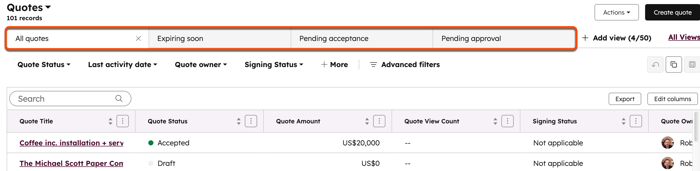
- Um die Indexseite zu filtern, klicken Sie auf die Dropdown-Menüs Status, Datum der letzten Aktivität, Zuständiger Mitarbeiter und Unterzeichnungsstatus oder klicken Sie über der Tabelle auf Erweiterte Filter . Erfahren Sie mehr über Angebots- und Unterzeichnungsstatus.
- Um erweiterte Filter einzurichten, klicken Sie auf Erweiterte Filter.
- Klicken Sie im rechten Bereich auf + Filter hinzufügen. Suchen und wählen Sie die Eigenschaft aus, nach der Sie filtern möchten, und legen Sie dann die Filterkriterien fest. Um der Filtergruppe einen weiteren Filter hinzuzufügen, klicken Sie unter und auf + Filter hinzufügen.
- Um eine zusätzliche Filtergruppe hinzuzufügen, klicken Sie unter oder auf + Filtergruppe hinzufügen.
- Klicken Sie auf X oben rechts im Bereich, wenn Sie Ihren Filter eingerichtet haben. Erfahren Sie mehr über das Einrichten von Filtern und das Speichern von Ansichten.
- Um zu anderen Angebotstools zu navigieren, klicken Sie oben rechts auf Aktionen und wählen dann eine Option aus:
- Angebotsstil anpassen: Passen Sie das Erscheinungsbild von Angeboten an, einschließlich Schriftarten, Farben, Layout und Formatierung.
- Angebots-Vorlagen anpassen: Erstellen und bearbeiten Sie Angebots-Vorlagen für Verkäufer, um die Erstellung von Angeboten zu beschleunigen und Angebote für Käufer zu standardisieren.
- Zu den Angebotsberichten: Gehen Sie zur Revenue Analytics Suite.
- Analysieren Sie Ihre veröffentlichten Angebote: Analysieren Sie veröffentlichte Angebote.
- Eigenschaften bearbeiten: Zeigen Sie Standardangebotseigenschaften an und fügen Sie benutzerdefinierte Eigenschaften zur Verwendung in Angeboten hinzu oder bearbeiten Sie diese.
- Datensätze wiederherstellen: Stellen Sie gelöschte Angebote wieder her. Angebote, für die Online-Zahlungen oder elektronische Unterschriften aktiviert sind, können nicht wiederhergestellt werden.
- Veröffentlichte Angebote herunterladen: Alle veröffentlichten Angebote herunterladen. Ein Download-Link wird per E-Mail verschickt.

Angebote in Deal-Ansichten anzeigen
Zeigen Sie Angebote auf der Indexseite für Deals oder in der Board-Ansicht der Indexseite für Deals oder im Sales-Workspace an.
So zeigen Sie Angebote auf der Indexseite für Deals an:
- Klicken Sie in Ihrem HubSpot-Account auf Mehr und gehen Sie dann zu CRM > Deals. Wenn Mehr nicht in Ihrem Account angezeigt wird, gehen Sie direkt zu CRM > Deals.
- Wenn die Spalte "Deal-Angebot " nicht zur Indexseite hinzugefügt wurde:
- Klicken Sie oben rechts auf Spalten bearbeiten.
- Aktivieren Sie das Kontrollkästchen Deal-Angebot und klicken Sie auf Übernehmen.
- Zeigen Sie das Angebot in der Spalte Deal-Angebot an.

- Angebote können die folgenden Status haben, mit einem entsprechenden Farbindikator:
- Kein Angebot zugeordnet: grau.
- Drafted: grau.
- Veröffentlicht: gelb.
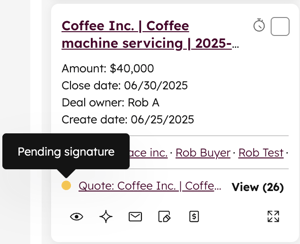
- Ausstehende Unterschrift: gelb.
- Veröffentlicht – gesendet: gelb.
- Gesendet – ausstehende Unterschrift: gelb.
- Genehmigung ausstehend: gelb.
- Änderungen gewünscht: rot.
- Veröffentlicht – angesehen: gelb.
- Aufgerufen - ausstehende Unterschrift: gelb.
- Ausstehende Gegenzeichnung: gelb.
- Akzeptiert: grün.
So greifen Sie über die Board-Ansicht "Deals" oder den Sales-Workspace auf Angebote zu:
- Greifen Sie über die Indexseite für Deals oder über den Sales-Workspace auf die Board-Ansicht zu:
- Klicken Sie in Ihrem HubSpot-Account auf Mehr und gehen Sie dann zu CRM > Deals. Wenn Mehr nicht in Ihrem Account angezeigt wird, gehen Sie direkt zu CRM > Deals. Klicken Sie oben links auf das Raster-Symbol.
- Klicken Sie in Ihrem HubSpot-Account auf Mehr und gehen Sie dann zu Sales > Sales-Workspace. Wenn Mehr nicht in Ihrem Account angezeigt wird, gehen Sie direkt zu Sales > Sales-Workspace. Als Super-Admin können Sie Ihren Account für das Kanban-Board für Deals jetzt im Sales-Workspace (Beta) anmelden. Klicken Sie oben auf den Tab Deals .
- Angebote werden am unteren Rand einer Deal-Karte angezeigt.
Angebote verwalten
Berechtigungen erforderlich Super-Admin-Berechtigungen oder Bearbeitungsberechtigungen für Deals sind erforderlich, um Angebote zu bearbeiten.
Berechtigungen erforderlich Super-Admin-Berechtigungen oder Löschberechtigungen für Deals sind erforderlich, um Angebote zu löschen.
Auf der Indexseite für Angebote können Sie Entwürfe, veröffentlichte oder abgelaufene Angebote verwalten. Veröffentlichte Angebote können verwaltet werden, unabhängig davon, ob sie akzeptiert wurden oder nicht, ob sie auf eine Zahlung warten oder bezahlt wurden.
Wenn Sie ein Angebot in der Vorschau anzeigen, wird eine Seitenleiste mit Karten angezeigt, auf denen Angebotsinformationen und -zuordnungen, Anhänge und Daten aus HubSpot-Tools angezeigt werden. Erfahren Sie, wie Sie die Vorschauseitenleiste für Angebote anpassen können.
Angebotsentwürfe verwalten
- Klicken Sie in Ihrem HubSpot-Account auf Mehr und gehen Sie dann zu Umsatz > Angebote. Wenn Mehr nicht in Ihrem Account angezeigt wird, gehen Sie direkt zu Umsatz > Angebote.
- Bewegen Sie den Mauszeiger über einen Angebotsentwurf und klicken Sie auf die Schaltfläche "Vorschau ".
- Klicken Sie oben rechts auf Aktionen und wählen Sie dann eine Option aus:
- Angebot anzeigen: Hiermit können Sie das Angebot anzeigen und bearbeiten.
- Aktivität: Zeigen Sie die Aktivität des Angebots an.
- Klon: Klonen Sie ein vorhandenes Angebot. Geklonte Angebote umfassen Datensatzzuordnungen des ursprünglichen Angebots und die Eigenschaften der Artikel, einschließlich Preis, Laufzeiten und Rabatt.
- Leere: Das Angebot annullieren. Das Angebot verbleibt in Ihrem Account, kann aber nicht bearbeitet werden. Sie können das Angebot weiterhin anzeigen und in Berichten, Workflows und zugeordneten Datensätzen darauf zugreifen.
- Löschen: Löschen Sie das Angebot aus Ihrem Account. Erfahren Sie, wie Sie gelöschte Angebotsentwürfe wiederherstellen.
Bitte beachten: Angebotsentwürfe können in Workflows aufgenommen werden.
Veröffentlichte und abgelaufene Angebote verwalten
Lizenzen erforderlich Zum Zurücknehmen und Bearbeiten von Angeboten ist eine Revenue Hub-Lizenz erforderlich.
- Klicken Sie in Ihrem HubSpot-Account auf Mehr und gehen Sie dann zu Umsatz > Angebote. Wenn Mehr nicht in Ihrem Account angezeigt wird, gehen Sie direkt zu Umsatz > Angebote.
- Bewegen Sie den Mauszeiger über ein Angebot und klicken Sie auf die Schaltfläche "Vorschau ".
- Klicken Sie oben rechts auf Aktionen und wählen Sie dann eine Option aus:
- Angebot anzeigen: Zeigen Sie das Angebot im Editor für Angebote an.
- Veröffentlichtes Angebot anzeigen: Zeigen Sie das veröffentlichte Angebot an.
- Aktivität: Zeigen Sie die Aktivität des Angebots an.
- Genehmigungslink kopieren: Kopieren Sie den Link, um das Angebot zu genehmigen. Dies gilt nur für Angebote, die einer Genehmigung bedürfen.
- Link kopieren: Kopieren Sie die Angebots-URL.
- Als E-Mail senden: Öffnen Sie das Dialogfeld Angebot senden, um das Angebot per E-Mail zu senden.
- Herunterladen: Laden Sie eine PDF-Datei des Angebots herunter.
- Gegenzeichnen: Wenn das Angebot eine Gegenzeichnung erfordert, wählen Sie diese Option aus, um das Angebot zu öffnen und gegenzuzeichnen.
- Als unterzeichnet markieren: Wenn das Angebot eine handschriftliche Unterschrift erfordert, wird das Angebot manuell als unterzeichnet markiert.
- In Rechnung oder Abonnement umwandeln: Wandeln Sie das Angebot in eine Rechnung oder ein Abonnement um. Die Option zum Wandeln in eine Rechnung wird für Angebote mit nicht wiederkehrenden Artikeln angezeigt. Die Option zur Umwandlung in ein Abonnement wird für Angebote mit wiederkehrenden Artikeln angezeigt, wenn Sie nicht für die Beta-Version von Verknüpfte CPQ, Abrechnung und Zahlungen angemeldet sind.
- Klon: Klonen Sie ein vorhandenes Angebot. Geklonte Angebote umfassen Datensatzzuordnungen des ursprünglichen Angebots und die Eigenschaften der Artikel einschließlich Preis, Laufzeiten und Rabatte.
- Rückruf & bearbeiten: Nehmen Sie Änderungen an einem Angebot vor, das bereits veröffentlicht wurde. Angebote können zurückgenommen werden, bevor sie genehmigt, von allen Parteien akzeptiert oder bezahlt wurden .
Bitte beachten: Wenn ein Angebot mehrere elektronische Unterschriften erfordert und nicht alle Parteien das Angebot elektronisch unterzeichnet haben, kann das Angebot zurückgerufen, bearbeitet oder gelöscht werden.
-
- Archivieren: Markieren Sie ein Angebot als archiviert. Das Angebot ist nicht veröffentlicht, in der Standardansicht der Indexseite ausgeblendet und verhindert, dass Käufer darauf zugreifen. Sie können das Angebot in Ihrem Account weiterhin anzeigen, herunterladen, klonen und löschen. Zeigen Sie Ihre archivierten Angebote an, indem Sie die Indexseite nach dem Archivstatus filtern. Archivierte Angebote, für die Online-Zahlungen oder elektronische Unterschriften aktiviert sind, können nicht wiederhergestellt werden.
- Annullieren: Annullieren des Angebots. Das Angebot verbleibt in Ihrem Account, kann aber nicht bearbeitet werden. Die URL des Angebotslinks wird deaktiviert. Sie können stornierte Angebote weiterhin anzeigen und in Berichten, Workflows und zugeordneten Datensätzen darauf zugreifen.
- Löschen: Löschen Sie das Angebot, um es vollständig von Ihrem Account zu entfernen und zu verhindern, dass Käufer auf das Angebot zugreifen. Gelöschte Angebote, für die Online-Zahlungen oder elektronische Unterschriften aktiviert sind, können nicht wiederhergestellt werden. Um ein veröffentlichtes Angebot zu löschen, das nicht akzeptiert oder bezahlt wurde, wählen Sie " Rücknahme & bearbeiten" und dann "Löschen" aus.
Das primäre Angebot eines Deals manuell aktualisieren
Ein primäres Angebot ist das veröffentlichte oder akzeptierte Angebot, das einem Deal zugeordnet ist und den Deal-Betrag und die Artikel aktualisiert. Das primäre Angebot eines Deals kann je nach Status manuell aktualisiert werden:
- Veröffentlicht: Das primäre Angebot kann nur zu einem anderen veröffentlichten Angebot aktualisiert werden. Um ein akzeptiertes Angebot als primäres Angebot zuzuweisen, erstellen Sie ein neues Angebot und ordnen Sie es dem Deal zu.
-
Akzeptiert: Das primäre Angebot kann nur auf ein anderes akzeptiertes Angebot aktualisiert werden.
So aktualisieren Sie manuell das primäre Angebot eines Deals:
-
Klicken Sie in Ihrem HubSpot-Account auf Mehr und gehen Sie dann zu CRM > Deals. Wenn Mehr nicht in Ihrem Account angezeigt wird, gehen Sie direkt zu CRM > Deals.
- Klicken Sie auf den Namen des Deals.
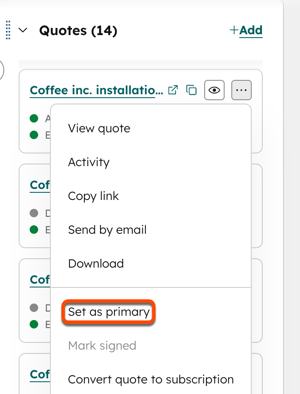
- Bewegen Sie den Mauszeiger in der rechten Seitenleiste auf der Karte Angebote über das Angebot, das Sie als primäres Angebot festlegen möchten. Klicken Sie auf das Symbol mit den drei horizontalen Punkten und wählen Sie Als primäre festlegen aus. Wenn die Karte "Angebote" nicht standardmäßig im Dealdatensatz angezeigt wird, erfahren Sie hier, wie Sie sie manuell hinzufügen.
- Klicken Sie im Dialogfeld zum Bestätigen auf Als primär festlegen .
- Der Deal-Betrag und die Artikel werden aktualisiert, um das zugehörige primäre Angebot widerzuspiegeln.
Angebote analysieren
Zeigen Sie eine Zusammenfassung der veröffentlichten Angebots-Aktivitäten an, einschließlich Ablaufdaten, eine Übersicht über die Angebots-Pipeline, Informationen zu veröffentlichten Angeboten und empfohlene Follow-ups.
Sie können auch die Angebotsberichterstattung nutzen, um eine detailliertere Analyse zu erhalten oder um benutzerdefinierte Berichte für Angebote zu erstellen.
- Klicken Sie in Ihrem HubSpot-Account auf Mehr und gehen Sie dann zu Umsatz > Angebote. Wenn Mehr nicht in Ihrem Account angezeigt wird, gehen Sie direkt zu Umsatz > Angebote.
- Klicken Sie oben rechts auf Aktionen und wählen Sie dann Ihre veröffentlichten Angebote analysieren aus.
- Um anhand ihres Ablaufdatums zu filtern, welche Angebote angezeigt werden, klicken Sie oben rechts im Diagramm Ihre veröffentlichten Angebote auf das Dropdown-Menü Zeitraum und wählen Sie einen Zeitraum aus.
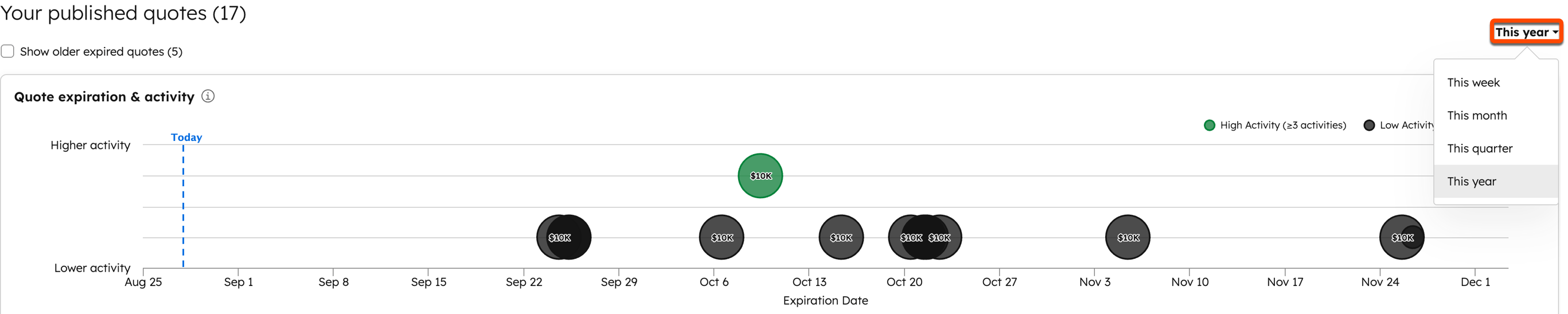
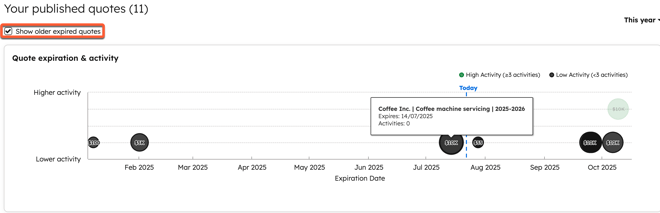
- Angebote mit weniger Aktivitäten als dem in den Angebotseinstellungen festgelegten Schwellenwert werden schwarz hervorgehoben. Angebote mit mehr Aktivitäten als dem Schwellenwert für Aktivitäten sind grün hervorgehoben. Bewegen Sie den Mauszeiger über eine beliebige Angebotsblase, um den Namen des Angebots, das Ablaufdatum und die Anzahl der Aktivitäten anzuzeigen. Aktivieren Sie das Kontrollkästchen Ältere abgelaufene Angebote anzeigen , um vergangene abgelaufene Angebote anzuzeigen.
- Unter Pipeline-Übersicht sehen Sie den Wert von Angeboten mit hoher Aktivität und Angeboten mit dem Risiko, dass sie ablaufen, zusammen mit Ihrem Prozentsatz der Angebotsannahmerate.
- Unter Letzte Aktivität des Angebots können Sie die letzten Aktivitäten zu Angeboten mit ihrem Namen, dem Datum der letzten Aktivität, dem Betrag des Angebots und dem Ablaufdatum anzeigen.
- Unter Empfohlene Follow-ups können Sie empfohlene Follow-ups für Angebote anzeigen, die auf der Aktivität des Angebots und dem Ablaufdatum (z. B. Angebote, die längere Zeit keine Aktivität verzeichnet haben oder Angebote, die demnächst ablaufen) basieren. Klicken Sie auf Follow-up senden , um das Dialogfeld Angebot senden zu öffnen.
Angebote benutzerdefinierten Objekten zuordnen
Abonnement erforderlich Zum Erstellen benutzerdefinierter Objekte ist ein Enterprise-Abonnement erforderlich.
Berechtigungen erforderlich Super-Admin-Berechtigungen sind erforderlich, um das Datenmodell zu konfigurieren.
Verknüpfen Sie Angebote mit benutzerdefinierten Objekten, um einen besseren Kontext in Ihrem Datenmodell zu erhalten, wenn Sie benutzerdefinierte Objekte neben den Standardobjekten von HubSpot verwenden. Erfahren Sie in der Übersicht der Produkte und Dienstleistungen von HubSpot mehr über die Limits für Zuordnungen.
- Erstellen Sie ein benutzerdefiniertes Objekt .
- Klicken Sie in Ihrem HubSpot-Account auf Mehr und gehen Sie dann zu Datenmanagement > Datenmodell. Wenn Mehr nicht in Ihrem Account angezeigt wird, gehen Sie direkt zu Datenmanagement > Datenmodell.
- Klicken Sie oben rechts auf Datenmodell bearbeiten.
- Klicken Sie auf der Karte für das benutzerdefiniertes Objekt auf Alle anzeigen.

- Klicken Sie neben der Karte für das benutzerdefiniertes Objekt auf +.

- Klicken Sie auf das Dropdown-Menü Wählen Sie das Objekt aus, das Sie [Name des benutzerdefiniertes Objekts] zuordnen möchten und wählen Sie Angebote aus.
- Klicken Sie auf „Erstellen“.
- So können Sie Angebotszuordnungen zu einem benutzerdefinierten Objekt hinzufügen, anzeigen oder von diesem entfernen:
- Gehen Sie in Ihrem HubSpot-Account zu CRM-System > [benutzerdefiniertes Objekt].
- Klicken Sie auf den Namen eines Datensatzes eines benutzerdefiniertes Objekts.
- Gehen Sie in der rechten Seitenleiste zur Karte Angebote . Wenn die Karte "Angebote" nicht standardmäßig in Ihrem Datensatz angezeigt wird, erfahren Sie hier, wie Sie sie manuell zu Ihrem HubSpot-Datensatz hinzufügen.
- Klicken Sie auf + Hinzufügen , um vorhandene Angebote dem benutzerdefinierten Objekt zuzuordnen.
- Aktivieren Sie im rechten Bereich die Kontrollkästchen neben den Angeboten, die Sie zuordnen möchten, und klicken Sie auf Speichern.
- Um das Angebot anzuzeigen, zu kopieren oder in einer Vorschau anzuzeigen oder die Zuordnung zu entfernen, bewegen Sie den Mauszeiger über das Angebot und wählen Sie eine Option aus:
- Klicken Sie auf das Symbol für den geöffneten Link , um das Angebot in einem neuen Browser-Tab zu öffnen.
- Klicken Sie auf das Kopiersymbol , um einen Link zum Angebot zu kopieren.
- Klicken Sie auf das Vorschausymbol , um die Angebotsdetails im rechten Bereich anzuzeigen.
- Klicken Sie auf die drei horizontalen Punkte und wählen Sie eine Option zur Verwaltung des Angebots aus. Klicken Sie auf Zuordnung entfernen , um die Zuordnung zwischen dem Angebot und dem benutzerdefiniertes Objekt zu entfernen. Erfahren Sie mehr über das Verwalten von Angebotsentwürfen und das Verwalten von veröffentlichten Angeboten.
Angebots-Aktivitäten nachverfolgen
Berechtigungen erforderlich Super-Admin-Berechtigungen oder Anzeige- oder Bearbeitungsberechtigungen für Deals sind erforderlich, um Angebote Aktivität anzuzeigen.
Wenn ein Angebot geteilt wird, verfolgt HubSpot die wichtigsten Aktivitäten sowohl von Käufern als auch von internen Benutzern nach. So können Sie besser verstehen, wie Käufer mit Angeboten interagieren und welche internen Aktionen stattgefunden haben.
Käufer-Aktivität
Die folgenden nachverfolgten Aktionen werden als Aktivität für das Angebot protokolliert:
- Angebot gesendet: Das Angebot wurde mit dem Käufer geteilt.
- Angebot angesehen: Der Käufer hat das Angebot über den Angebotslink geöffnet. Wenn ein Käufer die der E-Mail angehängte PDF-Datei öffnet, zählt dies nicht als Angebotsansicht.
- Angebot heruntergeladen: Der Käufer hat die PDF-Datei heruntergeladen.
- Angebot gedruckt: Der Käufer hat das Dokument gedruckt.
- Angebot Käufer unterzeichnet: Das Angebot wurde vom Käufer elektronisch unterzeichnet.
- Angebot manuell unterzeichnet: Das Angebot wurde als unterzeichnet markiert.
- Angebot akzeptiert: Das Angebot hat jeden erforderlichen Schritt abgeschlossen, z. B. interne Genehmigung, Annahmemethode (z. B. elektronische Unterschrift) oder Zahlung.
Aktivitäten des Verkäufers
Die folgenden Verkäufer-Events werden in Angeboten nachverfolgt:
- Angebot veröffentlicht: Das Angebot wurde veröffentlicht.
- Angebotsgenehmigung angefordert: Eine Genehmigung wurde angefordert.
- Angebotsgenehmigung abgelehnt/Änderungen angefordert: Das Angebot wurde abgelehnt oder Änderungen angefordert.
- Angebot genehmigt: Das Angebot wurde genehmigt.
- Angebot zurückgerufen: Das Angebot wurde zurückgerufen.
- Angebot gegengezeichnet: Das Angebot wurde gegengezeichnet.
- Angebot neu zugewiesen: Der e-Signer des Angebots wurde neu zugewiesen.
- Unterzeichnungsversuch fehlgeschlagen: Der Käufer hat versucht, das Angebot zu unterzeichnen, doch die Unterzeichnung ist fehlgeschlagen.
- Chat gestartet: Der Käufer hat einen Chat mit dem schließenden Agenten begonnen.
- Angebot abgelaufen: Das Angebot ist abgelaufen.
Aktivitäten auf der Indexseite anzeigen
- Klicken Sie in Ihrem HubSpot-Account auf Mehr und gehen Sie dann zu Umsatz > Angebote. Wenn Mehr nicht in Ihrem Account angezeigt wird, gehen Sie direkt zu Umsatz > Angebote.
- Verwenden Sie die folgenden Spalten in der Tabelle, um Aktivitäten zu verstehen:
- Datum der letzten Aktivität: das Datum der letzten Aktivität im Angebot.
- Anzahl der Aktivitäten: die Gesamtanzahl der Aktivitäten auf dem Angebot.
- Anzahl der Aktivitäten seit der letzten Kommunikation: die Anzahl der Aktivitäten seit der letzten Kommunikation, die an einen Kontakt des Angebots gesendet wurde.
- Anzahl der Aufrufe: die Anzahl der Aufrufe eines Angebots.
Aktivitäten für Angebote anzeigen
- Klicken Sie in Ihrem HubSpot-Account auf Mehr und gehen Sie dann zu Umsatz > Angebote. Wenn Mehr nicht in Ihrem Account angezeigt wird, gehen Sie direkt zu Umsatz > Angebote.
- Bewegen Sie den Mauszeiger über ein Angebot und klicken Sie auf die Schaltfläche "Vorschau ".
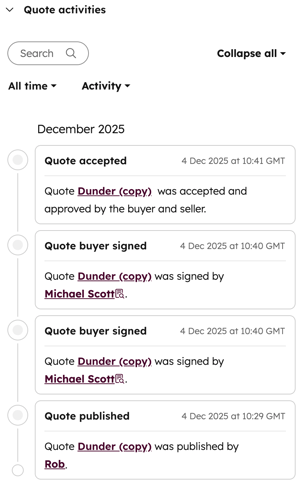
- Zeigen Sie die Aktivitäten in der rechten Seitenleiste auf der Karte Angebots-Aktivitäten an.
Die Chronik der Aktivitäten eines Angebots anzeigen
- Klicken Sie in Ihrem HubSpot-Account auf Mehr und gehen Sie dann zu Umsatz > Angebote. Wenn Mehr nicht in Ihrem Account angezeigt wird, gehen Sie direkt zu Umsatz > Angebote.
- Bewegen Sie den Mauszeiger über ein Angebot und klicken Sie auf die Schaltfläche "Vorschau ".
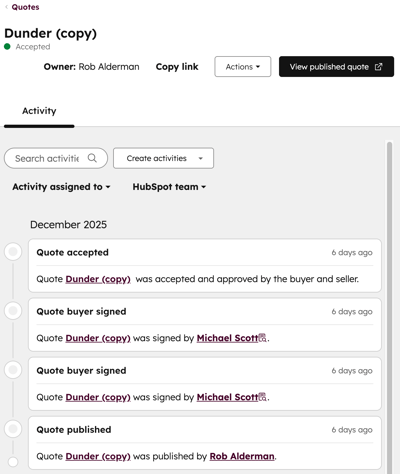
- Klicken Sie oben rechts auf Aktionen und wählen Sie dann Aktivität aus.
- Die vollständige Aktivität Chronik wird angezeigt.
Berichte zu Angeboten erstellen
Berichte zu Angeboten mithilfe der Revenue Analytics Suite oder durch Erstellen eines Einzelobjektberichts mithilfe des Angebotsobjekts erstellen.
Angebote exportieren
Berechtigungen erforderlich Super-Admin-Berechtigungen oder Berechtigungen zum Exportieren sind erforderlich, um Angebote zu exportieren.
- Klicken Sie in Ihrem HubSpot-Account auf Mehr und gehen Sie dann zu Umsatz > Angebote. Wenn Mehr nicht in Ihrem Account angezeigt wird, gehen Sie direkt zu Umsatz > Angebote.
- Klicken Sie oben in der Tabelle auf Exportieren.
- Im Dialogfeld:
- Geben Sie einen Exportnamen im Textfeld Exportname ein.
- Klicken Sie auf das Dropdown-Menü Dateiformat und wählen Sie ein Format aus.
- Klicken Sie auf das Dropdown-Menü Sprache der Spaltenüberschriften und wählen Sie eine Sprache aus.
- Klicken Sie auf Anpassen, um Exportoptionen auszuwählen:
- Wählen Sie unter "In den Export aufgenommene Eigenschaften" eine Option aus, für welche Eigenschaften der Export einbezogen werden soll.
- Aktivieren Sie unter In den Export eingeschlossene Zuordnungen das Kontrollkästchen Name des zugeordneten Datensatzes berücksichtigen , um zugeordnete Datensatznamen (z. B. der Deal oder die Rechnung) einzubeziehen.
- Wählen Sie unter In den Export einbezogene Zuordnungen aus, ob bis zu 1.000 zugeordnete Datensätze oder alle zugeordneten Datensätze berücksichtigt werden sollen.
- Klicken Sie auf Exportieren. Hier erfahren Sie mehr über das Exportieren von Datensätzen.
Angebote mit dem HubSpot-Connector für Claude verwenden
Bitte beachten: Als Super-Admin können Sie Ihr Konto für die Beta-Version von Angebote erstellen und Umsatz über Claude Connector analysieren anmelden.
Verwenden Sie den HubSpot-Connector für Claude, um HubSpot-Angebotskontext in Claude zu integrieren. Erfahren Sie mehr über den HubSpot-Connector für Claude, einschließlich der unterstützten Funktionen und Anleitungen zur Implementierung.
Angebote mit dem HubSpot Agent CLI verwenden
Bitte beachten: Als Super-Admin können Sie Ihren Account für die Beta-Version von Umsatzdaten in HubSpot Agent CLI anmelden.
Wenn Sie KI-Agent- oder Befehlszeilen-Workflows erstellen, können Sie Angebotsdatensätze mithilfe des HubSpot Agent CLI abrufen. Erfahren Sie mehr über das HubSpot Agent CLI, einschließlich der unterstützten Funktionen und Anleitungen zur Implementierung.
Nächste Schritte
- Verwalten Sie Angebotsgenehmigungen , um zu erfahren, wie Sie genehmigungspflichtige Angebote verwalten und genehmigen.
- Passen Sie das Branding des Angebots an , um zu konfigurieren, wie die Angebote für den Käufer aussehen.
- Passen Sie Angebots-Vorlagen an, um standardisierte, wiederverwendbare Vorlagen für Angebote zu konfigurieren. So sparen Vertriebsteams Zeit und schaffen Konsistenz.
