
Última actualización: 27 de abril de 2026
Disponible con cualquiera de las siguientes suscripciones, a no ser que se indique de otro modo:
-
 Sales Hub
Pro, Enterprise
Sales Hub
Pro, Enterprise
Nota: el siguiente contenido se aplica a la versión antigua del espacio de ventas. A partir del 27 de abril de 2026, todas las cuentas utilizarán la versión actualizada del espacio de ventas. Si eres superadministrador, puedes cambiar de versión hasta el 18 de mayo de 2026.
Con el espacio de trabajo de ventas, puedes gestionar eficientemente tu carga de trabajo diaria en HubSpot desde un solo lugar, unificando la generación de pipeline y las actividades de cierre para ayudarte a centrarte y ejecutar las acciones de ventas más impactantes y relevantes, y alcanzar tus metas de ventas.
A continuación, aprende a utilizar el espacio de ventas para revisar tus tareas, secuenciar la actividad y guiar las acciones.
Antes de empezar
Antes de comenzar a trabajar con esta característica, asegúrate de que comprendes perfectamente qué pasos hay que dar con antelación, así como las limitaciones de la función y las posibles consecuencias de utilizarla.
Comprender los requisitos
- Para utilizar el espacio de ventas, el usuario debe tener asignada una licencia de Sales.
- Para ver la actividad de otro usuario, un usuario debe ser superadministrador con una licencia de Sales asignada o tener una licencia de Sales asignada con el interruptor Ver espacio de ventas como otro usuario activado. Si cumple alguno de estos criterios, puede hacer clic en el nombre que aparece en la parte superior izquierda del espacio de ventas y, a continuación, seleccionar otro nombre para ver la actividad de otro usuario.
Comprender las limitaciones y consideraciones
- Esta función no está disponible para los usuarios con licencias heredadas de Sales Hubs .
- Si no tienes una licencia de Sales asignada, aprende a ver tu feed de actividades.
- En el espacio de ventas, también puedes:
Elija la versión de su espacio de ventas
Si eres superadministrador, puedes activar la nueva experiencia de espacio de ventas para tu cuenta, o volver a la versión anterior si lo prefieres.
- En tu cuenta de HubSpot, haz clic en el icono de
Configuración en la barra de navegación superior. - En la barra lateral izquierda, en Herramientas, haga clic en Espacio de ventas.
- En la parte superior, haz clic en la pestaña Otros .
- Para activar la nueva versión del espacio de ventas:
- Active el interruptor Habilitar el nuevo espacio de ventas .
- En el cuadro de diálogo, haga clic en Guardar.
- Para volver a la versión anterior del espacio de ventas:
- Desactive la opción Habilitar el nuevo espacio de ventas .
- En el cuadro de diálogo, haga clic en Guardar.
Previsualiza tu programación, información y feed
En tu cuenta de HubSpot, ve a Ventas > Espacio de ventas. A la derecha de la pestaña Resumen, puedes ver una vista previa de tu:- Programación: una vista previa de la programación de hoy. Puedes hacer clic en la pestaña Programación la parte superior del espacio de trabajo para ver tu programación completa.
Nota: si estás viendo la actividad de otro usuario, las reuniones de su agenda aparecerán como Ocupado.
- Información: haz clic en el número para ver y analizar los detalles de las reuniones y tareas.
- Feed: vista previa de su feed de actividades, incluida la actividad reciente en cotizaciones relativas a negocios de su propiedad. Puedes hacer clic en la pestaña Feed en la parte superior del espacio de trabajo para ver tu feed de actividades completo.
Tareas de revisión
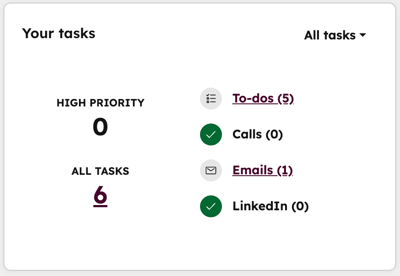
Puede ver las tareas que vencen hoy, las atrasadas o las que vencen mañana. También puede lanzar una cola de sus tareas.
- En tu cuenta de HubSpot, ve a Ventas > Espacio de ventas.
- En la parte superior de la pestaña Resumen, puedes ver tus tareas.
- Para cambiar la vista y mostrar las tareas que vencen hoy, vencidas o que vencen mañana, haga clic en el menú desplegable y elija la fecha de vencimiento.
- Para iniciar una cola de tareas, haz clic en el número asociado a cualquiera de las categorías de tareas. A continuación, gestione sus tareas en el espacio de ventas mediante la cola de prospección o la ejecución guiada (BETA).
Actividades de la secuencia de revisión
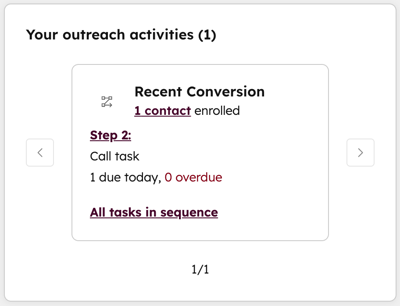
Puede ver sus tareas secuenciales en la pestaña Resumen del espacio de ventas.
- En tu cuenta de HubSpot, ve a Ventas > Espacio de ventas.
- En la parte superior de la pestaña Resumen, puedes ver las tareas de tu secuencia.
- Cada secuencia tiene su propia tarjeta. Para cambiar de carta, haz clic en las flechas izquierda y derecha.
- Para abrir la cola de tareas, haz clic en Paso X.
- Para abrir todas las tareas de una secuencia, haz clic en Todas las tareas de la secuencia. Aprende a utilizar la cola de captación de prospectos o utiliza la ejecución guiada (BETA).
Añadir un cuadro de mandos
Puede añadir un panel al espacio de ventas para compartir datos e información con su equipo.
- En tu cuenta de HubSpot, ve a Ventas > Espacio de ventas.
- En el menú superior, haga clic en la pestaña Panel de control .
- Haz clic en Añadir cuadro de mandos.
- En el panel derecho, seleccione un cuadro de mando existente en el menú desplegable.
- Para gestionar el acceso, seleccione Disponible para todos o Asignar a equipos. Si ha seleccionado Asignar a equipos, haga clic en el menú desplegable y seleccione los equipos.
- Haga clic en la casilla de verificación situada junto a Confirmo que los usuarios tendrán acceso de visualización a este panel de control.
- Haz clic en Añadir cuadro de mandos.
- El panel aparecerá ahora en el espacio de ventas. Más información sobre la personalización de los cuadros de mando.
Revisar las acciones guiadas
Nota: para las cuentas creadas después del 27 de agosto de 2025, aprenda a gestionar tareas en el espacio de ventas actualizado.
Las acciones guiadas son sugerencias que se generan automáticamente en función de determinados criterios. Te ayudan a organizarte el día y a trabajar de forma más eficiente. Estas acciones sólo se crean si se cumplen todos los criterios de creación. Las acciones guiadas caducarán si se cumple alguna de las condiciones de caducidad.
Algunas acciones pueden combinarse. Por ejemplo, la acción guiada Registrar resultados de llamadas puede combinar muchas llamadas recientes como una única acción recomendada para recordarle que registre los resultados de las llamadas.
| Título de la acción | Criterios de creación | Condiciones de expiración |
| Nuevos contactos asignados |
Creado para cualquier contacto si:
|
|
| Nuevos leads asignados |
Creado para cualquier lead si:
|
|
| Contactos que vuelven a interactuar |
Creado para cualquier contacto si:
|
|
| Actividad de las secuencias |
Creado para cualquier actividad de secuencia si:
|
Ya no se cumple alguno de los criterios de creación. |
| Respuestas a emails |
Creado para cualquier contacto si:
|
|
| Seguimiento de la reunión |
*Creado para cualquier reunión si:
|
|
| Registrar el resultado de la llamada |
*Creado para cualquier llamada si:
|
Ya no se cumple alguno de los criterios de creación. |
| Contactos a la espera de tu respuesta |
Creado para cualquier contacto si:
|
|
| Responder al correo electrónico |
Creado para cualquier contacto si:
|
|
| Leads a la espera de tu respuesta |
Creado para cualquier lead si:
|
|
| Preparación de próximas reuniones |
*Creado para cualquier reunión si:
|
Han pasado diez minutos desde la hora de inicio de las reuniones. |
| Tareas prioritarias de hoy |
Creado para cualquier tarea si alguna de tus tareas de alta prioridad vence hoy. |
Ya no tiene tareas prioritarias para hoy. |
| Actividad de la cuenta objetivo |
Se crea para un contacto si éste está asociado a una empresa que es una cuenta objetivo y el contacto está interactuando. |
Han pasado más de siete días desde que se interactuó con el contacto. |
| Leads interesados recientemente |
Creado para cualquier lead si:
|
Han pasado más de siete días desde que el lead fue interactuado. |
| Actualizar los próximos pasos |
Creado para cualquier negocio si:
|
|
| Agregar un contacto a un negocio |
Creado para cualquier negocio si:
|
|
| Divulgación inicial necesaria |
Creado para cualquier negocio si:
|
|
| Seguimiento con el comprador |
Creado para cualquier negocio si:
|
|
*Las acciones guiadas se asociarán al mismo contacto y empresa a los que esté asociada la actividad u objeto principal (reunión, llamada o contacto). Una vez creada la acción, cualquier cambio en el contacto o empresa asociado a la acción o al objeto no se reflejará en la acción guiada.
Completar acciones guiadas
Las acciones guiadas hacen un seguimiento de la interacción con el cliente, supervisan los datos de leads y negocios y proporcionan a los representantes una lista priorizada de acciones que deben completar para construir el pipeline y cerrar negocios.
Completar acciones guiadas en el escritorio
Para revisar y completar las acciones guiadas en el escritorio:
- En tu cuenta de HubSpot, ve a Ventas > Espacio de ventas.
- En la pestaña Resumen , puede revisar sus acciones guiadas. Las acciones guiadas se clasifican como Todas las acciones, Relacionadas con el negocio o Relacionadas con la captación de prospectos.
- Para filtrar las acciones, haz clic en la categoría asociada.
- Para iniciar una cola de tareas, haz clic en el primer enlace situado bajo el título de la tarea (por ejemplo, Iniciar tareas, Inscribir nuevos contactos en una secuencia, etc.). Aprende a utilizar la cola de prospección o utiliza la ejecución guiada (BETA).
- Para algunas actividades, puede haber un segundo enlace. Para trabajar o ver los registros individualmente, haga clic en el segundo enlace bajo el título.
- Para proporcionar feedback sobre las actividades sugeridas, haga clic en el icono de la elipsis y seleccione Sí, ¡sigue! o No realmente.
Aplicación móvil HubSpot
Puedes revisar y completar las acciones guiadas desde tu aplicación móvil HubSpot. Las acciones guiadas aparecerán en tu página de inicio, y la ubicación de las acciones guiadas variará en función de tu Experiencia seleccionada.
- Abre la aplicación HubSpot en tu dispositivo móvil.
- Para completar una acción, pulsa la acción.
- Para ver todas las acciones guiadas, pulsa Ver todas.
Programar reuniones (BETA)
Puede reservar reuniones directamente desde la pestaña Programar del espacio de ventas.
Nota: si eres superadministrador, puedes optar por reservar reuniones desde la pestaña de programación del espacio de ventas beta.
- En tu cuenta de HubSpot, ve a Ventas > Espacio de ventas. En la parte superior, haz clic en la pestaña Programación.
- En la parte superior derecha, haga clic en el botón Programar una reunión .
- En el cuadro de diálogo, haz clic en el menú desplegable Elegir un contacto y selecciona un contacto.
- En Anfitrión, seleccione el usuario o la rotación de reuniones que desea establecer como anfitrión de la reunión.
- En el campo Título , introduzca un título para la reunión. Aparecerá como título del evento en la invitación del calendario y será visible para los asistentes.
- Haga clic en los campos Fecha de inicio, Hora de inicio y Hora de finalización para seleccionar una fecha y hora para la reunión. Alternativamente, a la derecha, haga clic en una fecha y hora del calendario.
- Haga clic en el menú desplegable Tipo de reunión para establecer un tipo de reunión.
- Para añadir más asistentes:
- Haga clic en el menú desplegable Asistentes .
- Utiliza la barra de búsqueda para encontrar los usuarios y contactos que quieras añadir.
- Seleccione las casillas de verificación situadas junto a los asistentes adicionales.
- Haga clic en el menú desplegable Ubicación para seleccionar un lugar de reunión. Esto aparecerá en la invitación del calendario y será visible para los asistentes.
- En Correo electrónico de recordatorio programado, puede ajustar el calendario de los correos electrónicos de recordatorio:
- Introduzca un número y haga clic en el menú desplegable para seleccionar una opción de tiempo relativo (por ejemplo, 1 día antes, 2 horas antes, 10 minutos antes, etc.).
- Para eliminar un correo electrónico recordatorio programado, haga clic en el icono eliminar .
- Para añadir un correo electrónico de recordatorio programado, haga clic en Añadir recordatorio y seleccione el horario relativo para ese correo electrónico.
- Opcionalmente, seleccione la casilla de verificación Incluir la descripción del asistente en el cuerpo del correo electrónico recordatorio .
- Para añadir una descripción de la reunión que aparecerá en la invitación, en el campo Descripción del asistente , introduzca una descripción.
- Haga clic en Añadir nota interna para añadir una nota que sólo podrán ver los usuarios de su cuenta.
- Una vez que haya terminado de ajustar los detalles de la reunión, en la parte inferior, haga clic en Programar reunión.
