
Päivitetty viimeksi: 23 maaliskuuta 2026
Saatavilla minkä tahansa seuraavan Tilauksen kanssa, paitsi jos toisin mainitaan:

Tuonti useiden kohteiden tietueita lisätäksesi tai päivittääksesi tietoja eri kohteisiin. Voit tuonti tietueita, kuten yrityksiä tai kauppoja, sekä toiminnat, kuten puheluita tai kokouksia, ja luoda niiden välille assosiaatioita. Riippuen siitä, miten tietosi on jäsennelty, voit tuonti kaksi kohdetta käyttämällä yhtä tiedostoa tai useita tiedostoja.
Jos tuot vain yhden objekti, noudata sen sijaan yhden objekti tuonti vaiheita .
Jos olet uusi HubSpotissa ja haluat siirtää nykyiset CRM HubSpotin CRM:ään, voit käyttää itsepalvelusiirtoa tietojen tarkastamiseen ja synkronointiin.
Huomaa: tili voidaan käyttää henkilökohtaisia nimiä kullekin objekti ( esim. tili yritys sijaan). Tässä artikkelissa objekteihin viitataan HubSpotin oletusnimillä.
Ennen kuin aloitat
Tilaus edellytetään
- Tuodut yhteystiedot voidaan merkitä markkinointitiedoiksi vain, jos sinulla on Marketing Hub Starter-, Professional- tai tilaus, jossa on markkinointikontaktit .
- yhteys tuonti edellyttää Professional- tai tilaus.
Käyttöoikeudet edellytetään Tietueiden ja toiminnat tuonti edellyttää Tuonti ja Muokkaa-oikeuksia tuotavaan objekti.
Huomaa: olemassa olevia sähköposteja, kokouksia, muistiinpanoja ja tehtäviä ei voi päivittää tuonti avulla riippumatta siitä, miten tuonti tiedot.
Ennen maahantuontia arvostelu maahantuonnin aloittamista käsittelevään artikkeliin.
Tuonti useiden kohteiden tietueet (yksi tiedosto)
- Siirry HubSpot-tililläsi kohtaan Tietojenhallinta > Tietojen integraatio. Voit myös napsauttaa Tuonti minkä tahansa objekti indeksisivun oikeassa yläkulmassa.
- Valitse Tuonti tiedosto -osiossa Tuonti tiedot.
- Valitse Advanced imports (kaikki kohteet).
- Valitse kohteet (esim. sopimukset, kokoukset), jotka haluat tuonti, ja valitse sitten Seuraava.
- Valitse Yksittäinen tiedosto.
- Napsauta kunkin objekti kohdalla Valitse tuonti [objektit] -pudotusvalikkoa ja valitse jokin seuraavista:
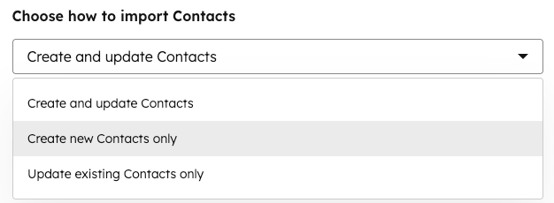
- Luo ja päivitä [tietueet]: tuonti luo uusia tietueita ja toiminnat sekä tunnistaminen ja päivittää olemassa olevia tietueita. Jotta voit luoda uusia tietueita tai toiminnat, tiedostosi on sisällettävä kyseisen toiminta vaaditut ominaisuudet . Jos haluat päivittää olemassa olevia tietueita, tiedostossasi on oltava yksilöllinen tunniste.
- Luo vain uusia [tietueita]: tuonti luo vain uusia tietueita ja toiminnat. tuonti olevia tietueita ei oteta huomioon. Jotta voit luoda uusia tietueita tai toiminnat, tiedostosi on sisällettävä kyseisen toiminta vaaditut ominaisuudet .
- Päivitä vain olemassa olevat [tietueet]: tuonti päivittää vain olemassa olevat tietueet. tuonti uusia tietueita tai toiminnat ei oteta huomioon. Jos haluat päivittää olemassa olevia tietueita, tiedostossasi on oltava yksilöllinen tunniste.
- Avaa ponnahdusikkuna ja arvostelu vaaditut ominaisuudet valitsemalla Näytä ominaisuus .
- Määritä, miten haluat tuonti tiedot:
- Lataa tiedosto: valitse Valitse Valitse tiedosto ja valitse sitten tuontitiedosto.
- Kopioi ja liitä: valitse Liitä suoraan taulukkolaskentaohjelmasta ja liitä tiedot. Tiedot on kopioitava taulukkolaskentatiedostosta (esim. Numbers, Google Sheets).
- Kieli: Jos tuot tietoja muulla kuin oletuskielelläsi, napsauta Valitse tiedoston sarakeotsikoiden kieli -pudotusvalikkoa ja valitse kieli. Kun valitset oikean kielen, HubSpot voi sovittaa sarakeotsikot paremmin olemassa oleviin oletusominaisuuksiin. Jos valitsemallasi kielellä ei ole vastaavuutta, HubSpot etsii englanninkielisen ominaisuus.
- Napsauta Seuraava.
- Varmista, että olet yhdistänyt oikeat yksilölliset tunnisteet:
- Tietue ID: napsauta Tietue ID -rivillä HubSpot Ominaisuus -pudotusvalikkoa ja valitse Tietue ID. Jos tiedoston rivillä ei ole arvoa Tietue ID:lle, luodaan uusi tietue.
- Sähköposti (vain yhteystiedot): napsauta Sähköposti-rivillä HubSpot Ominaisuus -pudotusvalikkoa ja valitse Sähköposti. Oikea näyttää avainkuvakkeen.
- Yritys verkkotunnuksen nimi ( vain yritykset): napsauta Yritys Verkkotunnus -rivillä HubSpot Ominaisuus -pudotusvalikkoa ja valitse Yritys Verkkotunnus. Oikea näyttää avainkuvakkeen. Yritys Verkkotunnus ominaisuus hyväksyy arvot vain ylätason verkkotunnus asti (esim. .com, .edu).
- Mukautettu ominaisuus, joka vaatii yksilöllisiä arvoja (vain yhteystiedot, yritykset, sopimukset, liput ja mukautetut kohteet): Jos olet luonut ominaisuus, joka vaatii yksilöllisiä arvoja, kartoita sarake kyseiseen ominaisuus ominaisuus. Jos tuot useita yksilöllisiä arvo-ominaisuuksia, valitset tunnistimena käytettävän ominaisuus Yksityiskohdat-sivulla ennen tuonti päättämistä.
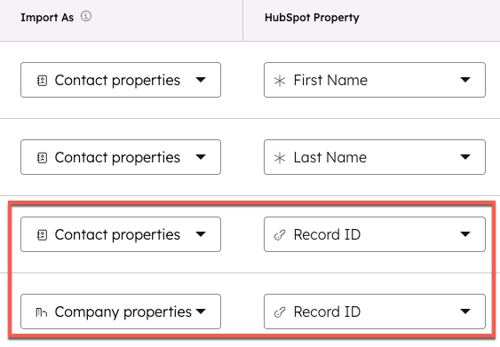
Huomaa: kun käytät tiettyjä yksilöllisiä tunnisteita, ,toimitaan seuraavasti:
- Jos käytät Tietue ID:tä yksilöllisenä tunnisteena, se korvaa kaikki muut tuonti sisältyvät yksilölliset tunnisteet.
- Jos käytät mukautettua ominaisuus, joka edellyttää yksilöllisiä arvoja yksilöllisenä tunnisteena:
- Yritysten osalta Yritys verkkotunnuksen nimi ominaisuus ei enää vaadi yksilöllisiä arvoja.
- Yhteystietojen osalta ominaisuus vaatii edelleen yksilöllisiä arvoja.
- Jos käytät olemassa olevan yhteystieto toissijaista sähköpostiosoitetta yksilöllisenä tunnisteena, toissijainen sähköpostiosoite ei korvaa ensisijaista sähköpostiosoitetta niin kauan kuin et sisällytä Tietue ID -saraketta tiedostoon. Jos lisäät tiedostoon sekä toissijaisen sähköpostin että Tietue tunnuksen, toissijainen sähköposti korvaa ensisijaisen sähköpostin, kun se tuodaan.
- Kartta muut ominaisuudet:
- Napsauta halutulla rivillä HubSpot Ominaisuus -pudotusvalikkoa ja valitse ominaisuus.
- Jos et halua tuonti riviä, napsauta Tuonti nimellä -pudotusvalikkoa ja valitse Älä tuonti saraketta.
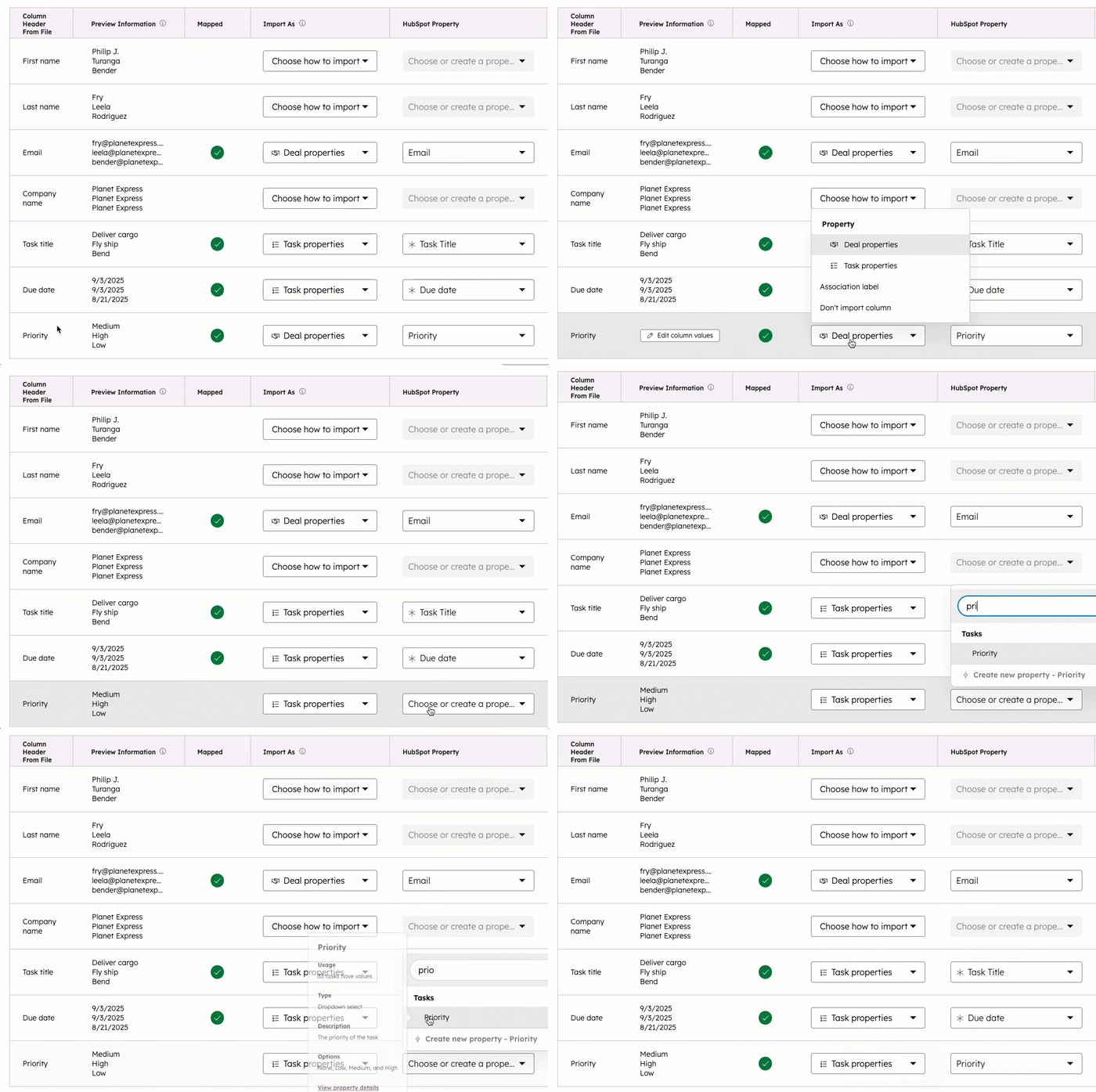
Huomaa: kun tuot kokouksia, varmista, että tiedosto sisältää omistajasarakkeen, jonka voit yhdistää ominaisuus määritettyyn Toiminta. Tätä kartoitusta tarvitaan myyntitavoitteisiin liittyvien kokousten seuraamiseksi.
- Määritä halutessasi seuraavat lisäasetukset tai siirry seuraavaan vaiheeseen:
- Estä ominaisuus ylikirjoittaminen: Jos päivität olemassa olevia tietueita, estä tuonti korvaamasta tietueiden olemassa olevia rivin ominaisuus arvoja (esim. etunimi).
- Kun tämä valitaan ominaisuus, tuonti päivittää ominaisuus uusiin tietueisiin ja olemassa oleviin tietueisiin, joilla ei ole koskaan ollut arvoa ominaisuus.
- Se ei päivitä ominaisuus olemassa oleville tietueille, joilla on arvo tai joilla on ollut arvo aiemmin, vaikka ne olisivat tällä hetkellä tyhjiä.
- Valitse Hallitse olemassa olevia arvoja -sarakkeessa Älä korvaa valintaruutu.
- Tuonti yhteys:
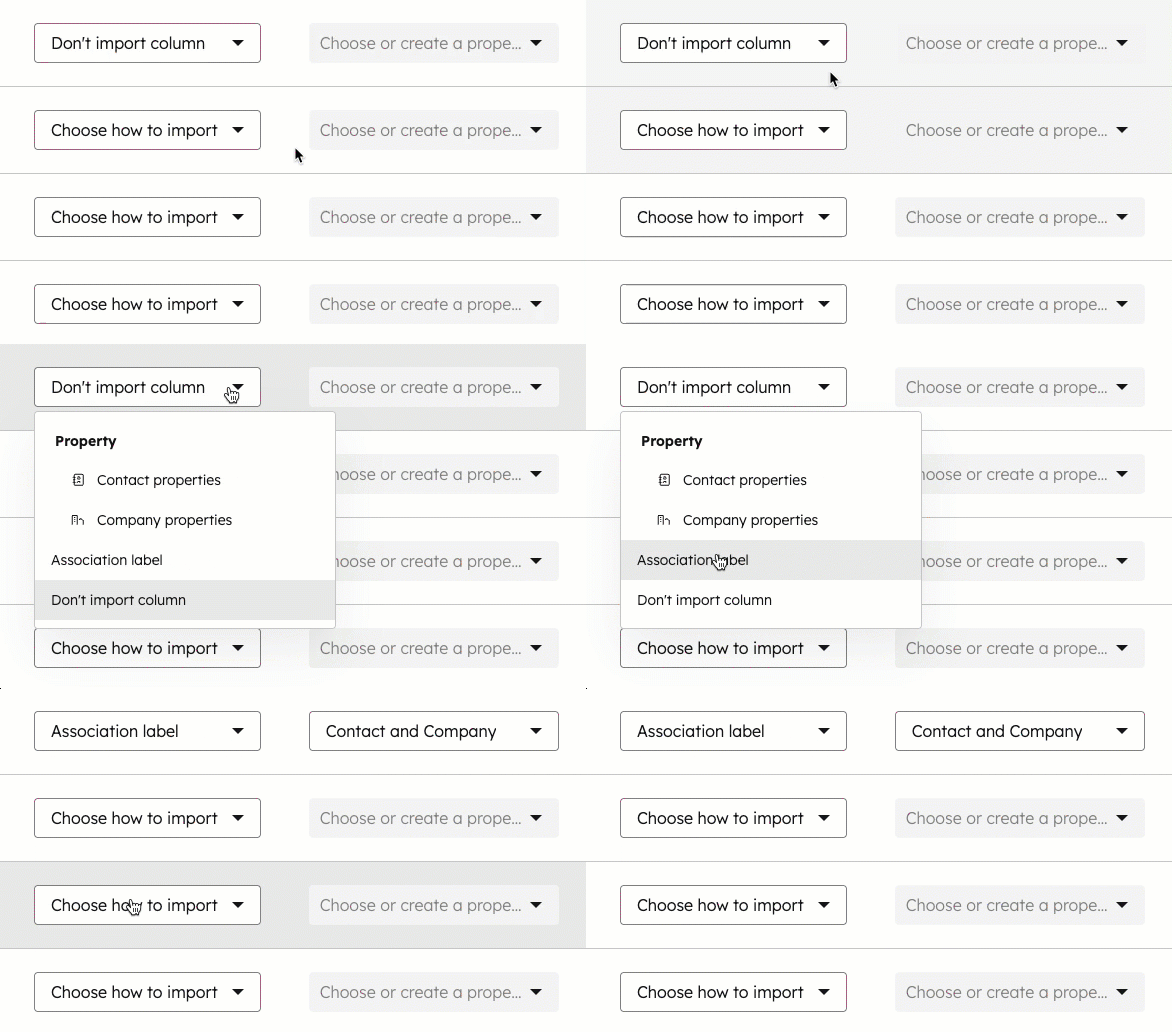
- Napsauta Tuonti nimellä -sarakkeessa pudotusvalikkoa ja valitse Yhteysnimike. Uuden yhteysnimike tuominen ei korvaa olemassa olevaa yhteysnimike. Tuodut nimike lisätään tietue ylimääräisenä yhteysnimike. Opi poistamaan manuaalisesti yhteysnimike tietue.
- Kun tuot kahta objektia, ominaisuus täyttää automaattisesti tuotavien objekti (esim. Yhteystieto ja Yritys). Jos tuot useampia kuin kaksi objektia, valitse ne kaksi objektia , joiden välistä suhdetta yhteys kuvaavat.
- Estä ominaisuus ylikirjoittaminen: Jos päivität olemassa olevia tietueita, estä tuonti korvaamasta tietueiden olemassa olevia rivin ominaisuus arvoja (esim. etunimi).
- Napsauta Seuraava.
- Kirjoita Tuonti name ( Tuonnin nimi) -tekstikenttään nimi.
- Valitse valintaruutu hyväksyäksesi, että yhteystiedot odottavat kuulevansa sinusta ja että tuonti ei sisällä ostettua segmentti. Lisätietoja HubSpotin hyväksyttävää käyttöä koskeva käytäntö.
- Määritä halutessasi seuraavat lisäasetukset tai siirry seuraavaan vaiheeseen:
- Valitse yksilöllisen arvon ominaisuus ( vain yhteystiedot, yritykset, sopimukset, liput ja mukautetut kohteet): Jos tiedostosi sisältää useita yksilöllisen arvon ominaisuuksia yhdelle objekti, sinun on valittava ominaisuus, jota käytetään kaksoiskappaleiden poisto.
- Tämä vaihtoehto ei tule näkyviin, jos olet lisännyt myös Tietue ID: n, koska se korvaa automaattisesti muut yksilölliset tunnisteet.
- Napsauta Ominaisuus, jota käytetään olemassa olevien [kohteiden] etsimiseen -pudotusvalikkoa ja valitse ominaisuus jota haluat käyttää tietueiden päivittämiseen tai poistaa kaksoiskappaleet.
- Valitse yksilöllisen arvon ominaisuus ( vain yhteystiedot, yritykset, sopimukset, liput ja mukautetut kohteet): Jos tiedostosi sisältää useita yksilöllisen arvon ominaisuuksia yhdelle objekti, sinun on valittava ominaisuus, jota käytetään kaksoiskappaleiden poisto.
-
- Luo segmentti tuoduista yhteystiedoista: Valitse Luo yhteystietosegmentti tästä tuonti valintaruutu, jos haluat luoda automaattisesti segmentin tuoduista yhteystiedoista.
- yhteystieto käsittelyn oikeusperusta määrittäminen: Josolet ottanut tili käyttöön tietosuoja-asetukset , napsauta pudotusvalikkoa Aseta yhteystieto tietojen käsittelyn oikeusperusta ja valitse käsittelyn oikeusperusta .
- Luo markkinointiyhteystietoja: valitse Aseta tämä yhteystieto markkinointiyhteystieto valintaruutu, jotta heitä voidaan käyttää markkinointityökaluissa, kuten markkinointisähköpostissa. Lisätietoja markkinointikontaktien laskutuksesta .
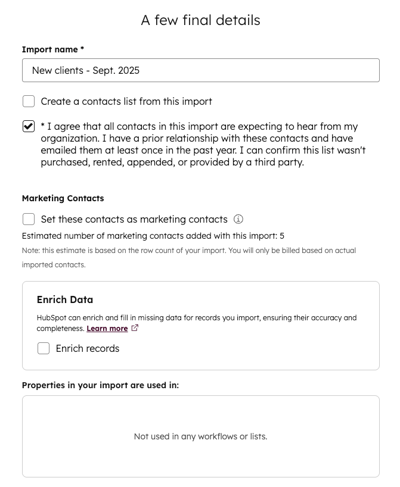
- Tietueiden rikastaminen: Valitse Enrich records valintaruutu, jos haluat rikastaa yhteystietoja ja yrityksiä Breeze.
- Määritä päivämäärien ja numeroiden muotoilu:
- Jos tuot päivämäärän tai päivämäärän ja kellonajan ominaisuuksia, napsauta Päivämäärän muoto -pudotusvalikkoa ja vahvista, miten laskentataulukkosi päivämääräarvot on muotoiltu. Valitse päivämäärä- ja aikaominaisuuksien osalta aikavyöhyke-pudotusvalikosta , kun haluat vahvistaa aikavyöhykkeen, jota ominaisuus tulisi käyttää tuotaessa.
- Jos tuot tiedostoa, jossa on ominaisuus, napsauta numeromuoto-pudotusvalikkoa ja vahvista, minkä maan numeromuotoa haluat käyttää tiedoissasi.
- Napsauta Finish tuonti.
Tuonti useiden kohteiden tietueet (useat tiedostot)
Tilaus edellytetään yhteys tuonti edellyttää Professional- tai tilaus.
- Aloita tuonti.
- Valitse kaksi haluttua kohdetta.
- Valitse , miten haluat tuonti tietosi.
- Valitse kohdassa Ovatko tietosi yhdessä vai useammassa tiedostossa? kohta Useita tiedostoja.
- Valitse tiedosto kullekin objekti.
- Napsauta Seuraava.
- Ilmoita, mikä sarake sisältyy molempiin tiedostoihin:
- Napsauta pudotusvalikosta Tiedostoista löytyvät yhteiset sarakeotsikot ja valitse yhteisen sarakkeen nimi .
- Napsauta pudotusvalikkoa Minkä objekti [yhteinen sarake] yksilöllinen avain on? ja valitse sitten objekti , johon ominaisuus on tuotava. Jos esimerkiksi tuot yhteystietoja ja yrityksiä ja käytät yhteisenä sarakkeena Yritys nimeä , valitse Yritys, jos haluat ladata nämä tiedot yritys. Arvostelu esimerkkitiedostoa.
- Kartoita ominaisuudet.
- Kirjoita tuonti nimi ja määritä valinnaiset asetukset.
- Napsauta Finish tuonti.
Virheiden hallinta kartoituksen aikana
Ratkaise virhe virheestä riippuen tuonti kartoitusvaiheessa.
- Napsauta tiedostosi karttasarakkeissa [x]-virheitä ja opi, miten voit ratkaista ne.

- Oikeassa paneelissa:
- Arvostelu virheen yksityiskohdat.
- Valitse Muokkaa virheellisiä arvoja ja valitse sitten jokin seuraavista:
- Syötä tai valitse korvaava arvo kullekin riville.
- Napsauta kolme pystysuoraa pistettä -kuvaketta ja lopeta valitun arvon tuonti valitsemalla Älä tuonti tätä arvoa .
- Napsauta Valmis , kun olet valmis.
- Jatka tuonti.
Seuraavat vaiheet
Kun olet tuonut tiedot, voit tarkastella niitä:
- Uudet ja päivitetyt tietueet kunkin objekti indeksisivulla.
- Uudet tehtävät tehtävien hakemistosivulla.
