
Päivitetty viimeksi: 26 marraskuuta 2025
Saatavilla minkä tahansa seuraavan Tilauksen kanssa, paitsi jos toisin mainitaan:

Kun olet yhdistänyt Zoomin, synkronoi webinaarien rekisteröinti- ja osallistumistiedot Zoomista HubSpotiin ja käytä näitä tietoja yhteystietojesi segmentointiin. Voit myös lisätä rekisteröijiä Zoom-verkkoseminaariin HubSpot-työnkulkujen avulla.
Jos Zoom-verkkoseminaareissa ilmenee synkronointivirheitä, opi, miten voit korjata yleisiä synkronointivirheitä.
Ennen kuin aloitat
Ennen kuin aloitat, huomioi seuraavat asiat:
- Zoom-integraatio ei tue Zoom-tapahtumia tai webinaareja, jotka on luotu osana Zoom-tapahtumaa.
- Zoom poistaa Zoomissa vieraiksi merkittyjen käyttäjien sähköpostiosoitteen, elleivät he täytä näitä ehtoja. Näin ollen webinaarin osallistujat, joilla ei ole sähköpostiosoitetta, eivät synkronoi HubSpotiin. Varmistaaksesi, että kaikki osallistujat synkronoituvat HubSpotiin, ota webinaarin rekisteröinti käyttöön.
- Zoom-integraatio hyväksyy ja synkronoi vain kolme vaadittua kenttää Zoom-rekisteröintilinkissä: Etunimi, Sukunimi ja Sähköposti. Jos rekisteröintilinkissä on muita vaadittuja kenttiä, rekisteröinti epäonnistuu.
- Tilin käyttäjiä ei luoda HubSpotissa yhteystietueiksi, jos he rekisteröityvät Zoom-verkkoseminaariin tai osallistuvat siihen. Jos heille on jo luotu yhteystietue HubSpotissa, Zoom-toiminta ei synkronoidu heidän yhteystietueeseensa.
- Aikajanan tapahtumia ei luoda yhteystiedoille, jotka ovat rekisteröityneet webinaariin toissijaisella sähköpostiosoitteella. Vain ensisijaista sähköpostiosoitetta käytetään yhteystietueiden luomiseen ja päivittämiseen.
- Zoom-integraatio ei automaattisesti luo uudelleen aiemmin poistettuja yhteystietoja.
Zoom-verkkoseminaarien synkronointi HubSpotiin
Kun olet yhdistänyt Zoom-integraation, määritä HubSpot-tilisi webinaarien synkronointiasetukset ja valitse, miten uudet yhteystiedot luodaan HubSpotissa.
- Napsauta HubSpot-tilisi ylänavigointipalkin asetuskuvaketta. Siiry vasemman sivuvalikkopalkin kohtaan Integraatiot > Yhdistetyt sovellukset.
- Napsauta Zoom.
- Napsauta Koti-välilehteä.
- Napsauta Globaalit asetukset -välilehteä.
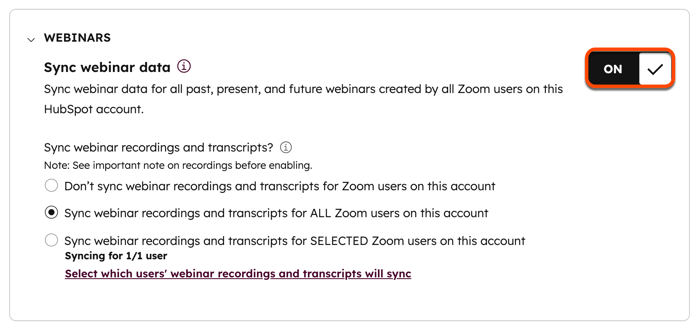
- Napsauta Webinaarit-osiossa Synkronoi webinaaritiedot -vaihtoehtoa päälle synkronoidaksesi webinaaritiedot Zoomista HubSpotiin. Tämä synkronoi Zoomin webinaarien rekisteröijät ja osallistujat ja synkronoi myös tiedot markkinointitapahtumiin.
-
- Valitse Synkronoi webinaaritallenteet ja -äänikirjoitukset -osiossa, haluatko synkronoida webinaaritallenteet ja -äänikirjoitukset kenenkään, valittujen vai kaikkien HubSpot-tilisi Zoom-käyttäjien osalta.
- Lisää Poissulkemiset-osiossa verkkotunnuksia, jotta käyttäjät, joiden sähköpostiosoitteessa on tietty verkkotunnus, eivät synkronoi webinaareja HubSpotiin.
-
- Valitse Tallennuksen poissulkeminen -osiossa Anna verkkotunnus tai valitse luettelosta.
- Kirjoita Contact exclusionions (Yhteyshenkilöiden poissulkemiset ) -osioon yrityksesi verkkotunnus, jotta sisäisiä työntekijöitä ei voida luoda uusina yhteystietoina HubSpotissa.

- Voit myös hallita yksittäisten käyttäjien webinaariasetuksia:
-
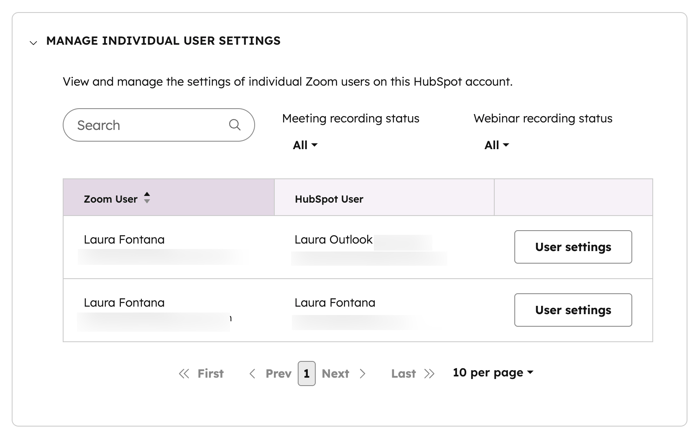
- Napsauta Yksittäisen käyttäjän asetusten hallinta -osiossa Käyttäjäasetukset sen käyttäjän vieressä, jonka asetuksia haluat hallita.
- Valitse oikeassa paneelissa Webinaaritallenteet ja transkriptiot -osio:
- Valitse oletusarvoisesti Synkronoi tiedot uusista webinaareista -ruutu, jos haluat synkronoida automaattisesti kaikki kyseisen käyttäjän luoman uuden webinaarin tiedot.
- Rastita Synkronoi tämän käyttäjän webinaaritallenteet ja -äänikirjoitukset -ruutu synkronoidaksesi kaikkien webinaarien tallenteet ja äänikirjoitukset.
- Napsauta Manage individual webinars for this user (Hallitse tämän käyttäjän yksittäisiä webinaareja ), jos haluat hallita yksittäisen webinaarin synkronointiasetuksia.
Segmentoi Zoom-verkkoseminaarin yhteystiedot
Segmentoi käyttämällä Zoom-ominaisuuksia
Huomaa: 8. tammikuuta 2025 alkaen Zoomin yhteystietoihin perustuvia ominaisuuksia ei voi enää käyttää yhteystietojen segmentointiin. Voit silti käyttää näitä ominaisuuksia yhteystietoihin, joilla on Zoom-toimintaa ennen tätä päivämäärää. Jos haluat segmentoida yhteystietoja 8.1.2025 jälkeen, käytä markkinointitapahtumien suodattimia.
Voit suodattaa yhteystietoja käyttämällä seuraavia ominaisuuksia, jotka luodaan automaattisesti HubSpot-tilillesi Zoom-integraation yhdistämisen jälkeen:- Zoom-verkkoseminaareihin osallistumisen keskimääräinen kesto: keskimääräinen prosenttiosuus kustakin webinaarista, johon yhteyshenkilö osallistuu. Tämän ominaisuuden arvo 100 % tarkoittaisi esimerkiksi sitä, että yhteyshenkilö osallistui koko webinaarin keston ajan.
- Viimeksi rekisteröity Zoom-verkkoseminaari: sen verkkoseminaarin URL-osoite, johon yhteyshenkilö on viimeksi rekisteröitynyt. Tämä ominaisuus täytetään, jos yhteyshenkilö lisättiin Zoom-verkkoseminaarin rekisteröijäksi manuaalisesti tai HubSpot-työnkulun kautta.
- Zoom-verkkoseminaari-ilmoittautumisten kokonaismäärä: niiden verkkoseminaarien kokonaismäärä, joihin yhteyshenkilö on ilmoittautunut.
- Osallistuneiden Zoom-verkkoseminaarien kokonaismäärä: niiden verkkoseminaarien kokonaismäärä, joihin yhteyshenkilö osallistui.
Huomaa: Ominaisuutta Total number of Zoom Webinars attended ei päivitetä niiden yhteyshenkilöiden osalta, jotka osallistuvat samaan toistuvaan webinaariin.
Segmentointi markkinointitapahtumien suodattimien avulla
Voit myös segmentoida yhteystietosi käyttämällä markkinointitapahtumien suodattimia:
- Osallistumisen kesto: kuinka kauan yhteyshenkilö osallistui webinaariin.
- Rekisteröity markkinointitapahtumaan: rekisteröityivätkö he webinaariin vai eivät.
- Peruutettu markkinointitapahtuman rekisteröinti: jos he peruuttivat webinaari-ilmoittautumisensa.
- Osallistui markkinointitapahtumaan: jos hän osallistui tai ei osallistunut webinaariin.
Voit myös segmentoida yhteystietosi tietyn Zoom-tapahtuman ominaisuuksien perusteella käyttämällä seuraavia suodattimia:
- Zoom: Recording Available Event: Jos nauhoitit jonkin Zoom-tapahtumasi, voit valita tämän suodattimen ja tarkentaa sitten tapahtuman aiheen, tapahtuman alkamisajan tai nauhoituksen URL-osoitteen mukaan.
- Zoom: Webinar Attendance Event: Jos haluat suodattaa osallistumisen perusteella, valitse tämä suodatin segmentoidaksesi yhteystietosi osallistumisen keston, osallistumisen kestoprosentin, webinaarin tunnuksen tai webinaarin nimen perusteella.
- Zoom: Webinaarin rekisteröintitapahtuma: Jos haluat suodattaa rekisteröinnin perusteella, valitse tämä suodatin segmentoidaksesi yhteystietosi webinaarin id:n tai webinaarin nimen perusteella.
Näytä Zoom-verkkoseminaarin rekisteröinnit
Kun yhteyshenkilö rekisteröi, osallistuu tai peruuttaa rekisteröinnin Zoom-tapahtumaan, yhteyshenkilö luodaan tai päivitetään automaattisesti HubSpotin markkinointitapahtumat-objektiin.
Zoom-verkkoseminaaritapahtumat näkyvät myös HubSpotin yhteystietueiden aikajanoilla, joissa näkyy webinaarin päivämäärä, milloin yhteystieto liittyi webinaariin ja milloin se poistui siitä.
Huomaa: webinaareihin ilmoittautuneiden on käytettävä ensisijaista sähköpostiosoitettaan. Yhteyshenkilön toissijaisella sähköpostiosoitteella tehtyjä webinaari-ilmoittautumisia ei rekisteröidä HubSpotissa eikä niitä lisätä yhteyshenkilön aikajanalle.
Yhteystietojen lisääminen Zoom-verkkoseminaariin työnkulun avulla
Tilaus edellytetään Työnkulkujen käyttäminen edellyttää Professional- tai Enterprise-tilausta.
Voit käyttää Add Contact to Zoom Webinar -työnkulun toimintoa webinaarin rekisteröinnin automatisointiin. Jos sinulla on erillisiä Zoom-tilejä, jotka on liitetty useisiin tuotemerkkeihin, tämä toiminto voi rekisteröidä yhteystietoja vain sellaisiin webinaareihin, jotka on liitetty HubSpotin ensisijaiseen tilimerkkiin liitettyyn Zoom-tiliin. Toiminnon käyttäminen yhteystietojen lisäämiseen Zoom-verkkoseminaariin, joka ei ole yhdistetty ensisijaiseen Account-brändiin, johtaa siihen, että yhteystietoa ei rekisteröidä webinaariin.
Työnkulun määrittäminen Zoom-verkkoseminaarin rekisteröinnin automatisoimiseksi:
- Siirry HubSpot-tililläsi kohtaan Automaatio > Työnkulut.
- Luo uusi työnkulku tai siirry olemassa olevan työnkulun päälle ja valitse Muokkaa.
- Kun olet määrittänyt ilmoittautumiskriteerit, napsauta työnkulkujen editorissa +-kuvaketta lisätäksesi toiminnon.
- Valitse oikeassa paneelissa Zoom-kohdassa Lisää yhteyshenkilö Zoom-verkkoseminaariin -toiminto.
- Kirjoita webinaarin tunnus ilman välilyöntejä tai katkoviivoja. Jos olet määrittänyt yhteystiedon ominaisuuden, joka sisältää webinaaritunnuksen, voit etsiä ja valita vastaavan ominaisuuden Kaikki tietomerkit -paneelista.

Yhteyshenkilö rekisteröidään webinaariin etunimen, sukunimen ja sähköpostin yhteystieto-ominaisuuksien avulla. Lisätietoja Lisää yhteyshenkilö Zoom-verkkoseminaarin toimintoon .
Huomaa: saat virheilmoituksen Webinaarin isäntä ei voi rekisteröityä webinaariin, jos yrität rekisteröidä webinaarin isäntää tai yhdistettyä käyttäjää Zoom-webinaariin työnkulun avulla.
