
Päivitetty viimeksi: 22 heinäkuuta 2026
Saatavilla minkä tahansa seuraavan Tilauksen kanssa, paitsi jos toisin mainitaan:
-
 Revenue Hub
Professional, Enterprise
Revenue Hub
Professional, Enterprise
Ota tarjousten hyväksyntä käyttöön, jotta ne ohjataan hyväksyntäprosessiin. Varmista tietojen oikeellisuus ja yhdenmukaisuus ennen tarjousten lähettämistä ostajille. Voit määrittää kahdenlaisia hyväksyntätyyppejä:vakiohyväksynnät ja edistyneet hyväksynnät. Lue lisää kummastakin tyypistä alla. Kun hyväksynnät on määritetty, tutustu tarjousten hyväksynnän hallintaan.
Huomaa:
- Tämä artikkeli viittaa tarjoustyökaluun, joka on osa HubSpotin tekoälypohjaista CPQ-ratkaisua ja joka on käytettävissä Revenue Hub Professional- tai Enterprise -tilillä.
- Jos sinulla ei oleRevenue Hub Professional- tai Enterprise-tiliä , lue lisää vanhoista tarjouksista, joissa on mahdollisuus saada kaikki tarjoukset yhden käyttäjän hyväksymiksi.
- Jos sinulle on osoitettu Revenue Hub -käyttöoikeus, menetät pääsyn vanhoihin tarjouksiin. Saat pääsyn takaisin vaihtamalla käyttöoikeuden ydin- tai katseluoikeuteen.
Hyväksyntätyypit
Määritä vakiomuotoiset tai edistyneet hyväksynnät tarjousasetuksissa. Et voi ottaa käyttöön sekä vakiomuotoisia että edistyneitä hyväksyntöjä samanaikaisesti.
Vakiomuotoiset hyväksynnät
Määritä enintään 10 hyväksyjää tarkastamaan tarjouksia, jotka vastaavat määrittämiäsi suodattimia. Suodattimet perustuvatominaisuuksiin ja määrittävät, mitkä tarjoukset vaativat hyväksynnän. Valitse, antaako yksi hyväksyjä vai kaikki hyväksyjät hyväksynnän. Voit esimerkiksi määrittää vakiomuotoiset hyväksynnät seuraavasti:
- Vaaditaan hyväksyntä tarjouksille, joiden alennus ylittää tietyn summan.
- Vaaditaan hyväksyntä tarjouksille, joissa hyväksymistapana käytetään sähköistä allekirjoitusta.
- Vaaditaan hyväksyntä tarjouksille, joissa tietyn rivikohdan alennus ylittää tietyn summan.
Edistyneet hyväksynnät
Tilaus edellytetään A Revenue HubEnterprise -tilaus vaaditaan edistyneiden hyväksyntöjen käyttämiseen.
Edistyneissä hyväksynnöissä käytetään myös ominaisuussuodattimia, mutta yksityiskohtaisempaa mukauttamista varten käytetään työnkulkupohjaisia sääntöjä.
Edistyneiden hyväksyntöjen avulla voit:
- Käynnistää hyväksyntöjä tarjouksen ja rivikohtaisten ominaisuuksien perusteella, kuten tarjouksen summa, alennustaso, SKU, laskutusväli, nettoehdot ja tietyt käyttäjäominaisuudet tai niihin liittyvät objektit (esim. kaupat).
- Käyttää prioriteettijärjestyksessä olevia peräkkäisiä hyväksyntäprosesseja. Voit lisätä enintään viisi sekvenssiä ja kymmenen hyväksyjää kutakin sekvenssiä kohti. Voit esimerkiksi asettaa myyntipäällikön ensimmäiseksi prioriteetiksi, myyntijohtajan toiseksi prioriteetiksi ja lakimiehen kolmanneksi prioriteetiksi. Myyntijohtajan ei tarvitse hyväksyä tarjousta, ennen kuin myyntipäällikkö on suorittanut hyväksyntänsä, eikä lakimiehen tarvitse hyväksyä tarjousta, ennen kuin myyntijohtaja on suorittanut hyväksyntänsä.
Tutustu yleisiin hyväksymistilanteisiin ja lue lisää hyväksyntöjen hallinnasta.
Ota tarjousten hyväksyntä käyttöön
Käyttöoikeudet edellytetään Tarjousten hyväksynnän ottaminen käyttöön edellyttää pääkäyttäjänoikeuksia.
Ota käyttöön tavalliset tarjousten hyväksynnät
- Napsauta HubSpot-tilisi ylänavigointipalkin
asetuskuvaketta. - Siirry vasemman sivupalkin valikosta kohtaan Objektit > Tarjoukset.
- Napsauta yläreunassaHyväksynnät- välilehteä.
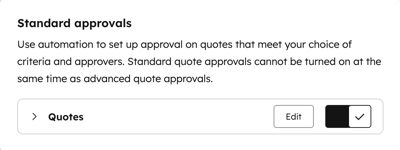
- Kytke Hyväksynnät -kytkin päälle kohdassa Tarjousten hyväksynnät.
- Napsauta Vakiomuotoiset hyväksynnät-kohdassa Tarjoukset-kohdan vieressä olevaa Muokkaa-painiketta .
- Oikeassa paneelissa:
- Napsauta kohdassa Ja nämä ehdot täyttyvät + Lisää suodatin -painiketta lisätäksesisuodatettavan ominaisuuden.
- NapsautaSuodatus- pudotusvalikkoa ja valitse kohde, jonka ominaisuuksia haluat tarkastella.
- NapsautaKohteen tiedot-kohdassa[Kohteen] ominaisuudet.
![Dropdown showing object selection and Object information with [Object] properties option in quote approvals filter settings](https://53.fs1.hubspotusercontent-na1.net/hub/53/hubfs/Knowledge_Base_2023-24-25/quotes-standard-approvals-filter-object-properties.png?width=300&height=212&name=quotes-standard-approvals-filter-object-properties.png)
- Käytä hakupalkkia ominaisuuden etsimiseen.
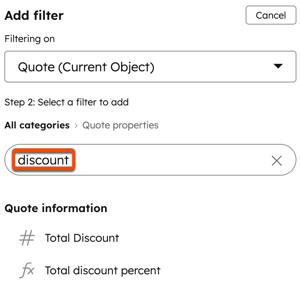
- Napsautaominaisuutta, jonka perusteella haluat suodattaa.
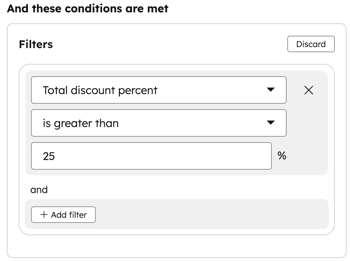
- Määritä suodatin.
- Napsauta kohdassa ja+ Lisää suodatin lisätäksesi uusia suodatuskriteerejä.
-
- Napsauta kohdassa”Tee sitten näin”Hyväksyjät -pudotusvalikkoa ja valitsekäyttäjät, jotka voivat hyväksyä tarjouksia. Voit valita useita käyttäjiä.
Huomaa:
- Jos nimetty hyväksyjä luo tarjouksen ja hän on ainoa hyväksyjä, tarjousta ei tarvitse hyväksyä. Jos hyväksyjiä on useita, heidät poistetaan hyväksymisprosessista.
- Jos et näe käyttäjää hyväksyjien luettelossa, varmista, että hänellä on ”Hyväksy tarjoukset” -oikeudet.
-
- Valitse Hyväksyjävaatimukset-kohdasta Kaikki hyväksyjät vaaditaan tai Vähintään yksi hyväksyjä vaaditaan. Jos valitsetVähintään yksi hyväksyjä vaaditaan, tarjous lähetetään hyväksyttäväksi muille valituille käyttäjille vasta, kun yksi hyväksyjä on hyväksynyt sen. Jos valitset Kaikki hyväksyjät vaaditaan, tarjous ei voi edetä ilman yhden hyväksyjän hyväksyntää, jos kyseinen hyväksyjä on poissa, kun hyväksyntäpyyntö lähetetään.
- Kirjoitahuomautus Tämän hyväksynnän huomautus -kenttään. Tarjouksen laatijat ja hyväksyjät näkevät tämän huomautuksen, kun hyväksyntä tapahtuu. Voit esimerkiksi kirjoittaa syyn, miksi tarjous vaatii hyväksynnän, asettamasi suodattimen perusteella.
- NapsautaTallenna.
- Kytke Tarjoukset-kytkin päälle aktivoidaksesi hyväksynnät.
Ota käyttöön tarjousten edistyneet hyväksyntätoiminnot
Tilaus edellytetään A Revenue HubEnterprise -tilaus vaaditaan edistyneiden hyväksyntöjen käyttämiseen.
- Napsauta HubSpot-tilisi ylänavigointipalkin
asetuskuvaketta. - Siirry vasemman sivupalkin valikosta kohtaan Objekti > Tarjoukset.
- Napsauta yläreunassaHyväksynnät- välilehteä.
- Kytke Tarjousten hyväksynnät-kohdassa Hyväksynnät -kytkin päälle.
- Kytke Lisäasetukset-kohdassa Lisäasetukset -kytkin päälle.
- Napsauta Muokkaa-painikettamäärittääksesiedistyneen hyväksymisprosessin.
Mukauta edistyneen
hyväksynnän
työnkulkua
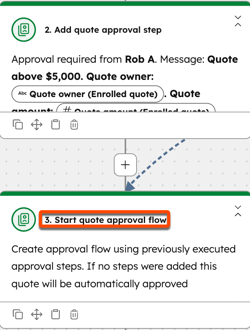
Hyväksynnän työnkulku luodaan työnkulutyökalun avulla, kun edistyneet työnkulut on kytketty päälle. Työnkulussa on kaksi toimintoa, joita voit määrittää:
- Lisää tarjouksen hyväksymisvaihe: käytätätä toimintoa, kun olet määrittänyt hyväksymiskriteerit (esim. hyväksy tietyn summan ylittävät tarjoukset tai tiettyjen käyttäjien tekemät tarjoukset). Kun vaihe on lisätty, lisää viesti hyväksyjille, valitse kuka tarjouksen hyväksyy ja määritä prioriteetti, jos kyseessä on peräkkäinen hyväksyntä.
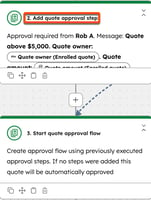
- Käynnistä tarjouksen hyväksymisprosessi: jos tämän toiminnon yläpuolelle ei ole lisätty tarjouksen hyväksymisvaihetta, tarjoukset hyväksytään automaattisesti. Jos tarjouksen hyväksymisvaihe lisätään, tarjouksen hyväksymisprosessi käynnistyy. Määritä, että hyväksymisprosessiin tulevat tarjoukset hyväksytään kaikkien hyväksyjien toimesta, minkä tahansa hyväksyjän toimesta tai peräkkäin.
Huomaa:
- Sinun on käytettävä luotua työnkulkua tarjousten hyväksymiseen. Et voi kopioida työnkulkua tai luoda uutta työnkulkua tarjousten hyväksymiseen.
- Käytä useita haaroja eri hyväksyntätyypeille. Määritä esimerkiksi eri haarat, joissa hyväksynnät käynnistyvät rivikohtaisten ominaisuuksien perusteella, ja toiset, joissa hyväksynnät käynnistyvät käyttäjäkohtaisesti.
- Superjärjestelmänvalvojat Revenue Hub -tilin superjärjestelmänvalvojat voivat ottaa käyttöön edistyneet hyväksynnät, mutta käyttäjät, joilla on työnkulkujen muokkausoikeudet, voivat päivittää työnkulun, kun edistyneet hyväksynnät on otettu käyttöön tilillä.
Voit mukauttaa työnkulkua manuaalisesti tai käyttää tekoälyä. Siirry työnkulkuun seuraavasti:
- Napsauta HubSpot-tilisi ylänavigointipalkin
asetuskuvaketta. - Siirry vasemman sivupalkin valikosta kohtaan Objektit > Tarjoukset.
- Napsauta yläreunassaHyväksynnät- välilehteä.
- Napsauta Lisähyväksynnät-kohdassa Muokkaa-painiketta siirtyäksesi työnkulkuun.
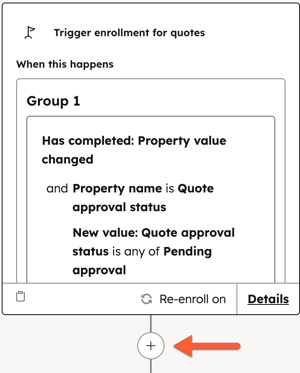
- Opi käyttämään tekoälyä työnkuluissa tai mukauttamaan työnkulkua manuaalisesti napsauttamalla+-painiketta laukaisijan rekisteröinnin alla.
- Lisää toimet. Voit esimerkiksi:
- Napsauta Haara ja valitse sittenYksi ominaisuus tai toiminnon tulos.
- Valitse Quote amount -ominaisuus ja napsauta sitten Next. AsetaBranch 1 -arvoksi yli 5 000. Tämä olisi edistyneen hyväksyntätyönkulun alku kaikille yli 5 000 dollarin tarjouksille. NapsautaSave.
- Jos haluat, että tarjoukset rekisteröidään uudelleen, napsauta vasemmassa paneelissaAsetukset-välilehteä ja kytke Uudelleenrekisteröinti-kytkin päälle.
- NapsautaTallenna.
- Tutustu muihin käyttötapauksiin liittyviin yleisiin hyväksymisskenaarioihin.
- Napsauta kriteeritoiminnon (esim. > 5 000) alla olevaa +-painiketta. Vasemmassa paneelissa:
- Napsauta laajentaaksesi CRM-osion ja napsauta sittenLisää tarjouksen hyväksymisvaihe.
- Lisää viesti Viesti hyväksyjälle -kenttään. Voit lisätä viestiin tarjouksen ominaisuuksiaValitse datamuuttuja -luettelosta (esim. tarjouksen summa, tarjouksen omistaja).
- NapsautaHyväksyjät -pudotusvalikkoa ja valitse hyväksyjät.
- Napsauta Prioriteetti-pudotus valikkoa ja valitse prioriteetti, jos luot peräkkäisen hyväksynnän.
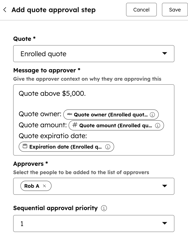
- Napsauta oikeassa yläkulmassa Tallenna.
- Napsauta +-painiketta”Lisää tarjouksen hyväksymisvaihe”-kohdan alla.
- Vasemmassa paneelissa:
- Napsauta laajentaaksesi CRM-osion ja napsauta sittenAloita tarjouksen hyväksymisprosessi.
- ValitseVaaditut hyväksyjät-kohdasta jokin seuraavista:
- Kaikki hyväksyjät: vaatii kaikkien hyväksyjien hyväksynnän kriteerit täyttäville tarjouksille.
- Mikä tahansa hyväksyjä: vaatii yhden hyväksynnän miltä tahansa hyväksyjältä tarjouksille, jotka täyttävät kriteerit.
- Peräkkäin: ilmoitetaan hyväksyjille prioriteettijärjestyksessä. Peräkkäiset hyväksynnät edellyttävät jokaisen hyväksyjän hyväksyntää jokaisessa prioriteettivaiheessa.
- Napsauta oikeassa yläkulmassa Tallenna.
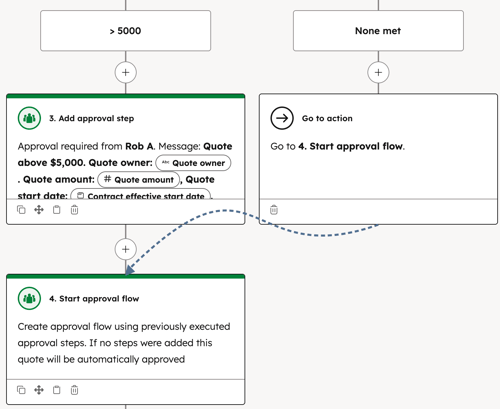
- Napsauta +-merkkiä kohdassaEi yhtään kriteeriä täytetty.
- Vasemmassa paneelissa:
- Napsauta Siirry toimintoon.
- NapsautaAloita tarjouksen hyväksymisprosessi - toimintoa. Jos noudatat tätä menetelmää, tarjoukset, jotka eivät täytä hyväksymiskriteereitä, eivät mene hyväksymisprosessin läpi. Jos haluat silti, että tarjoukset, jotka eivät täytä hyväksymiskriteereitä, käyvät läpi erillisen hyväksymisprosessin, lisää erillinen Lisää tarjouksen hyväksymisvaihe -toiminto Ei täytetty -haaran alle.
- NapsautaValmis.
- Napsauta oikeassa yläkulmassa Tarkista ja ota käyttöön -painiketta, jotta työnkulku otetaan käyttöön.
Määritä hyväksyntäilmoitukset
Hyväksyjät voivat määrittää ilmoitusasetuksissaan, minkä tyyppisiä ilmoituksia he saavat hyväksynnöistä. Kellon ja sähköpostin ilmoitukset ovat oletusarvoisesti käytössä.
HubSpot-pohjaiset ilmoitukset
Voit mukauttaa, mitä ilmoituksia saat tarjousten hyväksynnöistä seuraavasti:
- Napsauta HubSpot-tilisi ylänavigointipalkin
asetuskuvaketta. - Siirry vasemman sivupalkin valikosta kohtaan Ilmoitukset.
- Vieritä alaspäin ja napsauta laajentaaksesi Yleiset-osion .
- ValitseHyväksyntätoiminto-kohdan vierestä, mitä ilmoituksia haluat vastaanottaa hyväksynnöistä.
- Nämä asetukset koskevat vain omaa tiliäsi. Muiden käyttäjien on määritettävä omat ilmoitusasetuksensa. Enterprise-tilin pääkäyttäjät voivat kirjautua sisään muiden käyttäjien nimissä ja määrittää heidän ilmoituksensa.
Ilmoitukset kolmannen osapuolen sovelluksissa
Voit saada ilmoituksia myös kolmannen osapuolen sovelluksissa, kuten Google Chatissa, Microsoft Teamsissa ja Slackissa.
- Napsauta HubSpot-tilisi ylänavigointipalkin
asetuskuvaketta. - Siirry vasemman sivupalkin valikosta kohtaan Ilmoitukset.
- Napsauta yläreunassaMuut sovellukset -välilehteä.
- Napsauta sovellusta, jonka haluat määrittää.
Seuraavat vaiheet
- Opi hallitsemaan tarjousten hyväksyntöjä.
- Opi luomaan ja lähettämään tarjouksia.
- Opi hallinnoimaan tarjouksia, mukaan lukien luonnos-, julkaistujen ja vanhentuneiden tarjousten hallinta, toiminnan seuranta ja tarjousten vienti.
