
Päivitetty viimeksi: 26 maaliskuuta 2026
Saatavilla minkä tahansa seuraavan Tilauksen kanssa, paitsi jos toisin mainitaan:
-
 Marketing Hub
Professional, Enterprise
Marketing Hub
Professional, Enterprise
-
 Sales Hub
Professional, Enterprise
Sales Hub
Professional, Enterprise
-
 Service Hub
Professional, Enterprise
Service Hub
Professional, Enterprise
-
 Data Hub
Professional, Enterprise
Data Hub
Professional, Enterprise
-
 Content Hub
Professional, Enterprise
Content Hub
Professional, Enterprise
-
 Smart CRM
Professional, Enterprise
Smart CRM
Professional, Enterprise
HubSpot-Salesforce-integraation avulla voit synkronoida tiedot HubSpotin ja Salesforcen välillä saumattomasti, mikä varmistaa markkinointi- ja myyntitiimien johdonmukaisuuden.
- Salesforce Platform API:n vanhojen versioiden poistuminen käytöstä ei vaikuta HubSpot-Salesforce-integraatioon.
- HubSpotin legacy-hallittu paketti Salesforcessa, joka sisältää HubSpotin legacy Visualforce -moduulin, poistetaan käytöstä. Jos käytät edelleen vanhaa Visualforce-moduulia, on suositeltavaa poistaa paketti Salesforcessa ja käyttää sen sijaan jatkossa HubSpot Embedia.
Ennen kuin aloitat
Odota, että joudut siirtymään edestakaisin näiden ohjeiden ja Salesforcen välillä osan integraation asetus- ja asennusprosessista ajan.
Sinulla on oltava Account Access -oikeudet HubSpot-tililläsi sekä seuraavat tilaukset, käyttöoikeudet ja oikeudet Salesforce-tililläsi:
- Sinulla on oltava Salesforce-versio, jossa on API-käyttöoikeus, tai Salesforce Professional. HubSpot-Salesforce-integraatio tukee myös Salesforce Government Cloudia ja voi muodostaa siihen yhteyden. Se ei kuitenkaan tue Salesforce Group Editionia.
- Ole Salesforce-järjestelmän ylläpitäjä.
- Sinulla on kaikki seuraavat käyttäjäprofiilin hallinnointioikeudet:
- API Enabled.
- View Setup and Configuration on käytössä.
- Modify All kaikissa objekteissa (tilit, kampanjat, kontaktit, liidit tai mahdollisuudet), jotka haluat synkronoida HubSpotiin.
- Muokkaa metatietoja -oikeus (jotta voit tarkastella tietoja HubSpotin Embed-ikkunassa Salesforcen lead- tai kontaktitietueissa). Tämä vaaditaan vain, jos haluat käyttää HubSpot Embed -ikkunaa ja synkronoida sopimuksia HubSpotiin.
- Sinulla on AppExchange-pakettien latausoikeus.
- Sinulla on Customize Application profile -oikeus. Tämä vaaditaan HubSpot Embed -ikkunan asentamiseen ja HubSpot Embed -ikkunan automaattisiin päivityksiin.
- Käyttäjäprofiilissasi on Task Type (Tehtävätyyppi) -kentän arvoksi asetettu Visible (Näkyvä).
Huomaa: Jos määrität Salesforce Selective Sync-palvelun, erityisasetuksesi voivat poiketa alla kuvatuista vakiovaatimuksista, -asetuksista ja -käyttäytymisestä.
HubSpot-Salesforce-integraatioon liittyvät yleiset odotukset
- Integraation käyttämien API-kutsujen määrä on rajoitettu vuorokaudessa. Yksittäinen yhteystietojen synkronointi voi kestää enintään neljä API-puhelua tietuetta kohden, mutta tämä määrä voi vaihdella.
- Jos haluat yhdistää useita HubSpot-tilejä yhteen Salesforce-instanssiin, sinun on määritettävä ja asennettava integraatio kuhunkin HubSpot-tiliin. Voit yhdistää vain yhden Salesforce-instanssin HubSpot-tiliä kohti.
Huomaa: Jos integroit useita HubSpot-tilejä yhteen Salesforce-ympäristöön, on suositeltavaa valita Luodaan yhteystietoja HubSpotissa -asetuksen kohdalla Älä luo automaattisesti HubSpot-yhteystietoja. Jos jompikumpi muista vaihtoehdoista on valittu, yhden HubSpot-tilin luomat Salesforce-johtajat tai -yhteystiedot voivat luoda yhteystietoja toiseen HubSpot-tiliin.
- Tietueet eivät synkronoidu automaattisesti Salesforce-integraation asentamisen ja määrittämisen jälkeen. Voit tuoda Salesforce-tietueet HubSpotiin tai antaa niiden synkronoitua vähitellen automaattisten synkronointilaukaisimien perusteella.
Asenna HubSpot-Salesforce-integraatio
- Napsauta HubSpot-tilisi ylänavigointipalkin kauppakuvaketta ja valitse HubSpot-kauppa.
- Etsi ja valitse Salesforce-integraatio hakupalkin avulla.
- Napsauta Asenna.
- Jos yhdistät HubSpotin Salesforcen hiekkalaatikkoon, valitse Kyllä, tämä yhdistää hiekkalaatikkoon -valintaruutu.
- Napsauta Kirjaudu sisään Salesforceen.
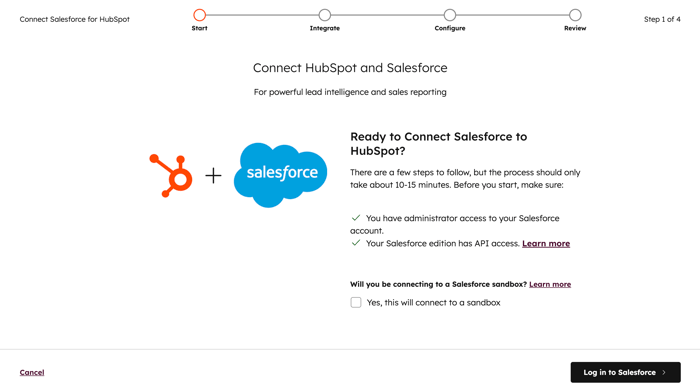
- Kirjoita ponnahdusikkunassa Salesforce-tunnuksesi ja valitse Kirjaudu sisään. Kirjautumisen jälkeen sinut ohjataan takaisin HubSpotin asennusprosessiin.
- Valitse Bring the power of HubSpot to Salesforce -näytössä Skip this step (Ohita tämä vaihe ), jos haluat asentaa HubSpot Embed -ikkunan myöhemmin. Lisätietoja HubSpot Embed -ikkunan lisäämisestä Salesforce-sivun asetteluihin.
- Valitse tietojen synkronointiasetusten valinta -näytössä, miten tietosi synkronoidaan HubSpotin ja Salesforcen välillä.
-
- HubSpot luo HubSpotin ominaisuuksien ja Salesforcen kenttien väliset yhdistelmät riippumatta siitä, minkä asetuksen valitset.
- Jos Salesforce-kentällä ei ole vastaavaa HubSpot-ominaisuutta, Tuntematon käyttäjä luo uuden ominaisuuden HubSpotissa.
- Jos valitset Suositeltava-asetukset, valitse Tarkista asetukset.
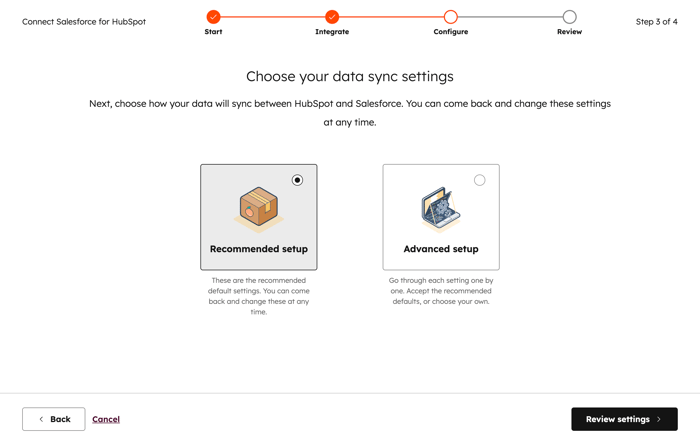
- Jos valitset Advanced setup (Lisäasetukset), valitse Next (Seuraava).
-
- Määritä seuraavassa näytössä yhteystietojen synkronointiasetukset:
- Napsauta Valitse synkronoitavat yhteystiedot -pudotusvalikkoa ja valitse Kaikki yhteystiedot, jos haluat synkronoida kaikki yhteystiedot Salesforceen, tai valitse HubSpot-segmentti, jota käytetään sisällyttämissegmenttinä, jos haluat synkronoida vain nämä yhteystiedot Salesforceen.
- Napsauta Seuraava.
- Määritä seuraavassa näytössä toimintojen ja tehtävien synkronointiasetukset:
- Napsauta kytkeäksesi Salesforce-tehtävien synkronoinnin päälle, jotta HubSpotissa luodaan automaattisesti tehtävä, kun tehtävä luodaan Salesforceen.
- Valitse aikajanan synkronointitaulukossa Synkronoi-valintaruutu HubSpot-tapahtumien vieressä, jotta ne synkronoidaan Salesforceen tehtävinä, ja valitse Salesforce-tehtävätyyppi-pudotusvalikosta tehtävätyyppi, jolla se luodaan Salesforceen.
- Napsauta Seuraava.
- Määritä seuraavassa näytössä kohteiden ja ominaisuuksien synkronointiasetukset:
- Napsauta Yhteystiedot-, Yritykset- tai Kaupat-välilehteä määrittääksesi kyseisen objektin vakio-ominaisuuksien synkronointityypin. Yritykset- ja Kaupat-välilehdillä sinun on ehkä napsautettava Ota yritys/kauppa-synkronointi käyttöön -kytkintä, ennen kuin voit luoda kenttien yhdistelmiä.
- Taulukossa näkyvät HubSpot-objektin vakio-ominaisuudet ja niiden Salesforce-kenttien vastineet. Valitse kunkin ominaisuuden synkronoinnin synkronointityyppi: Prefer Salesforce (oletus), Käytä aina Salesforcea tai Kaksisuuntainen. Lisätietoja Salesforce-kenttäsovitusten synkronointityypeistä.
- Napsauta Seuraava.
- Määritä seuraavassa näytössä yhteystietojen synkronointiasetukset:
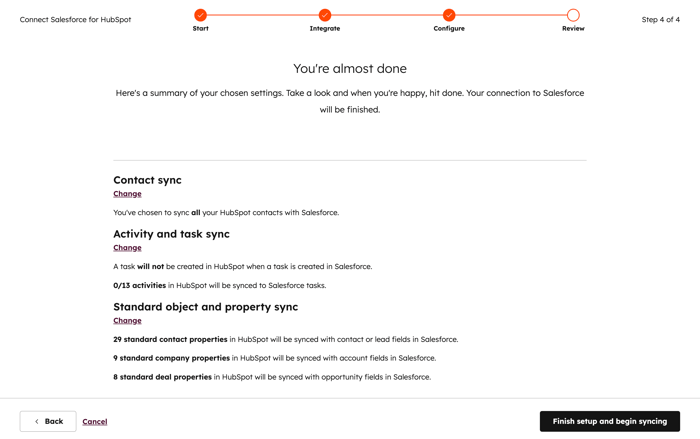
- Tarkista lopuksi valitsemasi tietojen synkronointiasetukset. Jos haluat muuttaa tietojen synkronointityypin asetuksia, valitse Muuta.
- Kun olet valmis, napsauta Finish setup (Viimeistele asetukset) ja aloita synkronointi. Sinut ohjataan Salesforce-integraatioasetuksiin, ja HubSpotin ja Salesforcen välinen tietojen synkronointi alkaa.
Vaihda Salesforce-integraatiokäyttäjääsi tai yhdistä toinen Salesforce-tili.
Jos haluat vaihtaa Salesforce-integraatiokäyttäjääsi tai yhdistää eri Salesforce-tilin HubSpotiin, sinun on päivitettävä Salesforce-tunnuksesi integraatioasetuksissa.
Huomaa: ennen integraatiokäyttäjän vaihtamista tarkista, että uudella integraatiokäyttäjällä on vähintään samat Salesforce-oikeudet kuin edellisellä integraatiokäyttäjällä.
- Napsauta HubSpot-tilisi ylänavigointipalkin asetuskuvaketta. Siiry vasemman sivuvalikkopalkin kohtaan Integraatiot > Yhdistetyt sovellukset.
- Napsauta Salesforce.
- Napsauta oikeassa yläkulmassa pudotusvalikkoa Actions (Toiminnot ) ja valitse Connect a different production user (Yhdistä eri tuotantokäyttäjä).

- Sinut ohjataan Salesforcen kirjautumissivulle uuteen selaimen välilehteen. Syötä Salesforce-tunnuksesi ja napsauta Kirjaudu sisään.
- Jos olet aiemmin yhdistänyt tämän Salesforce-tilin HubSpotiin, sinut ohjataan Salesforce-integraatioasetuksiin HubSpotissa.
- Jos et ole koskaan yhdistänyt tätä Salesforce-tiliä HubSpotiin, napsauta Salli, jotta HubSpot saa pääsyn Salesforce-tiliisi.
