
Päivitetty viimeksi: 13 elokuuta 2026
Saatavilla minkä tahansa seuraavan Tilauksen kanssa, paitsi jos toisin mainitaan:
-
 Sales Hub
Starter, Professional, Enterprise
Sales Hub
Starter, Professional, Enterprise
-
 Service Hub
Starter, Professional, Enterprise
Service Hub
Starter, Professional, Enterprise
Tehtäväjonot järjestävät tehtävät ryhmiin, joita voidaan käyttää tehtävien suodattamisessa. Jaettujen jonojen avulla useat käyttäjät voivat tarkastella ja suorittaa samaa tehtäväjoukkoa, mikä helpottaa työn jakamista tiimin kesken. Esimerkiksi myyntipäällikkö voi luoda jaetun Saapuvat liidit -jonon ja lisätä siihen automaattisesti seurantatehtäviä työnkulun kautta, jolloin kuka tahansa vapaana oleva myyjä voi poimia ja suorittaa tehtäviä jonosta.
Jokainen käyttäjä voi luoda tilille enintään 20 tehtäväjonoa. Kun jono on luotu, voit muokata, poistaa tai tallentaa sen näkymänä.
Huomaa: tehtäväjonot ovat tunnisteita, joita käytetään tehtävien ryhmittelemiseen, suodattamiseen ja jakamiseen. Voit suorittaa tehtävät järjestyksessä suorittamalla ne peräkkäin missä tahansa tehtävänäkymässä.
Tehtäväjonojen luominen ja hallinta
Voit luoda, muokata tai poistaa tehtäväjonoja seuraavasti:
- Napsauta HubSpot-tilissäsi Lisää ja siirry sitten kohtaan CRM > Tehtävät. Jos Lisää-kohtaa ei näy tilissäsi, siirry suoraan kohtaan CRM > Tehtävät.
- Napsauta oikeassa yläkulmassa Toiminnot ja valitse sittenHallitse jonoja.
- Voit luoda jonon napsauttamalla oikean paneelin Luo tehtäväjono -painiketta . Anna jonolle nimi, valitse käyttöoikeustyyppi ja napsauta Tallenna.
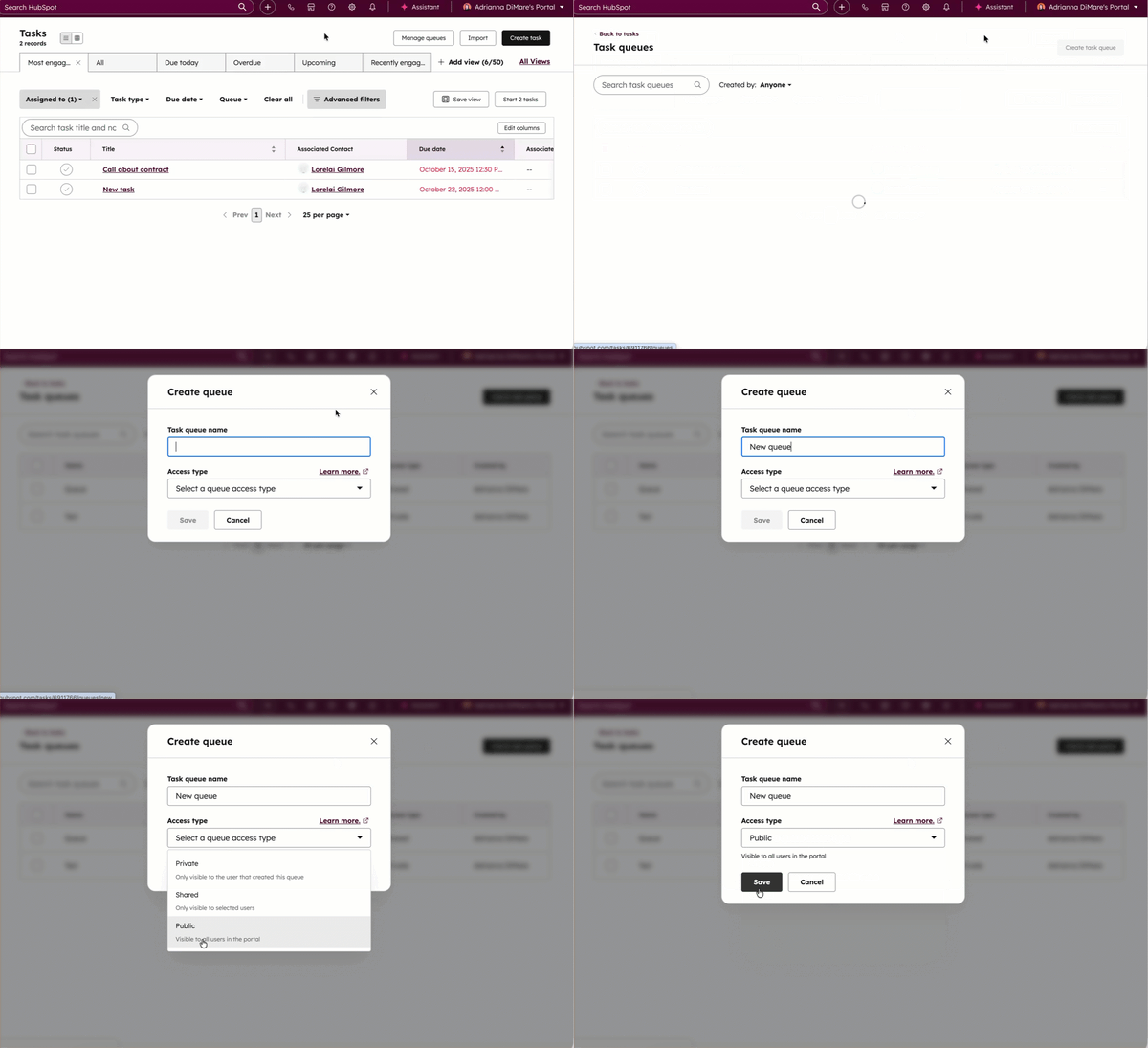
- Voit muokata, poistaa tai luoda näkymän olemassa olevalle jonolle viemällä hiiren jonon päälle ja valitsemalla sitten vaihtoehdon:
-
- Muokkaa: valitse tämä, jos haluat muokata jonon nimeä ja käyttäjiä, joilla on pääsy jonoon. Poista kutsuttu käyttäjä napsauttamalla avattavasta valikosta hänen nimensä vieressä olevaa X-painiketta. Vahvista muutokset napsauttamalla Tallenna.
- Poista: valitse tämä, jos haluat poistaa jonon. Vahvista valinta napsauttamalla valintaikkunassa Poista. Jonossa olevia tehtäviä ei poisteta.
- Luo näkymä: valitse tämä luodaksesi tallennetun näkymän, joka sisältää jonon tehtävät. Kirjoita valintaikkunaan näkymän nimi ja napsauta sitten Tallenna. Sinut ohjataan näkymän välilehdelle.
Huomaa: jaettuja tehtäväjonoja voi muokata tai poistaa vain jonon luonut käyttäjä tai jonoon lisätyt pääkäyttäjät. Muokkaustoimintoihin kuuluu jonon nimen ja/tai käyttöoikeustyypin muuttaminen.
Tehtävien lisääminen jonoihin
- Napsauta HubSpot-tilissäsi Lisää ja siirry sitten kohtaan CRM > Tehtävät. Jos Lisää-kohtaa ei näy tilissäsi, siirry suoraan kohtaan CRM > Tehtävät.
- Voit lisätä uuden tehtävän jonoon napsauttamalla oikeassa yläkulmassa olevaa Luo tehtävä -painiketta. Syötä tehtävän tiedot ja valitse jono avattavasta valikosta.
- Voit lisätä olemassa olevia tehtäviä jonoon seuraavasti:
- Valitse niiden tehtävien vieressä olevat valintaruudut, jotka haluat lisätä jonoon, ja napsauta sitten taulukon yläosassa olevaa + Vaihda jonoa -painiketta.
- Valitse valintaikkunassa pudotusvalikosta haluamasi jono.
- Napsauta Tallenna.

Sinulla ja kaikilla jonon jakavilla käyttäjillä on nyt pääsy tehtäviin, ja voitte auttaa niiden suorittamisessa.
Suodata tehtäviä jonon jäsenyyden perusteella
Jos haluat tarkastella tehtäviä sen perusteella, kuuluvatko ne jonoon vai eivät, voit käyttää Jono- suodatinta tehtävien hakusivulla.
- Napsauta HubSpot-tilissäsi Lisää ja siirry sitten kohtaan CRM > Tehtävät. Jos Lisää-kohtaa ei näy tilissäsi, siirry suoraan kohtaan CRM > Tehtävät.
- Napsauta Tehtävät-taulukon yläpuolella olevaa Jonosuodatinta ja valitse niiden jonojen valintaruudut, jotka haluat nähdä.
- Jos haluat suodattaa tehtäviä tarkemmin jonon jäsenyyden perusteella, napsauta Lisäsuodattimet ja etsi sitten oikeanpuoleisesta paneelista Jonon ja valitse se. Jos suodattimia on jo asetettu, sinun on ensin napsautettava JA.
- Jos haluat suodattaa tehtäviä useista jonoista, valitse on jokin seuraavista ja valitse sitten jonojen vieressä olevat valintaruudut.
- Jos haluat suodattaa tehtäviä, jotka eivät sisälly tiettyihin jonoihin, valitse ”ei mikään” ja valitse sitten jonojen vieressä olevat valintaruudut.
- Jos haluat suodattaa tehtäviä, jotka kuuluvat mihin tahansa jonoon, valitse ”on tiedossa”.
- Jos haluat suodattaa tehtäviä, jotka eivät sisälly mihinkään jonoon, valitse on tuntematon.
- Napsauta ”Käytä suodatinta” ja sitten X-painiketta poistuaksesi paneelista.
- Tallenna suodattimet näkymänä napsauttamalla oikealla Tallenna näkymä.
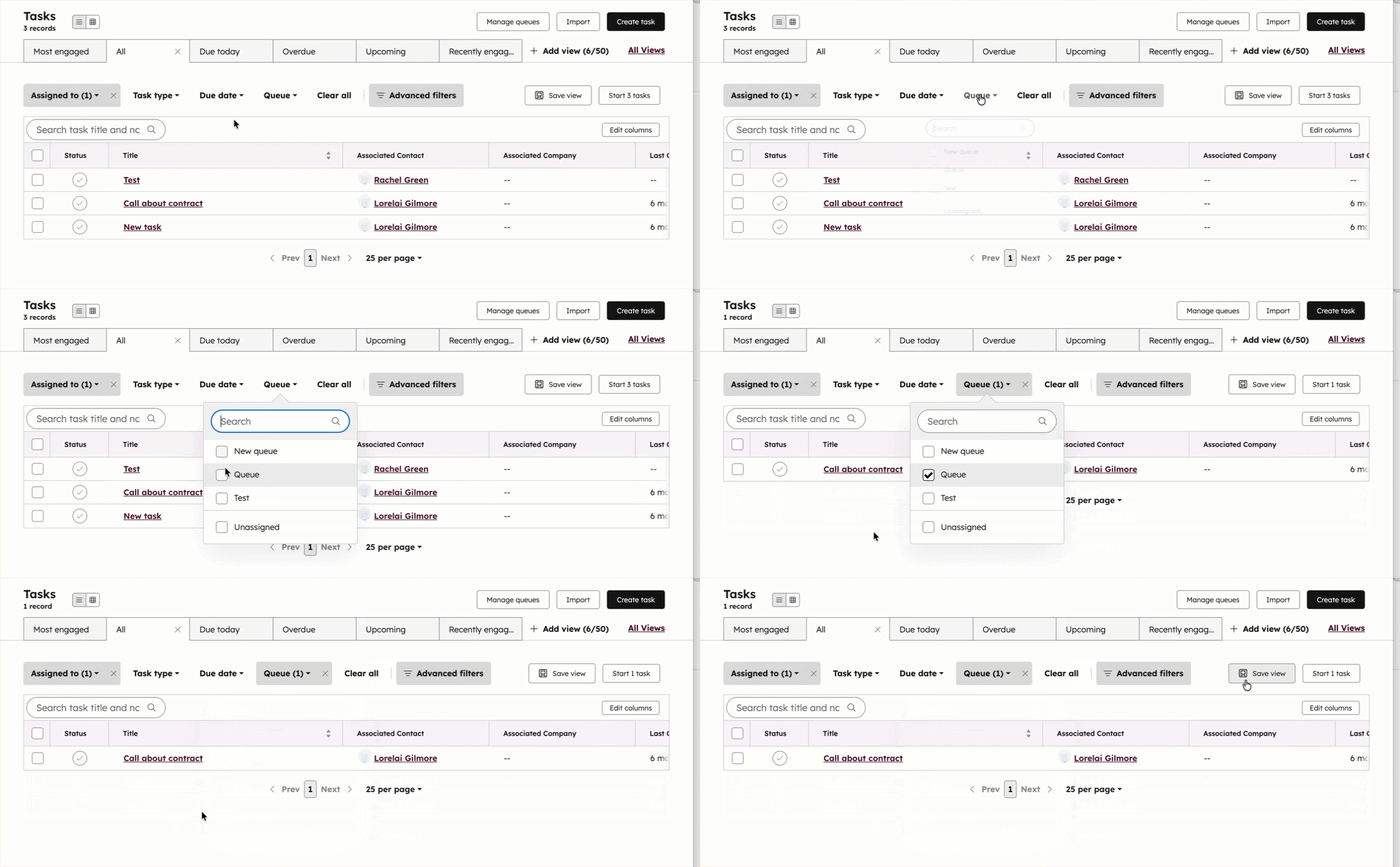
Lue lisää tehtävien suodattamisesta ja näkymien tallentamisesta.
Tehtävien lisääminen automaattisesti tehtäväjonoon
Tileillä, joilla on pääsy työnkulkuihin tai sekvensseihin, voit luoda tehtäviä automaattisesti ja lisätä ne jaettuun tehtäväjonoon, jolloin muut käyttäjät voivat tarkastella ja suorittaa tehtäviä.
Työnkulussa
Tilaus edellytetään Tehtävien lisääminen jonoon työnkulun kautta edellyttää Sales Hub-, Service Hub Professional- tai Enterprise-tilausta.
Kun luot työnkulun ja lisäät siihen Luo tehtävä -toiminnon, voit oikeanpuoleisessa paneelissa lisätä tehtävät tehtäväjonoon.
- Napsauta HubSpot-tilissäsi Lisää ja siirry sitten kohtaan Automaatio > Työnkulut. Jos Lisää-kohtaa ei näy tilissäsi, siirry suoraan kohtaan Automaatio > Työnkulut.
- Luo tai muokkaa työnkulkua.
- Kun lisäät Luo tehtävä -osion, napsauta Lisää tehtäväjonoon -pudotusvalikkoa ja valitse tehtäväjono, johon tehtävä lisätään.
- Syötä tehtävän tiedot ja napsauta sitten Tallenna.
Jos valitset tehtäväjonon, joka on jaettu useiden käyttäjien kesken, kaikki kyseiset käyttäjät voivat tarkastella ja suorittaa nämä tehtävät.
Sekvenssissä
Tilaus edellytetään Tehtävien lisääminen jonoon sekvenssin kautta edellyttää Sales Hub-, Service Hub Professional- tai Enterprise- tilausta.
Kun luot sekvenssin ja lisäät tehtävävaiheen , voit valita tehtäväjonon, johon tehtävä lisätään.
- Napsauta HubSpot-tilissäsi Lisää ja siirry sitten kohtaan Myynti > Sarjat. Jos Lisää-kohtaa ei näy tilissäsi, siirry suoraan kohtaan Myynti > Sarjat.
- Luo tai muokkaa sekvenssiä.
- Kun lisäät tehtävävaihetta, napsauta Jonon avattavaa valikkoa ja valitse tehtäväjono, johon haluat lisätä tehtävän.
- Napsauta Lisää ja jatka sekvenssin muokkaamista.
Jos valitset useiden käyttäjien kanssa jaetun tehtäväjonon, kaikki kyseiset käyttäjät voivat tarkastella ja suorittaa nämä tehtävät.
