Päivitetty viimeksi: 18 toukokuuta 2026
Saatavilla minkä tahansa seuraavan Tilauksen kanssa, paitsi jos toisin mainitaan:
-
 Marketing Hub
Professional, Enterprise
Marketing Hub
Professional, Enterprise
-
 Sales Hub
Professional, Enterprise
Sales Hub
Professional, Enterprise
-
 Service Hub
Professional, Enterprise
Service Hub
Professional, Enterprise
-
 Data Hub
Professional, Enterprise
Data Hub
Professional, Enterprise
-
 Smart CRM
Professional, Enterprise
Smart CRM
Professional, Enterprise
-
 Commerce Hub
Professional, Enterprise
Commerce Hub
Professional, Enterprise
Jos haluat lisätä poistumiskäynnistimiä tai poissulkemisluettelon määrittääksesi, milloin tietueet tulisi poistaa työnkulusta, lue lisää poistumisen hallinnasta työnkuluissa.
Kun määrität liittymiskäynnistäjiä, Asetukset -välilehdessä näkyy vaihtoehto lisätä poissulkemisluettelo tai liittymisen peruuttamisen laukaisijat.
Ajoitus
Käytä ajoitusasetuksia määrittääksesi, milloin työnkulun tulisi suorittaa toimia ja milloin ei. Oletusarvoisesti työnkulun toimet suoritetaan heti, kun rekisteröity tietue saavuttaa toiminnon.
Tämä asetus ei vaikuta työnkulun rekisteröitymiseen, vaan ainoastaan rekisteröitymisen jälkeisiin toimintoihin. Jos sinulla on ongelmia työnkulun rekisteröitymisessä, lue ohjeet yleisten työnkulun rekisteröitymisongelmien vianmäärityksestä.
Huomaa: jos HubSpot-tililläsi ei ole määritettyä aikavyöhykettä, työnkulun ajoitusasetuksiksi valitaan oletuksena EST (Eastern Standard Time). Lue lisää tilisi aikavyöhykkeen mukauttamisesta.
Voit määrittää työnkulun ajoitusasetukset seuraavasti:
- Siirry HubSpot-tililläsi kohtaan Automaatio > Työnkulut.
- Napsauta työnkulun nimeä .
- Napsauta vasemmassa yläkulmassa Asetukset.
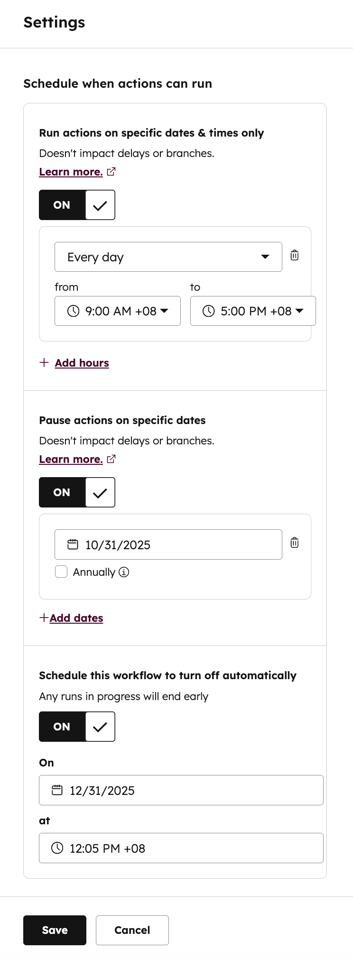
- Määritä oikean paneelin Ajoitus-osiossa seuraavat asetukset:
- Suorita toimia vain tiettyinä aikoina: määritä, milloin tietueet voivat suorittaa työnkulun toimia tilisi aikavyöhykkeen perusteella.
-
Uudelleen ajoitetun toiminnon ajoitus määräytyy sen mukaan, milloin rekisteröity tietue saavuttaa työnkulun toiminnon:
- Jos tietue saavuttaa toiminnon määritettyjen päivienjakellonajan ulkopuolella:työnkulku aikatauluttaa toiminnon uudelleen seuraavan käytettävissä olevan päivän aikaisimpaan käytettävissä olevaan aikaan.
- Jos tietue saavuttaa toiminnon määritettyjen päivien ulkopuolella, mutta määritettyjen suoritusaikojen aikana: työnkulkuaikatauluttaa toiminnon uudelleen seuraavan käytettävissä olevan päivän samaan aikaan. Tämä pätee myös, jos työnkulkuun on lisätty taukopäivä Asetukset-kohdassa Älä suorita toimintoja tiettynä päivänä .
-
- Suorita toimia vain tiettyinä aikoina: määritä, milloin tietueet voivat suorittaa työnkulun toimia tilisi aikavyöhykkeen perusteella.
-
-
- Työnkulun ylikuormituksen estämiseksi toimet ajoitetaan uudelleen suoritettavaksi 15 minuutin ikkunaan. Esimerkiksi, jos seuraava käytettävissä oleva aika on klo 9.00, toimet ajoitetaan uudelleen klo 9.00–9.15 välille.
- Viivästyksiä ja if/then-haaroja ei aikatauluteta uudelleen, mutta seuraava toiminto aikataulutetaan. Esimerkiksi kauppapohjainen työnkulku on asetettu suorittamaan toimia vain maanantaista torstaihin klo 9.00–17.00. Kauppa siirtyy torstaina kahden päivän viivästykseen ja poistuu viivästyksestä lauantaina. Seuraava toiminto aikataulutetaan uudelleen maanantaille klo 9.00–9.15.
-
-
-
Älä suorita toimintoja tiettyinä päivinä: keskeytä työnkulku estääksesi toimintojen suorittamisen tiettyinä päivinä. Voit myös asettaa päivämäärät, jolloin keskeytys tapahtuu vuosittain. Näinä päivinä, kun tietue saavuttaa toiminnon, se keskeytyy seuraavaan käytettävissä olevaan päivään asti. Kun käytät keskeytyspäiviä, ota huomioon seuraava:
- Taukopäivät ottavat muut päivämääräasetukset huomioon toimintojen uudelleenajoituksessa. Esimerkiksi työnkulku on asetettu suorittamaan toimintoja vain maanantaista keskiviikkoon klo 9.00–17.00. Jos lisäät taukopäivän, joka on keskiviikkona, kaikki kyseiselle keskiviikolle ajoitetut toimet siirretään seuraavalle maanantaille klo 9.00.
- Tietueet rekisteröidään edelleen ja ne siirtyvät viivästyksiin ja if/then-haaroihin taukopäivinä. Kun ne poistuvat viivästyksestä tai if/then-haarasta, ne pysähtyvät sen sijaan seuraavaan toimintoon.
- Aikatauluta työnkulku sammutettavaksi automaattisesti: aikatauluta työnkulku sammutettavaksi tietyn päivämäärän ja kellonajan jälkeen. Lue lisää työnkulkujen sammuttamisesta.
-
Suorituskykyilmoitukset
Tilaus edellytetään Suorituskykyilmoitusten määrittäminen edellyttää Enterprise-tilausta.
Käyttöoikeudet edellytetään Kaikkia käyttäjiä koskevien ilmoitusasetusten määrittämiseen tarvitaan pääkäyttäjän oikeudet.
Ennen kuin määrität ilmoitukset työnkulun editorissa:
-
Käyttäjäilmoitusten on oltava käytössä. Jos työnkulun sähköposti-ilmoitukset on poistettu käytöstä tietyn käyttäjän osalta, työnkulut rekisteröivät edelleen tietueita ja suoritetaan, mutta kyseinen käyttäjä ei saa työnkulun ilmoitussähköposteja. Lue lisää käyttäjäilmoitusten määrittämisestä HubSpotissa.
-
Tämä koskee myös työnkulutyökalusta lähetettyjä mukautettuja ilmoituksia.
-
Tämä asetus on käyttäjäkohtainen ja vaikuttaa vain siihen käyttäjään, jonka ilmoitukset on poistettu käytöstä.
-
-
SuJokainen järjestelmänvalvoja voi määrittää oletusilmoitusasetukset muille käyttäjille, mutta yksittäisten käyttäjien asettamat asetukset ovat etusijalla oletusasetuksiin nähden.
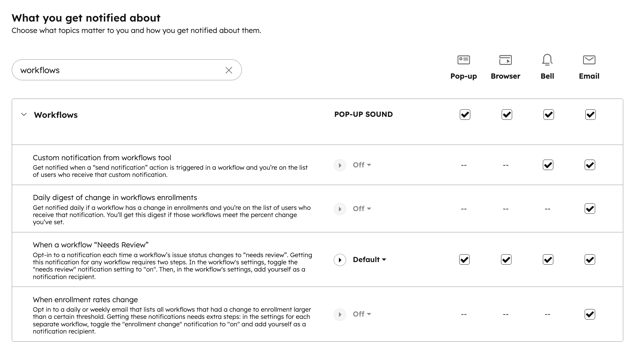
Käyttäjäilmoitusten ottaminen käyttöön:
- Napsauta HubSpot-tilisi ylänavigointipalkin
asetuskuvaketta. - Siirry vasemman sivupalkin valikosta kohtaan Ilmoitukset.
- Napsauta yläreunassa Sähköposti-välilehteä .
- Napsauta Sähköposti-osiossa kytkintä, jotta saat sähköpostimuistutukset postilaatikkoosi.
- Vieritä alaspäin ja napsauta laajentaaksesi Työnkulut-osion .
- Valitse haluamasi ilmoitustyypit valintaruuduista.
Määritä työnkulun ilmoitukset
Työnkulun ilmoitusten laukaiseminen:- Siirry HubSpot-tililläsi kohtaan Automaatio > Työnkulut.
- Napsauta työnkulun nimeä .
- Napsauta työnkulun muokkausnäkymän vasemmassa yläkulmassa Asetukset.
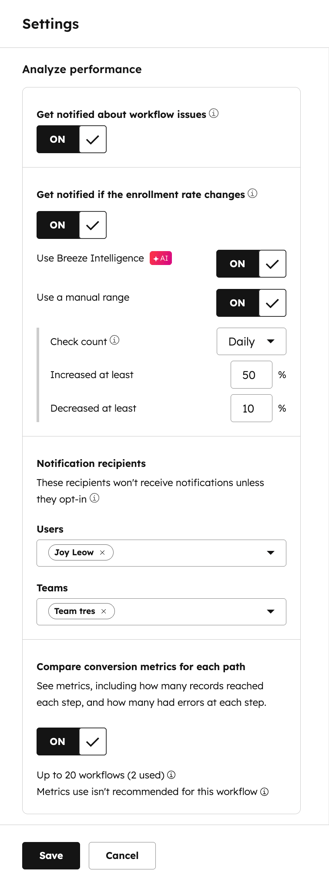
- Määritä oikean paneelin Suorituskyky-osiossa seuraavat asetukset:
- Ilmoita, kun tämä työnkulku vaatii tarkistusta: ilmoita käyttäjille ja tiimeille aina, kun työnkulun tila muuttuuautomaatio-ongelmien työkalussa tilaan Vaatii tarkistusta . Lue lisää automaatio-ongelmien vianmäärityksestä HubSpotissa.
- Ilmoitus lähetetään aina, kun ongelma ilmenee tai toistuu työnkulussa.
- Ilmoita, kun tämä työnkulku vaatii tarkistusta: ilmoita käyttäjille ja tiimeille aina, kun työnkulun tila muuttuuautomaatio-ongelmien työkalussa tilaan Vaatii tarkistusta . Lue lisää automaatio-ongelmien vianmäärityksestä HubSpotissa.
-
-
- Jos ongelmia ilmenee uudelleen tai uusia ongelmia havaitaan sen jälkeen, tila muuttuu automaattisesti takaisin Tarkistusta vaatii -tilaan automaatio-ongelmien työkalussa . Lisäksi lähetetään uusi ilmoitus .
- Ilmoitusten ylikuormituksen estämiseksi ilmoituksia rajoitetaan automaattisesti työnkulun mukaan. Jos useita ongelmia ilmenee kerralla, et saa erillistä ilmoitusta jokaisesta ongelmasta. Voit tarkistaa kaikki aktiiviset ongelmat milloin tahansa automaatio-ongelmien työkalun Tarkistusta vaatii -välilehdessä.
- Lisäasetuksia ei tarvita. Ilmoitukset noudattavat olemassa olevia työnkulun ilmoitusasetuksiasi.
-
-
- Saat ilmoituksen, jos ilmoittautumisaste muuttuu: ilmoita käyttäjille ja tiimeille aina, kun työnkulun ilmoittautumismäärä ylittää tai alittaa määritetyn raja-arvon. Voit määrittää tämän raja-arvon Breeze Intelligence -toiminnon avulla tai asettaa manuaalisesti nousu- tai laskuprosentin, joka laukaisee ilmoituksen.
- Käytä Breeze Intelligencea: käytä HubSpotin tekoälyä Breezeä havaitsemaan automaattisesti epätavalliset muutokset rekisteröitymisasteissa.
- Breeze Intelligence vertaa päivittäistä rekisteröitymisastetta edellisen kuukauden rekisteröitymismallin kanssa. Epätavalliset laskut tai nousut rekisteröitymisasteessa laukaisevat sähköposti-ilmoitukset.
- Kun käytät tätä asetusta, käyttäjien ei tarvitse asettaa kynnysarvoa.
- Käytä manuaalista vaihteluväliä: aseta manuaalisesti nousu- tai laskuprosentti, joka laukaisee sähköpostimuistutukset. Kun valitset tämän vaihtoehdon, määritä seuraavat asetukset:
- Tarkistusten määrä: valitse , tarkistetaanko rekisteröitymisten määrä viikoittain vai päivittäin.
- Viikoittain: tarkista ja lähetä sisäinen sähköpostimuistutus joka perjantai klo 10, jos työnkulun viikoittainen rekisteröitymismäärä kasvaa tai laskee määritetyllä prosenttiosuudella.
- Päivittäin: tarkista ja lähetä sisäinen sähköpostimuistutus joka päivä klo 10.00, jos työnkulun päivittäiset rekisteröitymisluvut nousevat tai laskevat määritetyn prosenttiosuuden verran.
- Kasvua vähintään: syötä prosenttiosuus, joka laukaisee tämän ilmoituksen, jos ilmoittautumismäärä kasvaa.
- Jos ilmoittautumisprosentti kasvaa enemmän kuin tämä prosenttiosuus, työnkulun sähköpostimuistutus lähetetään.
- Jos tämä vaihtoehto jätetään tyhjäksi, ilmoitussähköposteja ei lähetetä, vaikka työnkulun rekisteröitymismäärät kasvaisivat.
- Vähintään laskenut: syötä prosenttiluku, joka laukaisee tämän ilmoituksen, jos ilmoittautumiset vähenevät.
- Jos ilmoittautumisprosentti laskee enemmän kuin tämä prosenttiosuus, lähetetään työnkulun sähköpostimuistutus.
- Jos tämä kenttä jätetään tyhjäksi, ilmoitussähköposteja ei lähetetä, vaikka ilmoittautumisten määrä laskee työnkulussa.
- Tarkistusten määrä: valitse , tarkistetaanko rekisteröitymisten määrä viikoittain vai päivittäin.
- Käytä Breeze Intelligencea: käytä HubSpotin tekoälyä Breezeä havaitsemaan automaattisesti epätavalliset muutokset rekisteröitymisasteissa.
- Saat ilmoituksen, jos ilmoittautumisaste muuttuu: ilmoita käyttäjille ja tiimeille aina, kun työnkulun ilmoittautumismäärä ylittää tai alittaa määritetyn raja-arvon. Voit määrittää tämän raja-arvon Breeze Intelligence -toiminnon avulla tai asettaa manuaalisesti nousu- tai laskuprosentin, joka laukaisee ilmoituksen.
-
-
Ilmoitusten vastaanottajat: jos vaihtoehto Ilmoita, kun tämä työnkulku vaatii tarkistustatai Ilmoita, jos ilmoittautumisaste muuttuu on kytketty päälle, tämä kenttä tulee näkyviin. Voit valita, lähetetäänkö vastaavat ilmoitukset yksittäisille käyttäjille vai tietyille tiimeille.
- Lähetä näille käyttäjille: valitse tietyt käyttäjät, joille työnkulun ilmoitusviesti lähetetään. Yksittäisten käyttäjien on oltava ottaneet työnkulun sähköposti-ilmoitukset käyttöön asetuksissaan, jotta he voivat vastaanottaa tämän viestin.
- Lähetä näille tiimeille: valitse tiettyjä tiimejä, joille työnkulun ilmoitusviesti lähetetään. Näiden tiimien käyttäjien on oltava ottaneet työnkulun sähköposti-ilmoitukset käyttöön asetuksissaan, jotta he voivat vastaanottaa tämän viestin.
- Vertaa konversiota kunkin haaran ja päätepisteen välillä: ota tämä asetus käyttöön, jotta voit alkaa seurata työnkulun konversio- ja suorituskykymittareita. Lue lisää työnkulun konversio- ja suorituskykytietojen tarkastelusta.
-
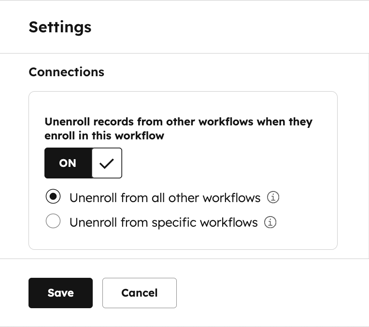
Yhteydet (vain kontaktipohjaiset työnkulut)
Yhteyshenkilöpohjaisissa työnkuluissa voit määrittää, poistetaanko yhteyshenkilö muista työnkuluista, kun hänet lisätään valittuun työnkulkuun. Tämä asetus ei näy muissa työnkulutyypeissä.
Asetus koskee vain liittymishetkeä, eikä se poista kontaktia muista työnkuluista tulevaisuudessa. Oletusarvoisesti tämä asetus on pois käytöstä.
- Siirry HubSpot-tililläsi kohtaan Automaatio > Työnkulut.
- Napsauta työnkulun nimeä .
- Napsauta vasemmassa yläkulmassa Asetukset.
- Ota oikean paneelin Yhteydet-osiossa käyttöön kytkin Poista yhteystiedot muista työnkuluista, kun ne on liitetty tähän työnkulkuun. Valitse sitten, mistä työnkuluista yhteystiedot tulisi poistaa:
- Poista kaikista muista työnkuluista: kontakti poistetaan kaikista muista työnkuluista liittymishetkellä.
- Poista tiettyjen työnkulkujen rekisteröinnistä: kontakti poistetaan määritetyistä työnkuluista rekisteröitymisen yhteydessä.
- Voit valita työnkulun napsauttamalla avattavaa valikkoa ja valitsemalla valintaruudut niiden työnkulkujen vieressä, joista haluat poistaa kontaktit.
- Voit poistaa työnkulun tästä asetuksesta napsauttamalla työnkulun nimen vieressä olevaa x-kuvaketta .