Dernière mise à jour: 24 juillet 2026
Disponible avec le ou les abonnements suivants, sauf mention contraire :

Utilisez une carte CRM pour résumer les fiches d’informations des contacts, des entreprises, des transactions et des tickets. Vous pouvez également discuter avec Breeze Assistant pour affiner le résumé ou lui poser des questions sur les données. Vous pouvez résumer des fiches d'informations de l'une des manières suivantes :
- Utilisez la carte récapitulative des fiches d’informations de Breeze Assistant pour les aperçus et les vues des fiches d’informations. Ce récapitulatif inclut des informations sur les activités, les notes et la propriété de la fiche d’informations actuellement consultée dans votre CRM. Ce résumé est généré automatiquement et ne peut pas être personnalisé manuellement. Au contraire, il est influencé dynamiquement par les activités enregistrées sur la fiche d’informations.
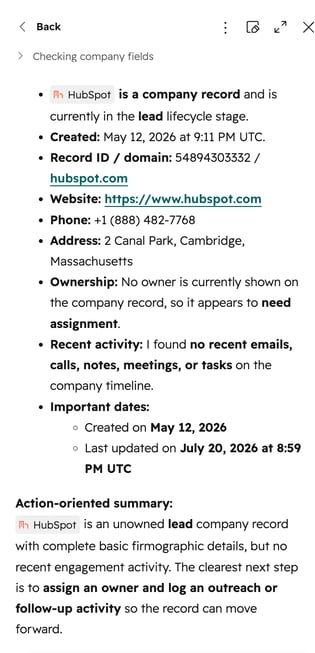
- Générez un résumé sur une fiche d’informations ou dans le chat Breeze Assistant. Ce résumé inclut des informations sur les activités, les notes et la propriété de la fiche d’informations actuellement consultée. Elles comprennent également des informations générales sur la fiche d’informations en fonction des valeurs des propriétés (par exemple, Nick Halden a été créé le 11 avril 2025). Les autres propriétés clés incluent e-mail : nick.h@finewines.com). Ce résumé est généré automatiquement et ne peut pas être personnalisé manuellement. Au contraire, il est influencé dynamiquement par les activités enregistrées sur la fiche d’informations.
Si vous recherchez un enregistrement, vous pouvez également générer des résumés à partir des résultats de recherche de votre compte. Si vous souhaitez faire un résumé d'appel, découvrez-en davantage sur la synthèse d'enregistrements d'appel.
Compréhension des exigences
Pour utiliser les fonctionnalités d’IA évoquées dans cet article, vous devez :
-
Activez les données CRM et de conversation client dans les paramètres IA de votre compte HubSpot pour utiliser la carte récapitulative des fiches d’informations de Breeze Assistant . Cela permet à Breeze Assistant d’analyser les données enregistrées dans les fiches d’informations du CRM.
- Activer Donnez accès à Breeze Assistant aux utilisateurs dans les paramètres d’IA de votre compte HubSpot pour utiliser Breeze Assistant. Cela permet aux utilisateurs de discuter avec Breeze Assistant.
Remarque : Si vous avez activé les données sensibles, il se peut que vous rencontriez des limites lors du résumé des fiches d’informations. Par exemple, vous ne pourrez pas résumer certaines activités telles que les appels et les "e-mails" de vente.
Remarque : Vous pouvez gérer l'accès aux fonctionnalités d'IA dans vos paramètres d'IA et configurer les données partagées. Consultez la FAQ sur la fiabilité et la sécurité de l'IA et les cartes de modèle d'IA de HubSpot pour obtenir des informations détaillées sur les contrôles de sécurité de l'IA, l'utilisation des données et la conformité.
Utiliser la carte récapitulative des fiches d’informations de Breeze Assistant
Vous pouvez utiliser la carte récapitulative Breeze Assistant lors de la prévisualisation ou de l’affichage d’une fiche d’informations pour accéder à un résumé généré par l’IA. Le résumé comprend des informations sur votre connexion avec la fiche d'informations, telles que des détails sur les activités et la propriété. Le résumé de la carte se génère immédiatement lors du chargement de l’aperçu ou de la page de fiche d’informations et peut être actualisé manuellement.
Pour afficher des informations récapitulatives générales sur la fiche d’informations, utilisez plutôt Breeze Assistant pour résumer la fiche d’informations .
Ajouter la carte récapitulative des fiches d’informations de Breeze Assistant à une vue
La carte récapitulative des fiches d’informations de Breeze Assistant est incluse par défaut sur les fiches d’informations si vous n’avez pas encore personnalisé votre vue d’enregistrement ou d’aperçu. Si vous avez déjà personnalisé des vues, vous pouvez les ajouter en tant que carte de la colonne du milieu ou de la barre latérale droite.
Pour ajouter la carte récapitulative de fiche d’informations Breeze Assistant :
- Accédez à l'éditeur d'aperçu fiche d'informations ou à l'éditeur d'affichage fiche d'informations pour les contacts, les entreprises, les transactions ou les tickets.
- Passez le curseur de la souris sur la colonne du milieu ou la barre latérale droite, puis cliquez sur Ajouter une carte.
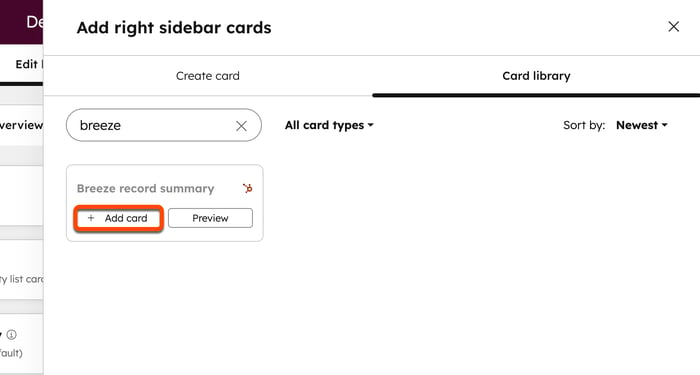
- Dans le panneau, cliquez sur l’onglet Bibliothèque de cartes .
- Dans la vignette récapitulative de la fiche d’informations de Breeze Assistant, cliquez sur Ajouter une carte.
- Cliquez sur le X pour fermer le panneau.
- Pour modifier l'ordre dans lequel la carte apparaît, cliquez dessus et faites-la glisser jusqu'à la position souhaitée.
- Dans l’angle supérieur droit, cliquez sur Enregistrer et quitter pour appliquer vos modifications.
 Découvrez-en davantage sur la suppression d’une carte d’une colonne.
Remarque : Vous pouvez également supprimer la carte récapitulative des fiches d’informations de Breeze Assistant de l’espace de travail des ventes pour les comptes cibles et les transactions.
Afficher le résumé des fiches d’informations de Breeze Assistant
Une fois que vous avez ajouté la carte récapitulative des fiches d’informations de Breeze Assistant à votre aperçu ou à vos vues d’enregistrement, pour afficher le résumé :
- Accédez à vos fiches d'informations :
- Contacts : Dans votre compte HubSpot, cliquez sur Plus, puis accédez à CRM > Contacts. Si l'option Plus n'apparaît pas dans votre compte, accédez directement à CRM > Contacts.
- Entreprises : Dans votre compte HubSpot, cliquez sur Plus, puis accédez à CRM > Entreprises. Si Plus n'apparaît pas dans votre compte, accédez directement à CRM > Entreprises.
- Transactions : Dans votre compte HubSpot, cliquez sur Plus, puis accédez à CRM > Transactions. Si Plus n'apparaît pas dans votre compte, accédez directement à CRM > Transactions.
- Tickets : Dans votre compte HubSpot, cliquez sur Plus, puis accédez à CRM > Tickets. Si Plus n'apparaît pas dans votre compte, accédez directement à CRM > Tickets.
- Pour prévisualiser une fiche d'informations et afficher la carte de récapitulatif, survolez une fiche d'informations, puis cliquez sur Aperçu. La carte récapitulative des fiches d’informations de Breeze Assistant sera visible dans le panneau d’aperçu.
- Cliquez sur le nom d'une fiche d'informations.
- Accédez à la carte récapitulative de la fiche d’informations de Breeze Assistant .
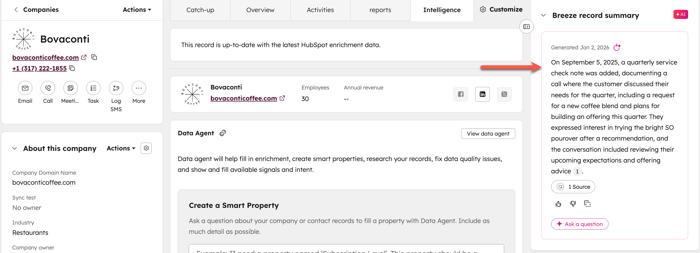
- Cliquez sur l’icône Régénérer pour actualiser le récapitulatif, si nécessaire.
Générer un récapitulatif sur une fiche d'informations
Vous pouvez générer un résumé des fiches d’informations Breeze Assistant à l’aide de Breeze Assistant soit à partir de la fiche d’informations que vous consultez, soit dans le chat Breeze Assistant.
- Accédez à vos fiches d'informations :
- Contacts : Dans votre compte HubSpot, cliquez sur Plus, puis accédez à CRM > Contacts. Si l'option Plus n'apparaît pas dans votre compte, accédez directement à CRM > Contacts.
- Entreprises : Dans votre compte HubSpot, cliquez sur Plus, puis accédez à CRM > Entreprises. Si Plus n'apparaît pas dans votre compte, accédez directement à CRM > Entreprises.
- Transactions : Dans votre compte HubSpot, cliquez sur Plus, puis accédez à CRM > Transactions. Si Plus n'apparaît pas dans votre compte, accédez directement à CRM > Transactions.
- Tickets : Dans votre compte HubSpot, cliquez sur Plus, puis accédez à CRM > Tickets. Si Plus n'apparaît pas dans votre compte, accédez directement à CRM > Tickets.
- Cliquez sur le nom de l'enregistrement que vous souhaitez résumer.
- Dans l’angle supérieur droit de la barre latérale gauche, cliquez sur le menu déroulant Actions et sélectionnez Résumer. Dans le panneau Breeze Assistant, consultez le résumé de la fiche d’informations.
Quelles informations sont incluses dans le résumé d’une fiche d’informations ?
Le récapitulatif de la fiche d’informations de Breeze Assistant affichera un tableau des propriétés de la fiche d’informations, ainsi que des paragraphes qui résument les notes et les activités de la fiche d’informations. En fonction de l'objet et des données stockées dans l'enregistrement, les propriétés suivantes sont affichées dans le tableau :
- Entreprise: Nom de l'entreprise, date de création, propriétaire, statut (de type, stade du cycle de vie ou statut de leader), nombre d'employés, chiffre d'affaires, date de la dernière activité, numéro de téléphone, adresse et secteur d'activité. Si l'entreprise est un prospect, le résumé indiquera également le nombre d'affaires en cours, le chiffre d'affaires potentiel et les dates de clôture à venir. Si l'entreprise est un client, le résumé indiquera également l'ARR des affaires conclues et le nombre de tickets en cours.
- Contact: Prénom, Nom, Date de création, Propriétaire, Nom de l'entreprise, Libellés de l'association, Titre du poste, Numéro de téléphone, E-mail, Statut (étape du cycle de vie) et Date de la dernière activité. Si le contact est un prospect, le résumé indiquera également le nombre d'affaires en cours, le chiffre d'affaires potentiel et les dates de clôture à venir. Si le contact est un client, le résumé indiquera également l'ARR des affaires conclues et le nombre de tickets en cours.
- Affaire : Nom de l'affaire, date de création, nom de l'entreprise, propriétaire, pipeline, étape de l'affaire, montant de l'affaire, date de clôture, type d'affaire, date de la dernière activité, catégorie de prévision et étape suivante.
- Ticket: Nom du ticket, Description, Date et heure de création, Temps écoulé depuis l'ouverture du ticket, Nom de la société, Propriétaire, Pipeline, Statut du ticket, Source, Priorité, Délai de clôture, Date d'échéance SLA, et Date de la dernière activité. Si le ticket est clôturé, le résumé indiquera également la date de clôture et la résolution.
Découvrez-en davantage sur l’utilisation de Breeze Assistant .