Ultimo aggiornamento: 30 aprile 2026
Disponibile con uno qualsiasi dei seguenti abbonamenti, tranne dove indicato:

-
 Postazioni richieste per determinate funzionalità
Accedi all'estensione HubSpot Sales per Chrome su tutte le pagine web. Una volta attivata, nel browser Chrome verrà visualizzata una barra laterale su ogni sito web. La barra laterale abbinerà i nomi di dominio ai profili aziendali esistenti o ti consentirà di creare nuovi record aziendali in HubSpot. Puoi inserire i contatti nelle sequenze, inviare e-mail, ricevere chiamate e visualizzare i record di HubSpot direttamente dai siti web dei tuoi lead, da Salesforce o da Gmail.
Nota: per accedervi sul web, devi utilizzare la versione più aggiornata dell'estensione HubSpot Sales
per Chrome
.
Accedi e gestisci la tua estensione HubSpot per Chrome
Per accedere all'estensione, clicca sull'icona a forma di ingranaggio HubSpot in alto a destra nella barra degli indirizzi del browser. Da qui, puoi visualizzare il tuo feed delle attività o configurare le tue impostazioni.

Se l’estensione HubSpot per Chrome non compare nella barra degli indirizzi del browser, potrebbe essere necessario aggiungerla alla barra degli strumenti.
Feed delle attività Nella scheda Feed delle attività, puoi consultare un elenco delle notifiche relative alle tue attività di vendita. Le notifiche in tempo reale vengono attivate quando un lead torna a visitare il tuo sito, un'e-mail tracciata viene aperta o cliccata, un documento condiviso viene visualizzato o viene prenotato un incontro.
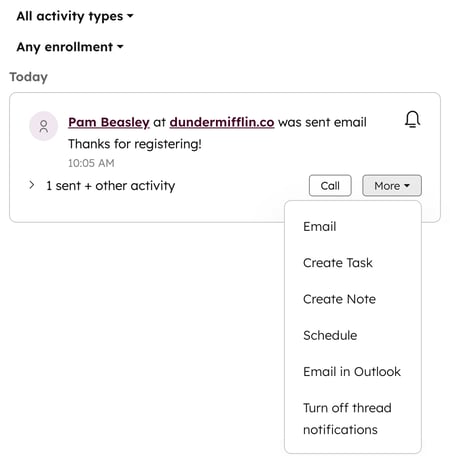
Per ricontattare un contatto in HubSpot, passa con il mouse sull'attività e clicca su Chiama. Oppure, clicca sul menu a tendina Altro e seleziona una delle seguenti opzioni:
- Email: invia un'email di vendita al contatto.
- Crea attività: crea un'attività nella scheda del contatto.
- Crea nota: registra una nota nella scheda del contatto.
- Pianifica: pianifica una riunione con il contatto.
- Disattiva notifiche thread: disattiva le nuove notifiche per un thread di email specifico.
Scopri di più sul feed delle attività.
Impostazioni
Nella scheda Impostazioni, puoi controllare dove è attiva l'estensione, escludere siti web e selezionare un account con cui utilizzare l'estensione.
Abilitazione dell'estensione
Nella sezione Abilitazione dell'estensione , puoi abilitare l'estensione per Gmail, Salesforce e tutti gli altri siti web.
L'estensione può accedere ai dati solo sui siti in cui è abilitata. Ad esempio, se hai abilitato l'estensione per Gmail e Google Calendar, avrà accesso solo ai dati su quei siti. Per consentire all'estensione di accedere ai dati su altri siti web, devi abilitare l'impostazioneTutti gli altri siti web. Puoi anche impedire all'estensione di funzionare su siti specifici.
- Gmail: l'estensione HubSpot per Chrome è abilitata di default per Gmail.
- Google Calendar: attiva l'interruttore " " per accedere all'estensione HubSpot per Chrome nel tuo Google Calendar.
- Salesforce: per accedere all'estensione HubSpot per Chrome in Salesforce:
- Attiva l'interruttore.
- Nella finestra di dialogo, clicca su Consenti.
- Tutti gli altri siti web: per accedere all'estensione HubSpot per Chrome sul web, attiva l'interruttore.
Esclusioni di siti web
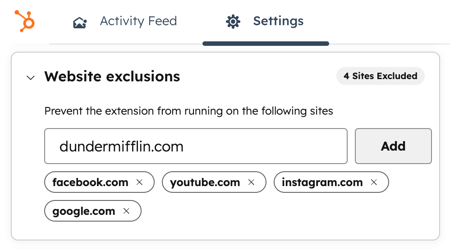
Nella sezione Esclusioni di siti web , puoi impedire l'esecuzione dell'estensione HubSpot per Chrome su siti specifici:- Inserisci l'URL del sito web che desideri escludere.
- Fai clic su Aggiungi.
- I seguenti siti sono stati esclusi per impostazione predefinita: facebook.com, youtube.com, instagram.com, google.com e hubspot.com.
- Per rimuovere un sito web dall'elenco delle esclusioni, clicca sulla X accanto all'URL del sito web e aggiorna la pagina.
Abilita Breeze Assistant
Per accedere a Breeze Assistant nell'estensione Chrome di HubSpot Sales, attiva l'interruttoreAbilita Breeze Assistant. Puoi richiedere informazioni, generare contenuti ed eseguire azioni. Scopri di più sull'utilizzo di Breeze Assistant.
Abilita le chiamate
Per accedere alle chiamate nell'estensione Chrome di HubSpot Sales, attiva l'interruttore Abilita le chiamate. Quando questa impostazione è attiva:
-
È possibile ricevere chiamate in entrata nel browser HubSpot senza tenere aperta una scheda o una finestra dedicata. L'impostazione relativa allo squillo delle chiamate in entrata deve essere impostata su "Suonare nel browser HubSpot".
-
Le chiamate in uscita effettuate dal browser HubSpot rimangono attive senza dover tenere aperta una scheda o una finestra dedicata.
Scopri di più su come configurare le chiamate.
Account in uso Nella
sezione Account in uso , vedrai l'account HubSpot a cui sei connesso contrassegnato come In uso. Per selezionare un account HubSpot diverso:- Fai clic sul menu a discesa Seleziona un account
- Seleziona un account.
- Nella finestra di dialogo, clicca su Cambia account.
Ulteriore assistenza
Nella sezione Ulteriore assistenza, puoi consultare i Termini di servizio per i clienti di HubSpot dalle impostazioni dell’estensione, disinstallare l’estensione o inviare un feedback sull’estensione direttamente dalle impostazioni dell’estensione.
Utilizza l’estensione HubSpot Sales per Chrome sul web
Quando visualizzi il sito web di un’azienda di un lead, puoi visualizzare le informazioni sull’azienda o aggiungere una nuova azienda al tuo CRM senza uscire dal sito web.
Aggiungi aziende
Utilizza l’estensione HubSpot Sales per Chrome per aggiungere nuove aziende al tuo CRM mentre navighi sul web.Gli utenti con un accountStarter, Professional o Enterprise possono visualizzare e creare aziende utilizzando dati aziendali arricchiti.
- Sul sito web di un'azienda, clicca sull'icona ingranaggio di HubSpot in alto a destra.
- Nel pannello di destra, clicca su Aggiungi a HubSpot.
- Nel modulo Crea azienda, inserisci le informazioni sull'azienda. Se le impostazioni di arricchimento del tuo account sono configurate per le aziende, le informazioni sull'azienda verranno compilate automaticamente (Starter, Professionalo Enterprise (solo ).
- Fai clic su Crea per salvare l'azienda nel tuo CRM.
Controlla e gestisci le aziende
Utilizza l'estensione HubSpot Sales per Chrome per esaminare i dettagli dell'azienda e registrare le attività. Puoi anche modificare le proprietà dell'azienda e associare contatti, opportunità, ticket o attività.
- Sul sito web di un'azienda, clicca sull'icona ingranaggio di HubSpot in alto a destra.
- Per creare o registrare attività, clicca sull' icona corrispondente all'attività che desideri creare o registrare.
- Per visualizzare l'azienda nel tuo CRM, clicca su Apri in HubSpot.
- Per aggiornare le informazioni esistenti sull'azienda, clicca su una proprietà da modificare. A seconda del tipo di proprietà, modifica il valore:
- Per una proprietà di tipo testo o numerico, inserisci il tuo valore nella casella di testo.
- Per una proprietà di enumerazione o utente, seleziona un valore.
- In fondo alla pagina, fare clic su Salva.
- Nella Dettagli , controlla o aggiorna le seguenti informazioni:
- Informazioni su questa azienda: visualizza le proprietà dell'azienda che hai configurato nel record aziendale.
- Opportunità: visualizza le opportunità associate al record dell'azienda. Fai clic su + Aggiungi per creare e associare all'azienda opportunità nuove o esistenti.
- Ticket: visualizza i ticket associati al record dell'azienda. Fai clic su + Aggiungi per creare e associare ticket nuovi o esistenti all'azienda.
- Attività: visualizza le attività associate al record dell'azienda. Fai clic su + Aggiungi per creare e associare attività nuove o esistenti all'azienda.
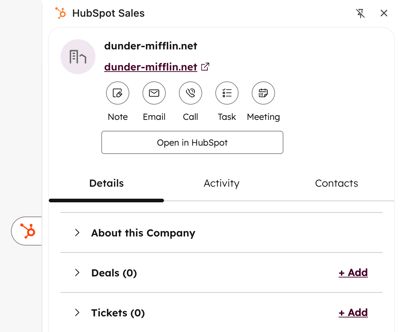
- Per visualizzare le attività di vendita registrate dell'azienda, clicca su scheda .
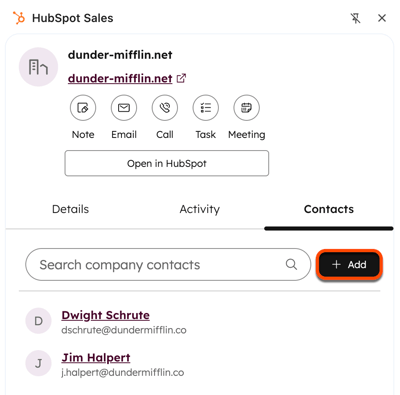
- Per visualizzare i contatti associati all'azienda, fare clic sulla scheda Contatti.
- Per visualizzare un contatto esistente, fare clic sul nome del contatto.
- Per creare un nuovo contatto, fare clic su Aggiungi.
- Nella schedaCrea nuovo, inserisci i valori delle proprietà del contatto nel modulo di creazione. In fondo alla pagina, clicca su Crea.
- Se desideri impostare un'etichetta di associazione, dovraifarlo dopo la creazione del record.
- Per associare un contatto già esistente nel tuo CRM, clicca suAggiungi.
-
- Fai clic sulla schedaAggiungi esistente.
- Cerca il contatto che desideri associare, quindi seleziona la casella di controlloaccanto al nome del record.
- Fai clic suAvanti.
- Per etichettare l'associazione dei record (soloversioni ProfessionaledEnterprise), clicca su+Aggiungi etichetta di associazione perimpostarele etichetteche descrivono la relazione tra i record.
- Fare clic suSalva.
Accedi a Breeze Assistant dall'estensione Chrome di HubSpot Sales
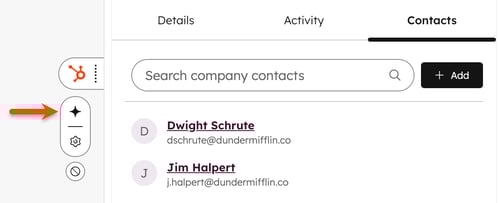
Puoi accedere a Breeze Assistant dalla barra laterale di HubSpot Sales. Devi avere Breeze Assistantattivato in HubSpot e nelle impostazioni dell'estensione Chrome di HubSpot Sales.
Per accedere a Breeze Assistant dall'estensione Chrome di HubSpot Sales, clicca sull'icona di Breeze Assistant a lato di qualsiasi sito web.
Utilizza l'estensione Chrome di HubSpot Sales con i record in Salesforce
Abbonamento richiesto Per utilizzare l’estensione Chrome di HubSpot Sales con i record in Salesforce è necessario un abbonamento Professional o Enterprise.
Dopo aver attivato l’estensione per Salesforce, potrai visualizzare la barra laterale di HubSpot Sales quando utilizzi Salesforce. Ciò ti consentirà di utilizzare gli strumenti di HubSpot, quali chiamate, riunioni, iscrizioni alle sequenze e altro, direttamente in Salesforce e sui tuoi record di contatti, lead e account di Salesforce. Questa barra laterale abbinerà i profili dei contatti e delle aziende in Salesforce ai profili correlati in HubSpot.
Nota:
- per utilizzare l'estensione HubSpot per Chrome con i record di Salesforce, gli utenti di Salesforce devono essere ancheutenti di HubSpoted effettuare l'accesso a quest'ultimo sistema. Gli utenti dovranno disporre delleautorizzazioni "Visualizza record" in HubSpot.
- Affinché l'estensione Chrome visualizzi le informazioni su un record di account o opportunità di Salesforce, l'account/opportunità deve essere sincronizzato con la rispettiva azienda/trattativa di HubSpot e tale azienda/trattativa deve avere un contatto associato e sincronizzato.
Accedere all'estensione Chrome di HubSpot Sales in Salesforce
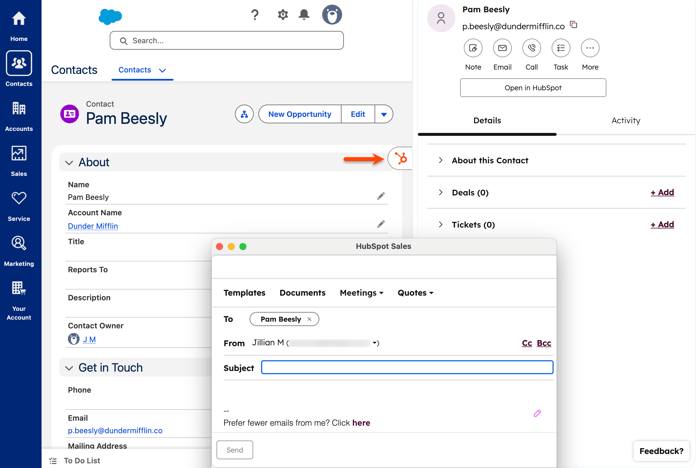
- Da una pagina di contatto, lead o account di Salesforce, fare clic sull'icona a forma di .
- Nel pannello di destra, controlla i dettagli del record HubSpot corrispondente. Gli utenti possono anche fare quanto segue:
- Aggiungere note al record HubSpot
- Effettuare chiamate utilizzando lo strumento di chiamata di HubSpot
- Creare e inviare email individuali
- Creare attività in HubSpot
- Gli utenti con un abbonamento a pagamentoa SalesHub oService HubProfessional oEnterprisepotranno inoltre:
Utilizzare l'estensione Chrome di HubSpot Sales per iscrivere in blocco contatti o lead in Salesforce
Postazioni richieste Per iscrivere in blocco contatti o lead direttamente da Salesforce a una sequenza HubSpot è necessaria una licenza SalesHub oService HubProfessional oEnterpriseassegnata.
Per iscrivere in blocco contatti o lead direttamente da Salesforce a una sequenza HubSpot:
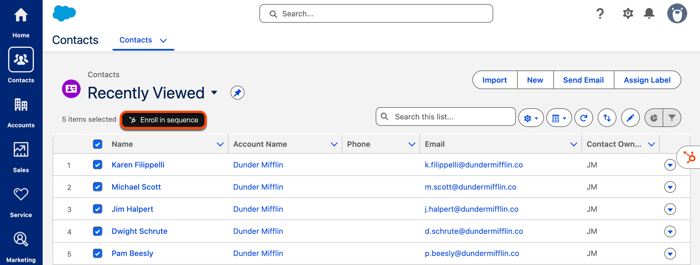
- Dalle pagine dei contatti e dei lead di Salesforce, seleziona lecaselle di controllo accantoai contatti o ai lead che desideri iscrivere a una sequenza.
- In alto a sinistra, clicca suIscrivi alla sequenza.
- Nella finestra di dialogo, usa labarra di ricercaper cercare una sequenza per nome oppure clicca sul menu a tendinaProprietarioe selezionaun'opzione di filtro.
- La colonna "Ultimo utilizzo"è specifica per l'utente, quindi mostrerà le sequenze che hai inviato per ultime. Per ordinare le sequenze, cliccasull'intestazione di una colonna.
- Passa il mouse su una sequenza e clicca suSeleziona.
- Nella finestra successiva,personalizza i modelli e le impostazioni della sequenza. Scopri di più sullapersonalizzazione del contenuto delle email della sequenza.
- Specifica il modello di email da cui desideri che la sequenza abbia inizio, impostai ritardi tra i passaggi della sequenza e specifica gli orari in cui desideri che ogni modello di sequenza venga inviato.
- Quindi, clicca suAvvia sequenza.