
Ultimo aggiornamento: 2 gennaio 2026
Disponibile con uno qualsiasi dei seguenti abbonamenti, tranne dove indicato:
-
 Marketing Hub
Professional, Enterprise
Marketing Hub
Professional, Enterprise
-
 Sales Hub
Professional, Enterprise
Sales Hub
Professional, Enterprise
-
 Service Hub
Professional, Enterprise
Service Hub
Professional, Enterprise
-
 Data Hub
Professional, Enterprise
Data Hub
Professional, Enterprise
-
 Content Hub
Professional, Enterprise
Content Hub
Professional, Enterprise
-
 CRM HubSpot intelligente
Professional, Enterprise
CRM HubSpot intelligente
Professional, Enterprise
-
 Commerce Hub
Professional, Enterprise
Commerce Hub
Professional, Enterprise
-
 Crediti HubSpot richiesti
Dopo aver impostato e configurato l'agente cliente, puoi modificarne le fonti di contenuto e assegnarlo o rimuoverlo dai canali live. Puoi anche modificare il profilo del tuo agente cliente e personalizzare i messaggi di trasferimento.
Se si dispone di un abbonamento Enterprise, è possibile tenere traccia di tutte le azioni di creazione, modifica, pubblicazione, annullamento della pubblicazione o eliminazione nel registro di controllo centralizzato del proprio account.
Autorizzazioni richieste Per creare, modificare e gestire l'agente clienti è necessaria l'autorizzazione dell'editor dell'agente clienti.
Postazioni richieste Per creare, modificare e gestire l'agente del servizio clienti è necessario un posto a pagamento assegnato .
ConfiguraConfigura le impostazioni dell'agente cliente
Nella scheda Configurazione è possibile modificare il profilo dell'agente cliente e personalizzare i messaggi di trasferimento.
Modifica il profilo del tuo agente clienti
Per modificare il profilo del tuo agente clienti:
- Nel tuo account HubSpot, passa a Servizio clienti > Agente per i clienti.
- Passa alla scheda Gestisci.
- Nel campo Nome agente, inserisci un nome per il tuo agente clienti.
- Fare clic sul menu a discesa Personalità e assegnare all'agente del servizio clienti una serie di caratteristiche e comportamenti. È possibile scegliere tra le seguenti opzioni: Cordiale,Professionale, Informale, Empatico o Spiritoso.
L'agente del servizio clienti rileverà la lingua del browser del cliente e risponderà in quella lingua. Scopri di più sulle lingue offerte da HubSpot.
Modifica le fonti dei contenuti
Puoi aggiungere, modificare o rimuovere le fonti di contenuto che il tuo agente del servizio clienti utilizza per rispondere alle domande.
Aggiungi fonti di contenuto
- Nel tuo account HubSpot, passa a Servizio clienti > Agente per i clienti.
- Passa alla scheda Gestisci .
- Nel menu laterale sinistro, fai clic su Fonti di conoscenza.
- Fai clic su Aggiungi contenuto in alto a destra.
- Per sincronizzare i contenuti HubSpot, seleziona Da HubSpot.
- Seleziona la casella di controllo accanto al contenuto che desideri aggiungere. Puoi sincronizzare articoli della knowledge base, pagine web, landing page e blog.
- Clicca su Salva.
- Per utilizzare un file esistente o caricarne uno nuovo, seleziona Carica un file.
Nota: sono supportati solo i file .docx, .htm, .xhtml, .cfg, .pptx, .mpg, .conf, .mpeg, .csv, .json, .html, .text, .txt, .mp4, .pdf, .rst, .avi, .mov, .xml, .md e .webm.
- Nel pannello di destra, cerca e seleziona un file esistente. Quindi, fai clic su Inserisci file.
-
- Per caricare un nuovo file, clicca su Carica.
- Per sincronizzare URL esterni, fai clic su Importa da URL pubblici.
- Nel campo Importa URL pubblici, inserisci un URL pubblico.Quindi, fai clic su Aggiungi.
-
- Per sincronizzare tutte le pagine associate a un dominio, seleziona la casella di controllo Importa URL correlati. Verranno automaticamente scansionati e sincronizzati fino a 1.000 URL all'interno del dominio.
- Per creare una risposta breve, seleziona Risposte brevi.
- Utilizza le caselle di testo per inserire la domanda e la risposta.
- Fare clic su Crea.

Modifica le risposte brevi
- Nel tuo account HubSpot, passa a Servizio clienti > Agente per i clienti.
- Passa alla scheda Prestazioni.
- Nella barra laterale sinistra, clicca su Lacune di conoscenza.
- Fai clic sul nome della risposta che desideri modificare. Gli argomenti con risposte consigliate dall'IA vengono visualizzati con l'icona Breeze.
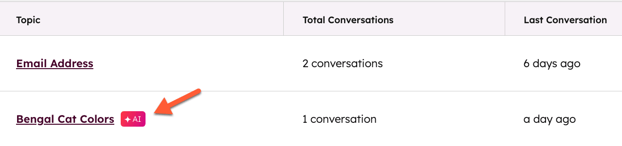
- Nel pannello di destra, utilizza le caselle di testo per modificare la domanda o la risposta.
- Una volta terminato, clicca su Crea e risolvi.
Nota: l'agente del servizio clienti verrà automaticamente risincronizzato se vengono apportate modifiche agli articoli della knowledge base sincronizzati. Le altre fonti di contenuto vengono risincronizzate automaticamente su base settimanale.
Rimuovere le fonti di contenuto
- Nel tuo account HubSpot, passa a Servizio clienti > Agente per i clienti.
- Passa alla scheda Gestisci .
- Nella barra laterale sinistra, fai clic su Conoscenza, quindi suFonti di contenuto.
- Nella parte superiore della tabella, passa da una scheda all'altra per selezionare la fonte che desideri modificare.
- Nella vista tabella, seleziona la casella di controllo accanto alla fonte che desideri rimuovere, quindi fai clic su Rimuovi come fonte.
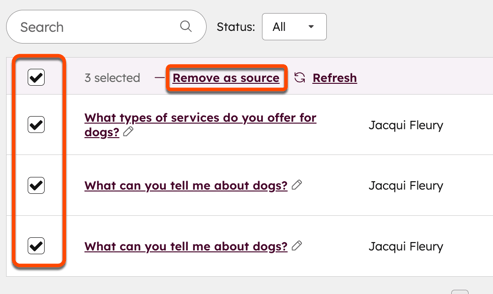
- Per impedire all'agente del servizio clienti di citare il contenuto, disattiva l'opzione Citazioni. Se utilizzi contenuti privati, le citazioni verranno disattivate automaticamente.

Configurare l'acquisizione delle e-mail sui canali di messaggistica
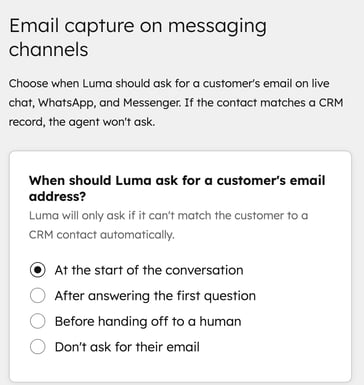
È possibile scegliere quando l'agente del servizio clienti deve richiedere l'indirizzo e-mail del cliente sui canali di chat live, WhatsApp e Facebook Messenger.
Se il visitatore corrisponde già a un record di contatto esistente, ad esempio un visitatore ricorrente identificato tramite cookie, l'agente del servizio clienti non richiederà nuovamente l'indirizzo e-mail.
- Nel tuo account HubSpot, passa a Servizio clienti > Agente per i clienti.
- Passa alla scheda Gestisci.
- Nel menu della barra laterale sinistra, fai clic su Impostazioni canale > Messaggistica.
- In Quando Luma deve richiedere l'indirizzo e-mail di un cliente?, seleziona un'opzione.
Aggiungere e-mail o domini all'elenco di ignorati
- Nel tuo account HubSpot, passa a Servizio clienti > Agente per i clienti.
- Passa alla scheda Gestisci.
- Nel menu laterale sinistro, clicca su Impostazioni canale > Email.
- Nel campo Aggiungi email o domini, inserisci le email o i domini a cui l'agente del servizio clienti non deve mai rispondere e premi Invio dopo ogni inserimento.
I mittenti che corrispondono agli indirizzi e-mail o ai domini presenti nell'elenco di ignorati saranno automaticamente trasferiti a un agente umano.
Gestisci i canali a cui è assegnato l'agente del servizio clienti
- Nel tuo account HubSpot, passa a Servizio clienti > Agente per i clienti.
- Passa alla scheda Gestisci.
- Nel menu laterale sinistro, clicca su Distribuzione,quindi su Canali.
- Per assegnare l'agente a un nuovo canale, in alto a destra, fai clic su Distribuisci agente.
- Nella pagina di selezione del canale, fai clic sul menu a discesa e scegli se desideri collegare un canale da una casella di posta in arrivo o da un help desk.
- Seleziona un canale.
- Puoi assegnare l'agente ai canali WhatsApp, Facebook, Chiamate (BETA), chat live o Email.
- Se hai aderito alla versione beta Distribuisci agente clienti su canali personalizzati, puoi assegnare l'agente clienti a canali personalizzati. Scopri di più sul collegamento dei canali personalizzati all'help desk e alla casella di posta in arrivo delle conversazioni.
- Fai clic su Distribuisci.
- Per rimuovere l'agente da un canale, passa con il mouse sul canale e fai clic su Rimuovi.
- Per modificare le regole di instradamento del canale, nella tabella fai clic su Modifica trasferimento umano. Quindi segui i passaggi descritti in questo articolo per modificare il processo di trasferimento.
Sospendi l'assegnazione dell'agente del servizio clienti
L'agente del servizio clienti utilizza i crediti HubSpot. Se i crediti si esauriscono, l'agente smetterà temporaneamente di essere assegnato a nuove conversazioni su tutti i canali collegati fino alla data di ripristino successiva o fino all'acquisto di ulteriori crediti. Se hai acquistato pacchetti di crediti aggiuntivi, i tuoi crediti potrebbero essere automaticamente aggiornati se il tuo utilizzo supera la tua quota attuale. Scopri di più sugli aggiornamenti automatici.
Puoi anche mettere in pausa manualmente l'agente del servizio clienti. Ciò può essere utile quando si aggiornano o si rivedono le fonti di contenuto o si apportano modifiche alla configurazione dell'agente.
Per mettere manualmente in pausa l'assegnazione dell'agente del servizio clienti:
- Nel tuo account HubSpot, passa a Servizio clienti > Agente per i clienti.
- Passa alla scheda Gestisci.
- Nel menu della barra laterale sinistra, fai clic su Distribuzione > Canali.
- In alto a destra, fai clic su Sospendi [agente del cliente].
- Nella finestra di dialogo, fare clic su Pausa [agente cliente].
Una volta messo in pausa, l'agente clienti continuerà a gestire i thread esistenti fino alla risoluzione della conversazione, ma non verrà assegnato a nessun nuovo thread. Le nuove conversazioni verranno assegnate in base alle regole configurate nella paginaHandoff.
Nota: una volta sospesa l'assegnazione dell'agente clienti, i visitatori non vedranno più la dicitura " Powered by AI " nell'intestazione della live chat.
Per riprendere manualmente l'assegnazione dell'agente del servizio clienti:
- Nel tuo account HubSpot, passa a Servizio clienti > Agente per i clienti.
- Passa alla scheda Gestisci.
- Nel menu della barra laterale sinistra, clicca su Distribuzione > Canali.
- Passa al banner nella parte superiore della pagina e fai clic su Riprendi distribuzione.
- Nella finestra di dialogo, fare clic su Riprendi distribuzione.
Gestisci l'orario di lavoro dell'agente del servizio clienti (BETA)
Se hai aderito alla versione beta degli orari di lavoro degli agenti del servizio clienti, puoi configurare quando l'agente del servizio clienti è attivo per ciascun canale a cui è assegnato.
- Nel tuo account HubSpot, passa a Servizio clienti > Agente per i clienti.
- Passa alla scheda Gestisci.
- Nel menu della barra laterale sinistra, clicca su Distribuzione > Canali.
- Nella tabella, nella colonna Orario di lavoro, clicca su Tutte le ore.
- Nel pannello di destra, seleziona un'opzione:
- Tutte le ore: l'agente risponde alle nuove conversazioni in qualsiasi momento.
- Durante orari specifici: imposta un fuso orario, giorni e orari specifici in cui l'agente del servizio clienti deve rispondere.
- Solo al di fuori di orari specifici: imposta un fuso orario, giorni e orari specifici in cui l'agente non deve rispondere. L'agente risponderà solo al di fuori degli orari specificati.
- Fai clic su Salva.
Gestisci l'assegnazione dell'agente del servizio clienti nei flussi di lavoro o nei bot (BETA)
Se hai aderito alla versione beta " Distribuisci agente del servizio clienti tramite flussi di lavoro e bot di chatflow ", puoi assegnare l'agente del servizio clienti a un flusso di lavoro o a un chatbot basato su regole.
- Nel tuo account HubSpot, passa a Servizio clienti > Agente per i clienti.
- Passa alla scheda Gestisci.
- Nel menu laterale sinistro, clicca su Flussi di lavoro e bot.
- Nella tabella, visualizza i flussi di lavoro e i chatbot basati su regole attualmente assegnati all'agente del servizio clienti.
Scopri di più sull'assegnazione dell'agente del servizio clienti a un flusso di lavoro o a un chatbot basato su regole.
Modifica il processo di trasferimento
Per creare trigger di trasferimento personalizzati, controllare quando l'agente trasferisce la chiamata a un operatore umano e impostare regole di instradamento, scopri comeconfigurare il processo di trasferimento dell'agente del servizio clienti.
Consenti all'agente del servizio clienti di accedere e aggiornare i dati CRM
Consenti all'agente del servizio clienti di accedere a specifiche proprietà CRM in modo che possa fornire informazioni in tempo reale durante le interazioni con i clienti e aggiornare i record CRM con le informazioni condivise dai clienti. Scopri di più su comeconsentire all'agente del servizio clienti di accedere e aggiornare i dati CRM.
Anteprima e test dell'agente del servizio clienti
Dopo aver modificato il tuo agente clienti, puoi testare come risponde alle domande ed esegue le azioni. L'anteprima e il test del tuo agente clienti non utilizzano crediti HubSpot. Scopri di più sul test del tuo agente clienti.
Analizza le prestazioni del tuo agente clienti
Nella scheda Prestazioni, scopri come analizzare le prestazioni del tuo agente clienti e identificare e colmare eventuali lacune di conoscenza. Scopri di più sull'analisi del tuo agente clienti.
